
Hvilke former for fanværker kan jeg publicere på AO3?
Du kan publicere fanværker, der består af tekst, billeder, video, lydfiler eller enhver kombination af disse. Du kan også publicere Spotify og 8Tracks spillelister.
På nuværende tidspunkt er Archive of Our Own - AO3 (Vores Eget Arkiv) kun i stand til at hoste tekst. Andre filtyper skal derfor hostes på en ekstern website. Du kan derefter bruge HTML til at inkorporere den eksternt hostede fil i et AO3-indlæg. Du kan også publicere et link til siden, hvorpå filen er hosted. Se disse FAQ’s for mere hjælp:
- Hvordan publicerer jeg et nyt værk?
- Hvordan publicerer jeg et billede?
- Hvordan publicerer jeg en video?
- Hvordan publicerer jeg en lydfil?
- Hvordan publicerer jeg en playlist?
- Hvordan publicerer jeg en podfic?
Kan jeg publicere værker på andre sprog end engelsk?
Ja! Du kan publicere værker på ethvert sprog. For at gøre det nemmere for brugere at finde dit værk, kan du fortælle Archive of Our Own – AO3 (Vores Eget Arkiv), hvilket sprog værket er på ved at bruge "Choose a language" (Vælg et sprog)-listen på siderne Post New Work (Publicér nyt værk) eller Edit Work (Redigér værk). Engelsk er valgt som standard. Hvis dit sprog ikke er på listen, kan du kontakte os for at fortælle det.
Hvordan publicerer jeg et nyt værk?
For at publicere et nyt værk skal du bruge “Post New” (Publicér nyt)-knappen på dit Dashboard, eller følge “Post”-linket øverst til højre på enhver Archive of Our Own - AO3 (Vores Eget Arkiv)-side. Dette vil tage dig til siden Publicér nyt værk. Her skal du udfylde en række felter med information om værket og derefter publicere selve værket.
VIGTIGT: Bemærk venligst, at vi ikke anbefaler, at du udarbejder dit værk på Publicér nyt værk-siden, da denne side ikke gemmer automatisk hen ad vejen. For at undgå at miste dit værk er det bedst at udarbejde det i en ekstern applikation og derefter kopiere dit indhold til AO3.
Den information, som du skal udfylde, er delt op i fire grupper af felter: Tags, Preface (Forord), Associations (Forbindelser) og Privacy (Privatliv). Derefter kommer Work Text (Værktekst)-feltet og til sidst kommer "Preview" (Forhåndsvisning), "Post Without Preview" (Publicér uden forhåndsvisning) og "Cancel" (Annullér)-knapperne. Obligatoriske felter er markeret med en stjerne.
Tags
Tags-sektionen indeholder følgende felter:
- Rating (Klassificering): Du må enten give dit værk en klassificering eller benytte valgmuligheden “Not Rated” (Ikke vurderet). Der er ingen faste regler om hvilke klassificeringer, der er passende til bestemte former for indhold, men der er grundlæggende retningslinjer. “General Audiences” (Tilladt for alle) er påtænkt det mindst grafiske/eksplicitte materiale, fulgt af “Teen and Up Audiences” (Teen-og-op publikum), “Mature” (Voksen) og til sidst “Explicit” (Eksplicit) som det mest grafiske/eksplicitte. Misvisende klassificeringer kan lede til klager fra brugere, der vil blive håndteret i overensstemmelse med Brugsbetingelserne. Klassificeringsfeltet kan ikke efterlades blankt, men du kan sætte “Not Rated” som standardværdi, hvis du ønsker. En bruger, der ønsker adgang til værker, som er klassificerede “Mature” eller “Explicit”, vil modtage en advarsel (medmindre de har slået det fra i deres indstillinger), der gør dem opmærksomme på, at værket kan indeholde voksent indhold.
- AO3 Warnings (AO3 advarsler): Advarsler har til hensigt at gøre det muligt for brugere at undgå specifikke typer af indhold. De fire advarsler er “Graphic Depictions of Violence” (Voldeligt indhold), “Major Character Death” (Central karakters død), “Rape/Non-Con” (Voldtægt/Non-Con) for værker, der skildrer seksuel aktivitet uden samtykke, og “Underage” (Mindreårig) for værker, der skildrer seksuelle situationer, der involverer mindreårige. Vælg “No Archive Warnings Apply” (Ingen Arkivadvarsler gælder) for at bekræfte, at værket ikke indeholder noget indhold, der passer ind i disse kategorier. Vælg “Choose Not To Use Archive Warnings” (Ophavsmanden har valgt ikke at bruge Arkivets advarsler) for at indikere at enhver af advarslerne kan gøre sig gældende, og brugere fortsætter på egen risiko; dette er et godt valg, hvis du ikke er sikker på hvorvidt nogle advarsler gør sig gældende. Som med klassificeringer kan forsømmelse af benyttelse af de rigtige advarsler resultere i klager og handling fra Misbrugskomitéen i overensstemmelse med Brugsbetingelserne. Advarselsfeltet kan ikke efterlades blankt.
- Fandoms: Du skal tilføje et eller flere fandom-tags til dit værk. Når du udfylder dette felt, kan du enten vælge fra autofuldførelseslisten af fandoms, eller du kan manuelt indtaste navne på fandoms, der ikke vises i listen. Forskellige fandom-navne skal adskilles med kommaer. Du kan tilføje så mange fandom-tags, du ønsker. For at fjerne et fandom-tag, som du har tilføjet, brug da den røde "×"-knap ved siden af fandom-navnet. For mere information om hvordan fandom-tags virker, se venligst Hvad er de forskellige former for tags? Fandom-feltet kan ikke efterlades blankt.
- Category (Kategori): Du kan indikere en eller flere kategorier af seksuelle/romantiske forhold, der bliver skildret i værket. De tilgængelige kategorier er F/F (kvinde/kvinde-forhold), F/M (kvinde/mand-forhold), Gen (ingen romantiske/seksuelle forhold, eller forhold er ikke hovedfokus i værket), M/M (mand/mand-forhold), Multi (mere en én form for forhold eller et forhold med flere partnere) og Other (andre forhold). Du kan vælge så mange af disse muligheder, som du ønsker, eller du kan efterlade feltet blankt.
- Relationships (Forhold): Du kan tilføje et eller flere forholdstags til dit værk. Når du udfylder dette felt, kan du enten vælge fra autofuldførelseslisten for forhold, eller manuelt indtaste navne på forhold, der ikke dukker op i listen. I autofuldførelsen er forhold listet ved brug af det fulde navn på de karakterer, der er involveret (for eksempel “Elizabeth Bennet/Fitzwilliam Darcy”). Forskellige navne på forhold skal adskilles med kommaer. Du kan tilføje så mange forholdstags, som du ønsker. For at fjerne et forholdstag, som du har tilføjet, brug da den røde "×"-knap ved siden af forholdsnavnet. For mere information om hvordan forholdstags fungerer, se venligst Hvad er de forskellige former for tags? Dette felt kan efterlades blankt.
- Characters (Karakterer): Du kan anføre én eller flere karakterer, der optræder i dit værk. Når du udfylder dette felt, kan du enten vælge fra autofuldførelseslisten af karakterer, eller manuelt indtaste navne på karakterer, der ikke dukker op i listen. Forskellige karakternavne skal adskilles af kommaer. Du kan tilføje så mange karaktertags, som du ønsker. For at fjerne et karaktertag, som du har tilføjet, brug da den røde "×"-knap ved siden af karakternavnet. For mere information om, hvordan karaktertags fungerer, se venligst Hvad er de forskellige former for tags? Dette felt kan efterlades blankt.
- Additional Tags (Yderligere tags): Du kan indtaste ethvert andet tag, som du ønsker at give dit værk. Forskellige tags skal adskilles af kommaer. Hvis et tag allerede er benyttet på AO3, vil det vises som et forslag i autofuldførelseslisten. For at fjerne et tag, som du har tilføjet, brug da den røde "×"-knap ved siden af tagnavnet. For mere information om hvordan yderligere tags fungerer, se venligst Hvad er de forskellige former for tags? Dette felt kan efterlades blankt.
Preface (Forord)
Preface-sektionen indeholder følgende felter:
- Title (Titel): Giv dit værk en titel. Dette felt kan ikke efterlades blankt.
- Author/Pseuds (Forfatter/Pseudonymer): Hvis du har tilføjet pseudonymer til din konto, vil dette felt gøre det muligt for dig at angive hvilket af dine pseudonymer, du vil have forbundet til dette værk. Du kan tilføje mere end ét. Du kan ikke publicere et værk anonymt. (Hvis du ønsker at anonymisere dit værk, kan du frasige dig ophavsretten til det. Se venligst At frasige sig ophavsretten til et værk-FAQ’en for mere information.) Dette felt vil ikke være tilgængeligt, hvis du ikke har tilføjet nogle pseudonymer til din konto. Se Hvordan tilføjer jeg et nyt psedonym? for mere information.
-
Add co-authors? (Tilføj medskabere?): Efter at have valgt denne mulighed, kan du indtaste brugernavne eller pesudonymer på ethvert andet AO3-medlem, der er medskaber af værket. Autofuldførelses-forslag vil dukke op for at hjælpe dig. Alle medskabere vil være fuldt ud i stand til at redigere (eller endda slette) værket. Enhver der abonnerer på nogle af medskaberne vil modtage en email-notifikation, når værket bliver publiceret eller opdateret.
- Bemærk venligst, at det er meget vigtigt at vælge den korrekte konto, når du tilføjer en medskaber, da du ikke kan fjerne dem, når værket er blevet publiceret. De bliver nødt til at fjerne sig selv.
- Summary (Resumé): Du kan give en kort tekstbeskrivelse af dit værks indhold. Denne tekst vil forekomme i værklister (sammen med titlen, ophavsmandens pseudonym(er) og tags), og giver brugerne mulighed for at bestemme hvilke værker, de ønsker adgang til.
- Notes (Bemærkninger): Der er to adskilte felter for bemærkninger, der vises i begyndelsen eller slutningen af værket. Når du har markeret “i begyndelsen” eller “ved slutningen”, vil et tekstfelt, som du kan udfylde, blive vist. Bemærknings-felter er valgfrie; du kan bruge den ene, begge eller ingen af dem.
Associations (Forbindelser)
Associations-sektionen indeholder følgende felter:
- Does this fulfill a challenge assignment? (Besvarer dette en udfordring?): Din åbne udfordring, hvis der er én, vil blive vist i dette felt. Hvis værket du publicerer skal besvare én af dem, så vælg det her. Dette vil automatisk tilføje dit værk til udfordringssamlingen (eller tilføje det til godkendelse) og vil yderligere markere din opgave som fuldført for udfordringens moderatorer. For mere information, se Samlinger, Udfordringer og Udvekslinger FAQ’en. Hvis du ikke har nogle åbne opgaver, vil dette felt ikke være tilgængeligt.
- Fulfill a Claim (Fuldfør et krav): Hvis du har gjort krav på nogle inspirationer i en inspirations-meme, vil dine krav blive listet her. Vælg den inspiration, som dit værk fuldfører. Ud over at fuldføre dit krav, vil dette automatisk placere værket i den samling, der er forbundet med inspirations-memen, og vil betegne inspirationsgiveren som modtager. For mere information, se da Samlinger, Udfordringer og Udvekslinger FAQ’en. Hvis du ikke har gjort krav på nogle inspirationer, vil dette felt ikke være tilgængeligt.
- Post to Collections / Challenges (Publicér til Samlinger/udfordringer): Hvis du ønsker at publicere dette værk til samlinger eller udfordringer, indtast da navnene på samlingerne, adskilt af kommaer. Samlingsnavne vil blive autofuldført, hvis du har aktiveret JavaScript. Hvis du ikke har JavaScript aktiveret, bliver du nødt til at være sikker på, at du benytter det unikke navn for hver samling, som du kan finde i URL’en for samlingens indeksside. For eksempel har Yuletide 2013-samlingen det unikke navn “yuletide2013”. For mere information, se da Samlinger, Udfordringer og Udvekslinger FAQ’en.
- Gift this work to (Giv dette værk som gave til): Hvis dit værk er en gave til en anden eller til ære for dem, så kan du indtaste deres navn eller pseudonym her, og det vil blive vist på værket lige under forfatterens navn. Modtagere behøver ikke at være registrerede brugere af AO3, dog vil autofuldfør tilbyde dig matchende brugernavne og pseudonymer, hvis der er nogle. Vi vil give en registreret bruger besked, hvis de er valgt som modtager af et værk.
- This work is a remix, a translation, a podfic, or was inspired by another work (Dette værk er et remix, en oversættelse, en podfic eller inspireret af et andet værk): Hvis du ønsker at anerkende andre værker som kilder eller inspiration til det værk, som du publicerer, så vælg denne mulighed. Når du vælger denne mulighed, vil en dialogboks dukke op, hvori du kan udfylde information om det værk, som du anerkender. Hvis værket er på AO3, kan du inkludere et link i dit værk, hvis ophavsmanden godkender det.
- This work is part of a series (Dette værk er en del af en serie): Vælg denne mulighed for at gøre opmærksom på, at det værk du publicerer er del af en serie. Du kan vælge navnet på en af dine eksisterende serier eller indtaste navnet på en ny serie. For mere information, se venligst Serie FAQ’en.
- This work has multiple chapters (Dette værk har flere kapitler): Vælg denne mulighed, hvis dit værk har flere kapitler. (Bemærk: hvis du ikke vælger denne mulighed, kan du stadig tilføje kapitler senere, men ved at vælge den nu vil fans vide, at de kan forvente flere kapitler.) Du kan derefter indikere, hvor mange kapitler værket vil have og give det nuværende kapitel en titel. Begge disse felter er valgfrie. Hvis du publicerer et nyt værk, vil hvad end du angiver i værktekst-feltet blive behandlet som det første kapitel. For mere information om tilføjelse af kapitler, gå da til Hvordan tilføjer jeg et nyt kapitel til et værk?
- Set a different publication date (Indstil en anden publiceringsdato): Vælg denne mulighed for at antedatere dit værk. I kronologiske værklister, vil det blive organiseret ud fra datoen, som du vælger her og ikke den faktiske dato, hvor du publicerede værket. Det vil stadig dukke op i dit RSS-feed, som et nyligt publiceret værk. Du kan ikke sætte datoen til i fremtiden.
- Choose a language (Vælg et sprog): Vælg en mulighed fra listen for at indikere, hvilket sprog dit værk er på. Engelsk er valgt som standard. Valget vil ikke have effekt på, hvordan dit værk bliver vist. (For eksempel, hvis du vælger engelsk og indsætter japanske tegn, vil de japanske tegn stadig blive vist.) Dette felt er vigtigt, fordi det hjælper brugere med at søge efter værker på det sprog, som de ønsker.
- Select work skin (Vælg værklayout): Layouts er specialkonstruerede formatfiler, der kontrollerer måden, hvorpå AO3-indhold vises. Hvis du har skabt nogle værklayouts, kan du vælge et her. Se venligst Layouts og AO3 Interface FAQ’en for mere information.
Privacy (Privatliv)
Privatlivs-sektionen indeholder følgende felter:
- Only show your work to registered users (Vis kun dit værk til registrerede brugere): Hvis du vælger denne mulighed, er det kun muligt for brugere, der er logget ind på AO3, at finde og få adgang til dit værk.
- Anonymous commenting disabled (Deaktivér anonyme kommentarer): Når du vælger denne mulighed, er det kun brugere, der er logget ind på AO3, der har mulighed for at kommentere på dit værk.
Work Text (Værktekst)
Det sidste felt er Work text-feltet. Her skal du indsætte det indhold, der udgør værket. Hvis du har valgt “Dette værk har flere kapitler”, vil hvad end du indsætter her blive behandlet som det første kapitel. Gå til Hvad er HTML-editoren?, Hvad er Rich Text-editoren?, og Kan jeg bruge CSS formatering? for mere information om hvordan dette felt fungerer.
Preview, Post, or Cancel (Forhåndsvisning, Publicér, eller Annullér)
Ved slutningen af formularen er der knapper markeret med “Preview”, “Post” og “Cancel”. Preview-knappen giver dig mulighed for at se, hvordan dit værk vil blive formateret, så du kan foretage ændringer, før du publicerer og vil yderligere gemme en kladde af dit værk. “Post without Preview” vil publicere dit værk med det samme. “Cancel” vil tage dig tilbage til dit dashboard, idet formlen ikke gemmer automatisk, vil dette resultere i at alle ændringer blive tabt, brug derfor denne med forsigtighed.
Se venligst Hvordan gemmer jeg et værk/kapitel som en kladde? og Hvordan redigerer eller publicerer jeg en kladde, som jeg har gemt? for mere information om kladder.
Hvordan gemmer jeg et værk/kapitel som et kladde?
For at gemme en kladde af dit værk skal du åbne Post New Work (Publicér nyt værk)- eller Edit Work (Redigér værk)-siden. Udfyld siden, inklusiv alle påkrævede felter (de, der er markeret med en stjerne), og tryk på “Preview” (Forhåndsvisning)-knappen. Dette vil føre dig til Forhåndsvisningssiden, hvor du kan se, hvordan dit værk vil se ud, når det er publiceret. Du vil få vist en besked om, at en kladde er oprettet, og at den vil blive slettet efter en måned. For at lære hvordan du henter din kladde, skal du gå til, Hvordan redigerer eller publicerer jeg en kladde, som jeg har gemt?
Når du får forhåndsvist et kapitel og forlader forhåndsvisningsskærmen uden at publicere, vil det blive føjet til dit værk som en kladde til et kapitel. Disse vil ikke blive føjet til dine kladder, som kan findes under "My Dashboard" (Mit dashboard), men i stedet direkte til det værk, de blev publiceret under. For at slette, redigere eller publicere kladden, skal du gå til værket og enten vælge kladden i kapitelindekset eller scrolle ned til bunden af siden i Visning af hele værket. Du finder kladde-kapitlerne vedhæftet i slutningen af dit værk.
Hvordan tilføjer jeg et nyt kapitel til et værk?
For at tilføje et kapitel til et værk, skal du gå til værket og derefter vælge “Add Chapter” (Tilføj kapitel)-knappen øverst på siden. Denne vil tage dig til siden Publicér nyt kapitel. Her kan du indsætte dit indhold og udfylde information om det nye kapitel. Bemærk, at kapitler ikke får deres egne tags. Hvis du vil tilføje nye tags, der afspejler indholdet i dit nye kapitel, se da Hvordan redigerer jeg et værks tags?
VIGTIG: Bemærk venligst, at vi ikke anbefaler at du udarbejder dit værk på Publicer Nyt Kapitel siden, da denne side ikke gemmer automatisk hen ad vejen. For at undgå at miste dit værk er det bedst, at udarbejde det i en ekstern applikation og derefter kopiere dit indhold til Archive of Our Own - AO3 (Vores Eget Arkiv).
Informationen, som du skal udfylde, er delt op i to grupper af felter: Name, Order and Date (Navn, Rækkefølge og Dato) og Chapter Preface (Kapitelindledning). Disse er efterfulgt af Chapter Text (Kapiteltekst)-feltet og "Preview" (Forhåndsvisnings), "Post Without Preview" (Publicér uden forhåndsvisnings), og "Cancel" (Annullér)-knapperne.
Name, Order and Date (Navn, rækkefølge og dato)
Name, Order and Date-sektionen indeholder følgende felter:
- Chapter Title (Kapitel-titel): Giv dit kapitel en titel. Hvis du efterlader dette felt blankt, vil kapitel-nummeret blive brugt.
- Chapter Number (Kapitel-nummer): Giv dette kapitel et nummer. Der er faktisk to nummerfelter her. Det første er til dit kapitel-nummer, der som standard placerer dit kapitel bagerst i listen. Hvis du giver kapitlet et nummer, der allerede tilhører et publiceret kapitel, vil det nye kapitel blive indsat før det eksisterende kapitel. Det andet felt er til det fulde antal kapitler i værket. Hvis du efterlader dette felt blankt, vil det fulde antal blive vist som et spørgsmålstegn. Brugere tolker almindeligvis dette, som at du ikke ved, hvor mange kapitler værket vil få.
- Chapter Publication Date (Publiceringsdato for kapitel): Du kan bruge dette felt til at antedatere dit kapitel, hvis du ønsker. Dette vil have en effekt på, hvordan værket bliver vist på den kronologiske liste på siden. Du kan ikke sætte en dato i fremtiden. Vælg det blå spørgsmålstegn ved siden af feltnavnet (alt-tekst: “Hjælp til antedatering”) for flere detaljer om hvad, der vil blive påvirket.
Preface (Indledning)
Chapter Preface-sektionen indeholder følgende felter:
- Author / Pseud(s) (Forfatter/Pseudonym(er)): Hvis du har tilføjet pseudonymer til din konto, vil dette felt gøre det muligt for dig at vise hvilke(t) af dine pseudonymer, du ønsker at forbinde med dette kapitel. Du kan vælge mere end ét. Dette felt vil ikke være tilgængeligt, hvis du ikke har tilføjet pseudonymer til din konto. Se venligst Hvordan tilføjer jeg et nyt pseudonym? for mere information.
-
Add co-authors? (Tilføj medskabere?): Efter at have valgt denne mulighed, kan du indtaste brugernavnene eller pseudonymerne på ethvert andet AO3-medlem, der er medskaber af kapitlet. Autofuldførelses-forslag vil dukke op for at hjælpe dig. Alle medskabere vil være fuldt ud i stand til at redigere (eller endda slette) kapitlet. Enhver der abonnerer på enhver af medskaberne vil modtage en e-mail-notifikation, når kapitlet bliver publiceret.
- Bemærk venligst, at det er meget vigtigt at vælge den korrekte konto, når du tilføjer en medskaber, da du ikke kan fjerne dem, når værket er blevet publiceret. De bliver nødt til at fjerne sig selv.
- Chapter Summary (Kapitel-resumé): Du kan her give en kort tekstbeskrivelse af kapitlets indhold.
- Chapter Notes (Kapitel-bemærkninger): Der er to adskilte felter for bemærkninger, der kan vises i begyndelsen eller i slutningen af et kapitel. Når du har markeret “at the beginning” (ved begyndelsen) eller “at the end” (ved slutningen), vil et tekstfelt, som du kan udfylde, dukke op. Bemærkninger er valgfrie, du kan bruge den ene, begge eller ingen.
Chapter Text (Kapiteltekst)
Her kan du indsætte dit kapitels indhold. Gå til Hvad er HTML-editoren?, Hvad er Rich Text-editoren?, og Kan jeg bruge CSS formatering? for mere information om, hvordan dette felt fungerer.
"Preview" (Forhåndsvisning), "Post Without Preview" (Publicér uden forhåndsvisning), and "Cancel" (Annullér)-knapper
I bunden af formularen er der knapper markeret med “Preview”, “Post Without Preview” og “Cancel”. Preview-knappen giver dig mulighed for at se, hvordan dit værk vil blive formateret, så du kan foretage ændringer, før du publicerer det og vil yderligere gemme en kladde af dit værk. Se venligst, Hvordan redigerer eller publicerer jeg en kladde, som jeg har gemt? for mere information om hvordan kapitel-kladder virker. ”Post Without Preview”-knappen vil publicere dit kapitel med det samme. “Cancel” vil tage dig tilbage til Se værk-siden; dette vil resultere i, at alle ændringer går tabt, brug derfor denne med forsigtighed.
Hvordan publicerer jeg et billede?
For at indlejre et billede i et indlæg kan du bruge en af følgende metoder:
- I HTML-editoren skal du indtaste følgende kode, hvor du erstatter "BILLED-URL" med dit billedes URL og erstatter "BILLEDBESKRIVELSE" med en kort beskrivelse af billedet:
<img src="BILLED-URL" alt="BILLEDBESKRIVELSE" />
Billedbeskrivelsen er valgfri, men den er god at inkludere for at hjælpe svagtseende brugere. Billed-URL'en skal være den komplette URL, inklusiv filendelsen. - Hjemmesider, der hoster billeder, giver dig som regel en indlejringskode, som du kan bruge til at publicere dit billede. Find "share" (del) eller "embed" (indlejrings)-muligheden på hostingsiden og kopier og indsæt så indlejringskoden ind i HTML-editoren. Hostingsider inkluderer typisk noget ekstra kode i denne mulighed, såsom et link tilbage til deres side.
- I Rich Text-editoren skal du vælge "Insert/edit image" (Indsæt/redigér billede)-ikonet i værktøjslinjen. Dette fremkalder en dialogboks. I "Source" (Kilde)-feltet skal du indtaste den komplette billed-URL. Herefter kan du indtaste en billedbeskrivelse. Hvis du vil, kan du også redigere billedets dimensioner, som automatisk bliver udfyldt, når du indtaster billed-URL'en. Hvis "Constrain proportions" (Lås højde-bredde-forhold)-boksen er afkrydset, betyder det, at billedets højde og bredde holdes proportionelt, så billedets størrelse kan ændres, uden det bliver forvrænget.
Hvis du publicerer fanart, kan du overveje at bruge Fanart-tagget for at gøre dit værk nemmere at finde.
Har du brug for hjælp til de forskellige editorer, kan du gå til Hvad er HTML-editoren? og Hvad er Rich Text-editoren?
Hvordan publicerer jeg en video?
Først skal du sikre dig, at din video er hostet på en af de whitelistede hostingsider. De fleste hostingsider til video giver dig en indlejringskode, som du kan kopiere og sætte ind i Archive of Our Own – AO3 (Vores Eget Arkivs)'s HTML-editor. Du kan som regel finde denne kode under et "share" (del) eller "embed" (indlejrings)-link på videosiden.
Du kan også indtaste indlejringskoden selv ved hjælp af <iframe> tagget som vist herunder, hvor du erstatter "VIDEO-URL" med den faktiske URL:
<iframe src="VIDEO-URL"></iframe>
Vær opmærksom på: Videoer vises ikke altid korrekt i Forhåndsvisningen. Du kan være nødt til at publicere værket, før videoen dukker op.
Hvis du publicerer fanvid, kan du overveje at bruge Fanvid-tagget for at gøre dit værk nemmere at finde.
Har du brug for hjælp til de forskellige editorer, kan du gå til Hvad er HTML-editoren? og Hvad er Rich Text-editoren?
Hvordan publicerer jeg en lydfil?
Du skal hoste filen i MP3-format på en ekstern side. Når du har filens URL, kan du bruge Dewplayer, Archive of Our Own – AO3 (Vores Eget Arkiv)'s egen hostede afspiller, til at indlejre filen i HTML-editoren.
Du har et par forskellige muligheder for, hvordan afspilleren skal konfigureres, med lidt forskellige koder til hver. Du skal erstatte "MP3 FIL-URL" i eksemplerne med filens reelle URL.
Klassisk:

<embed type="application/x-shockwave-flash" flashvars="mp3=MP3 FIL-URL" src="https://archiveofourown.org/system/dewplayer/dewplayer.swf" width="200" height="27" allowscriptaccess="never" allownetworking="internal"></embed>
Klassisk med regulering af lydstyrke:

<embed type="application/x-shockwave-flash" flashvars="mp3=MP3 FIL-URL" src="https://archiveofourown.org/system/dewplayer/dewplayer-vol.swf" width="250" height="27" allowscriptaccess="never" allownetworking="internal"></embed>
Boble:
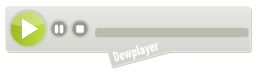
<embed type="application/x-shockwave-flash" flashvars="mp3=MP3 FIL-URL" src="https://archiveofourown.org/system/dewplayer/dewplayer-bubble.swf" width="250" height="65" allowscriptaccess="never" allownetworking="internal"></embed>
Boble med regulering af lydstyrke:
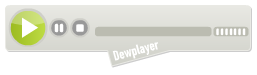
<embed type="application/x-shockwave-flash" flashvars="mp3=MP3 FIL-URL" src="https://archiveofourown.org/system/dewplayer/dewplayer-bubble-vol.swf" width="250" height="65" allowscriptaccess="never" allownetworking="internal"></embed>
Soundcloud.com's afspiller kan også bruges til at indlejre lydfiler på AO3. Hvis din fil ligger på Soundcloud, skal du finde "Share" (Del)-linket, vælge "Embed" (Indlejring) og kopier indlejringskoden ind i HTML-editoren.
For mere information om HTML-editoren, kan du gå til Hvad er HTML-editoren?
Hvilke sider, kan jeg bruge til at hoste multimediefiler?
Billeder brugt i Archive of Our Own – AO3 (Vores Eget Arkiv)-værker kan hostes på enhver billedehosting side. Gå til Hvordan publicerer jeg et billede?
For andre slags multimediefiler kommer dine hosting muligheder an på, hvordan du gerne vil publicere værket. Du kan sagtens bare oprette et indlæg, der kun indeholder et link til en anden side, hvor værket er hostet. Sådan gør man ofte med især podfics. Hvis du beslutter dig for at gøre sådan, kan du hoste din fil hvor som helst.
Hvis du i stedet gerne vil have, at din fil afspilles indeni et AO3 værk, skal du indlejre en video- eller lydafspiller i dit indlæg. For video og afspilningslister betyder dette, at du er nødt til at hoste din fil på en side, hvor afspilleren er blevet godkendt til brug på AO3. For lyd kan du hoste filen hvor som helst og bruge Dewplayer, AO3s MP3-afspiller.
Afspillerne på følgende sider er blevet godkendt:
Video:
- archive.org
- youtube.com
- vimeo.com
- ning.com
- dailymotion.com
- viddertube.com
- metacafe.com
- vidders.net
- criticalcommons.org
Afspilningslister:
- podfic.com
- spotify.com
- 8tracks.com
Lyd:
- soundcloud.com
- Du kan også hoste din fil på en side efter eget valg og bruge AO3s egen afspiller.
Hvis du gerne vil bruge en side, der ikke er på denne liste, kan du kontakte Support og bede om at få den tilføjet.
Flere instruktioner kan findes i følgende FAQ'er:
- Hvordan publicerer jeg et billede?
- Hvordan publicerer jeg en video?
- Hvordan publicerer jeg en lydfil?
- Hvordan publicerer jeg en afspilningsliste?
- Hvordan publicerer jeg en podfic?
Hvordan importerer jeg værker fra en anden hjemmeside?
Du kan automatisk importere værker til Archive of Our Own – AO3 (Vores Eget Arkiv), som du har hostet andre steder. Find "Post" (Publicér)-menuen ved siden af "Hi (Hej), [brugernavn]!"-hilsnen og vælg "Import Work" (Importér værk). Dette vil føre dig til Importér nye værker-siden, hvor du vil se følgende felter:
- URLs (URL'er): Indtast URL'en eller URL'erne på de(t) værk(er) du vil have importeret, én per linje.
- Set custom encoding (Indstil brugerdefineret kode): Vælg tegnsættet på den kilde, du importerer fra. Hvis du ikke ved det, kan du lade dette felt være blankt, og så vil vi forsøge at finde frem til tegnsættet automatisk. Vælg det blå spørgsmålstegn ved siden af navnet på feltet (alt-tekst: "Hjælp til kodning") for at få flere forslag til, hvordan du kan bruge dette felt.
- Import as (Importér som): Hvis du har indtastet flere internetadresser i feltet til URL'er, kan du her vælge, om du vil importere værkerne som flere selvstændige værker eller som kapitler i et enkelt værk. "Works" (Værker) er valgt som standard.
-
Preferences (Indstillinger):
- Post without previewing (Publicér uden forhåndsvisning): Hvis du vælger denne mulighed, vil alle de URL'er, du har indtastet, blive publiceret med det samme, når du vælger "Import" (Importér)-knappen i bunden af siden. Hvis du ikke vælger denne mulighed, bliver alle URL'erne importeret som kladder. Gå til Hvordan redigerer eller publicerer jeg en kladde, jeg har gemt? for information om, hvordan man får adgang til gemte kladder.
- Lock all imports to registered users only (Begræns alle importerede værker til brugere): Hvis du vælger denne mulighed, er det kun registrerede Archive of Our Own – AO3 (Vores Eget Arkiv)-brugere, der kan få adgang til de værker, du har importeret.
- Set the following tags and/or notes on all works, overriding whatever the importer finds in the content (Påsæt følgende tags og/eller noter på alle værker, og overskriv det, som importøren finder i indholdet): Som standard vil importøren så vidt muligt konvertere eksisterende metadata fra kilden til AO3-tags. Hvis du krydser denne boks af, vil de tags, du selv indtaster, erstatte de automatisk fundne tags.
- Tags: Felterne i denne sektion har samme funktioner som de tilsvarende sektioner på Publicér nyt værk-siden.
Når du har udfyldt skemaet, skal du vælge "Import"-knappen. Hvis du kun importerer ét værk, vil dette tage dig til Forhåndsvisningen af værket. Hvis du har importeret flere værker, får du vist en liste over alle de kladder, du har importeret. Du skal publicere hver kladde enkeltvis, medmindre du valgte "Post without previewing" (Publicér uden forhåndsvisning). Hvis du valgte "Post without previewing" bliver alle de importerede værker publiceret på AO3 med det samme, og du bliver enten ført til værk-siden (hvis du importerede et enkelt værk) eller til en liste over alle de importerede værker (hvis du importerede flere værker).
Hvis du har problemer med at importere, kan du gå til Kendte problemer med import, eller du kan kontakte Support.
Hvilke hjemmesider kan jeg importere fra?
Der findes ikke en fastlagt liste over hjemmesider, der kan importeres fra. Hvis du er i tvivl om en given side, er det bedste, du kan gøre, at prøve! Som udgangspunkt vil Archive of Our Own – AO3 (Vores Eget Arkiv)-importøren åbne URL'en som en gæstebruger og forsøge at fortolke sidens HTML på en passende måde. Importøren kan ikke få adgang til sider, der kræver kodeord eller sider, der er begrænset til venner. Der kan være problemer med at få adgang til indhold med aldersbegrænsning, og importøren kan ikke åbne dynamiske URL'er (URL'er, der indeholder spørgsmålstegn). Andre faktorer kan også være skyld i, at importøren ikke virker, så i øjeblikket er det bedst bare at prøve sig frem.
Hvis du har problemer med at importere, kan du gå til Siden med Kendte problemer med import, eller du kan kontakte Support.
Hvordan indikerer jeg, at et værk vil bestå af mere end ét kapitel?
I Associations (Forbindelser)-sektionen under Publicér- eller Redigér værk-siden kan du vælge "This work has multiple chapters" (Dette værk har flere kapitler). Dette vil give dig mulighed for at angive, hvor mange kapitler værket vil bestå af (hvis du allerede ved det) og angive en titel på det første kapitel. Det totale antal kapitler vil blive vist på værket, og indtil du har publiceret alle kapitlerne, vil det være markeret som ufærdigt.
Hvis du ikke indikerer, hvor mange kapitler værket vil bestå af i alt, vil det totale antal kapitler være angivet med et spørgsmålstegn. Brugere tolker generelt dette til at betyde, at du ikke ved hvor mange kapitler værket vil bestå af. Når du publicerer det sidste kapitel, skal du huske at angive det totale antal kapitler for at vise, at værket er færdigt.
Hvordan kan jeg ændre rækkefølgen på mine kapitler?
Du kan ændre rækkefølgen på dine kapitler ved hjælp af “Manage Chapters” (Administrér kapitler)-knappen øverst på Edit Work (Redigér værk)-siden; gå til Hvordan redigerer jeg et værk? for mere information. På Administrér kapitler-siden kan du trække og slippe kapitlerne for at ændre deres rækkefølge (hvis din browser understøtter dette), eller du kan indtaste numre i boksen ved siden af hver kapiteltitel, for at indikere din ønskede rækkefølge, og derefter trykke på “Update Positions” (Opdatér placeringer)-knappen
Hvordan sletter jeg et kapitel?
Der er to måder at slette et kapitel fra et værk. Den første er ved hjælp af “Manage Chapters” (Adminsitrér kapitler)-knappen øverst på Edit Work (Redigér værk)-siden. Denne knap vil føre dig til en side, hvor hvert kapitel står opført med en “Edit” (Redigér)-knap eller “Delete” (Slet)-knap. Gå til Hvordan redigerer jeg et værk? for at lære, hvordan du finder Redigér værk-siden.
Du kan også slette kapitler, når du er inde under selve værket. Gå til det kapitel, du ønsker at se, og find “Delete Chapter” (Slet kapitel)-knappen, som befinder sig over titlen på kapitlet.
Efter du har trykket på Slet-knappen, dukker der en dialogboks op, som spørger om du er sikker på, at du vil slette kapitlet. Vælg “OK”, og kapitlet bliver slettet. Bemærk venligst, at tilknyttede kommentarer også vil blive slettet sammen med kapitlet. Indholdet af slettede kapitler og tilknyttede kommentarer kan ikke gendannes.
Hvordan redigerer jeg et værk?
For at redigere et værk, skal du gå til værket og vælge “Edit” (Redigér)-knappen. “Redigér”-knappen findes også på andre sider, hvor dit værk fremgår, såsom din side med Værker og på serieindekssider. Denne knap vil føre dig til Redigér værk-siden, som indeholder alle de samme felter og muligheder som Publicér nyt værk-siden. Gå til, Hvordan publicerer jeg et nyt værk? for en beskrivelse af de tilgængelige muligheder.
Hvordan redigerer jeg tags på et værk?
Hvis du udelukkende vil ændre tags på et værk uden at ændre på værkets indhold, kan du bruge “Edit Tags” (Redigér tags)-knappen. Denne knap findes øverst i hvert værk og på enhver indeksside, som dine værker fremgår på. Den vil føre dig til Redigér tags på værket-siden, hvor du kan redigere værkets klassificering, advarsler, fandoms, kategori, forhold-tags, karakter-tags og yderligere tags. Besøg Tags FAQ for mere information om, hvordan tags fungerer.
Hvordan redigerer eller publicerer jeg en gemt kladde?
Hvis du har gemt en kladde, som beskrevet i Hvordan gemmer jeg et værk/kapitel som en kladde?, kan du vende tilbage til det senere for at redigere eller publicere. Kladder af værker og kladder af kapitler bliver hentet på lidt forskellige måder.
Med hensyn til værker kan linket til upublicerede kladder findes på dit Dashboard. For at finde Dashboardet skal du vælge “Hi (Hej) [brugernavn]!”-linket i den øverste bjælke og vælge “My Dashboard (Mit Dashboard)” fra menuen. I sidebjælken (som befinder sig øverst på siden, hvis du bruger en mobil enhed) vælger du “Drafts” (Kladder). Dette vil føre dig til en liste over upublicerede kladder. Herfra kan du, ved hjælp af knapperne, redigere kladden af værket, redigere tags, tilføje et kapitel eller publicere eller slette kladden.
Du kan også vælge “Post” (Publicér)-linket øverst til højre på alle Archive of Our Own – AO3 (Vores Eget Arkiv) sider og vælge “From Draft” (Fra kladde) fra listen.
Kladder bliver automatisk slettet en måned efter oprettelsen. Deres indhold bliver ikke sendt på e-mail til dig og kan ikke gendannes. Vi anbefaler på det kraftigste, at du undgår at udarbejde dine værker i AO3’s publiceringsformular, og at du altid har en sikkerhedskopi andetsteds.
Kladder af kapitler kan ikke findes under Mit dashboard, men bliver i stedet tilføjet direkte til det værk, de tilhører. For at slette, redigere eller publicere kladden af kapitlet, skal du gå til værket og enten vælge kladden i kapitelindekset eller scrolle ned til bunden af siden i Visning af hele værket. Du finder kladderne af kapitler vedhæftet i slutningen af dit værk. Gå til det kapitel, du ønsker at arbejde med, og vælg "Post Chapter" (Publicér kapitel), "Edit Chapter" (Redigér kapitel) eller "Delete Chapter" (Slet kapitel).
Hvordan sletter jeg et værk?
Du kan slette et værk ved at bruge "Delete Work" (Slet værk)-knappen, som findes øverst på View Work (Se værk)-siden og Edit Work (Redigér værk)-siden. Du kan også slette flere værker som en gruppe ved at bruge "Edit Works" (Redigér værker)-knappen (gå til Hvordan redigerer jeg flere værker på samme tid?). Uanset hvilken måde, du vælger at slette værket på, vil du blive bedt om at bekræfte dit valg, før værket bliver permanent slettet.
Bemærk venligst, at når du sletter et værk, vil alle tilknyttede kommentarer, bogmærker, ros og hits også blive slettet. Indholdet af slettede værker og tilknyttede kommentarer kan ikke genoprettes. Du vil modtage en kopi af dit værk på e-mail, men du vil ikke modtage nogen optegnelser over ros, kommentarer, hits eller bogmærker tilknyttet værket.
En anden mulighed er at frasige dig ophavsretten til dit værk. Dette medfører, at dit værk forbliver på AO3 samtidig med, at din tilknytning til værket fjernes. Gå til At frasige sig ophavsretten til et værk FAQ for mere information om, hvordan det fungerer.
Hvordan redigerer jeg flere værker på samme tid?
Det er muligt at redigere tags og visse andre informationer på flere værker som en gruppe. For at gøre det, skal du gå til din Værker-indeksside ved at vælge “My Works” (Mine værker) fra “Hi (Hej), [brugernavn]!”-linket øverst på siden. Derefter vælger du knappen “Edit Works” (Redigér værker). Dette vil føre dig til Redigér flere værker-siden. Her er alle dine værker opført, grupperet efter fandom. Markér boksen ved siden af hvert værk, du ønsker at redigere, og vælg “Edit” (Redigér). Dette giver dig mulighed for at ændre klassificering, advarsler, tags, ophavsmænd, samlinger, sprog, layout, indstillinger for synlighed og indstillinger for kommentarer. Ethvert felt, du ændrer, vil erstatte de indstillinger, du har indstillet for alle værker, du har valgt at redigere. Ethvert felt, du lader stå tomt, vil forblive uændret. Vælg “Update All Works” (Opdatér alle værker), når du er færdig med at foretage ændringer.
Redigér flere værker-siden har også knapper, der giver dig mulighed for at frasige dig ophavsretten eller slette flere værker. Gå til At frasige sig ophavsretten til et værk FAQ eller Hvordan sletter jeg et værk? for mere information om disse muligheder.
Hvordan publicerer jeg en serie?
En serie er et sæt af værker, som en ophavsmand har besluttet at gruppere sammen, som regel fordi de former en sekvens eller er en del af et fælles univers. På Publicér- eller Redigér værk-siden vælger du "This work is part of a series" (Dette værk er en del af en serie), og derefter vælger du enten en af dine eksisterende serier fra listen eller indtaster navnet på en ny serie. Gå til Hvordan tilføjer jeg værker til en serie? for mere information.
Hvordan tilføjer eller fjerner jeg medskabere?
I Preface (Forhåndsvisning)-sektionen af Post New Work (Publicér nyt værk)-siden — gå til, Hvordan publicerer jeg et nyt værk? for mere information om denne side — skal du markere boksen ved siden af "Add co-authors?" (Tilføj medskabere?) og indtaste dine medskaberes brugernavne eller pseudonymer i det givne felt. Når du tilføjer en medskaber til et individuelt kapitel, vil denne boks blive synlig i Chapter Preface (Kapitelindledning)-sektionen af Post New Chapter (Publicér nyt kapitel)-siden og fungerer på samme måde; gå til, Hvordan tilføjer jeg et nyt kapitel til et værk?. Du kan bruge autofuldførelsesforslag til at sikre, at du bruger din medskabers korrekte brugernavn eller pseudonym. Hvis de har flere pseudonymer, vil alle disse blive vist som muligheder i autofuldførelsen. Når du har tilføjet medskaberen, og gemt eller publiceret værket/kapitlet, vil denne person være i stand til at redigere eller slette værket/kapitlet.
For at fjerne en medskaber før du har fået forhåndsvist eller publiceret værket/kapitlet, skal du blot benytte den røde "×"-knap ved siden af deres navn. Efter du har valgt "Preview" (Forhåndsvisning) eller "Post" (Publicér), kan du ikke længere fjerne dem. De vil være nødt til at fjerne sig selv. Gå til, Hvordan fjerner jeg mig selv som ophavsmand til et værk? for instruktioner i dette.
Hvordan fjerner jeg mig selv som ophavsmand til et værk?
Hvis du står angivet som medskaber af et værk, kan du fjerne dig selv. På Edit Work (Redigér værk)-siden — gå til, Hvordan redigerer jeg et værk? for mere information om dette — skal du finde knappen "Remove Me As Author" (Fjern mig som ophavsmand). Vælg “OK” i dialogboksen, der kommer frem, og du vil blive fjernet.
Hvis du er den eneste ophavsmand til værket, kan du ikke fjerne dig selv på denne måde. Hvis du ønsker at fjerne dine identificerende informationer, kan du i stedet frasige dig ophavsretten. Gå til At frasige sig ophavsretten til et værk FAQ for mere information.
Mit værk er inspireret af et andet værk eller er en oversættelse. Hvordan anerkender jeg det?
I Associations (Forbindelser)-sektionen på Post Work (Publicér værk)-siden eller Edit Work (Redigér værk)-siden — gå til, Hvordan redigerer jeg et værk? for mere information om dette — vælger du "This work is a remix, a translation, a podfic, or was inspired by another work" (Dette værk er et remix, en oversættelse, en podfic eller var inspireret af et andet værk) for at oprette et link til det værk, du ønsker at anerkende. Dette vil frembringe en række felter, hvor du kan indtaste dets URL, titel og anden information. Hvis værket er hostet på Archive of Our Own – AO3 (Vores Eget Arkiv), er det nok at indtaste værkets URL. Et link med teksten "Inspireret af TITEL af OPHAVSMAND" vil blive synligt øverst i dit værk, når folk åbner det på AO3. Hvis du vælger “Dette er en oversættelse”, vil teksten i linket være "En oversættelse af TITEL af OPHAVSMAND". Hvis værket er på AO3, kan du inkludere et link i dit værk, hvis ophavsmanden godkender det.
Hvordan kontrollerer jeg, hvem der har adgang til mine værker?
Du kan begrænse adgangen til et værk, så det kun er brugere, der er logget ind på Archive of Our Own – AO3 (Vores Eget Arkiv), der har adgang til det. For at gøre det skal du gå til Edit Work (Redigér værk)-siden; gå til Hvordan redigerer jeg et værk? for mere information. I Privatlivssektionen, vælg muligheden "Only show your work to registered users" (Vis kun dit værk til registrerede brugere) og vælg “Update” (Opdatér)-knappen.
Kan jeg deaktivere anonyme kommentarer på mit værk?
Du kan forhindre alle, der ikke er er logget ind som bruger på Archive of Our Own – AO3 (Vores Eget Arkiv) i at kommentere på dit værk. For at gøre det skal du gå til Edit Work (Redigér værk)-siden; gå til Hvordan redigerer jeg et værk? for mere information om denne side. I Privacy (Privatlivs)-sektionen vælger du muligheden "Anonymous commenting disabled" (Deaktivér anonyme kommentarer) og trykker derefter på "Post Without Preview" (Publicér uden forhåndsvisning)-knappen, eller du kan vælge "Preview" (Forhåndsvisning)- knappen og derefter "Update" (Opdatér)-knappen.
Hvor kan jeg finde mere information, hvis mit spørgsmål ikke er besvaret her?
Nogle ofte stillede spørgsmål om Archive of Our Own - AO3 (Vores Eget Arkiv) er besvaret i andre dele af AO3 FAQ, og almindeligt brugt terminologi er defineret i vores Gloseliste. Spørgsmål og svar om vores brugsbetingelser kan findes i Brugsbetingelser FAQ. Du kan også kigge på vores Kendte problemer. Hvis du har brug for mere hjælp, kan du kontakte Support.