
简介
本教程将一步步指导您如何在Archive of Our Own – AO3(AO3作品库)创建一个作品界面。教程完成后,您将学会创建自己的作品界面,使用CCS来定义定制风格,并将作品界面应用到您的作品上。
如您满足以下条件,即可开始学习本教程:
- 您了解如何在AO3上发布作品。如您未曾在AO3上发布过作品,请参考发布和编辑常见问题或教程:发布作品的步骤。
- 您有CSS基础知识。如您需要简要了解CSS,可参考W3Schools CSS教程,免费学习基本教程。
- 您通过默认界面阅览网站(Archive 2.0)。如您使用的是自定义界面,请注意,网站布局可能会与本教程中的布局有出入。
如您不了解作品界面是什么,或希望使用现有界面来发布您的作品,请参考 界面和AO3界面常见问题。
如何前往"Create New Skin"(创建新界面)表格
第一步,进入"Skins"(界面)页面:
- 登录账户,点击"Hi(您好),[您的用户名]!",选择"My Dashboard"(我的个人中心),或点击头像前往个人中心。
- 从PC设备页面侧边或移动设备上方菜单里选择"界面"。
页面将跳转至"My Site Skins"(我的AO3界面),此页列有您的自定义AO3界面,并提供快捷按钮,供您浏览自定义作品界面和公共界面。若您想进一步了解AO3界面和作品界面的区别,请参考 界面是什么?
本教程旨在指导用户创建一个新的作品界面,所以请选择"My Work Skins"(我的作品界面),然后点击"Create Work Skin"(创建作品界面),前往创建新界面表格。
设置新的作品界面
通过自定义CSS来创建新作品界面时,"Type"(类别)、"Title"(标题)和CSS项目为必选项,其他均为可选项。但此教程将对每个表格项目进行介绍。
您可以在提交表格后返回并编辑任何项目里的内容(请参考 编辑作品界面,获得指导)。
- 类别(必选项)
- 如您在界面页上点击"Create Work Skin"(创建作品界面),此项的默认选项应该是"Work Skin"(作品界面)。
- 标题(必选项)
- 为作品界面起一个说明性标题,将其与您之后创建的作品界面相区分。界面标题不得重复,因此建议在标题中纳入您的用户名(如"Homestuck界面 (用户名)")。
- 描述
- 界面有哪些功能?是否有特别的主题?您可以参考AO3公共界面或作品公共界面页的界面描述。
- 上传预览
- 您可以在此上传CSS风格效果截图作为预览(可先开始使用界面,再回来上传预览。)
- 申请公开界面
- 此项功能已关闭。目前自定义界面无法被公开,勾选此项不会影响界面的隐私性。
- CSS
- 您可以在创建新界面表格的最后一栏输入自定义CSS。以下几节将说明如何输入CSS,为作品创建新的显示界面。
您可能注意到,网页上方有一个名为"Use Wizard" (使用创建向导)的按钮。点击该按钮,即可进入"Site Skin Wizard"(网站界面创作向导)。但此功能只限于AO3界面的创建,无法用来创建作品界面。(什么是界面创建向导?)
但不用担心——有了这个教程,您也可以熟练创建作品界面啦!
使用CSS
出于网站安全考虑,AO3只支持有限的CSS属性和数值。点击保存后,不受网站支持的代码将被删除。
您可以点击CSS项目上方的蓝色问号,?了解AO3支持的CSS属性完整列单。您也可参考在自定义界面中,我可以使用哪些CSS属性和数值?来详细了解字体、颜色、网址等信息。
输入CSS
在此部分,您将输入CSS来设置可应用于作品的样式。您可随意添加自定义CSS,或参考以下范例。
如您发布了一份作品,其中包含以下HTML:
亲爱的Billy,
这是我写给你的一封信。希望它能给你留下非常深刻的印象
此致,
Adelaide
在未应用任何作品界面的情况下,以上文字会以AO3默认作品样式出现。
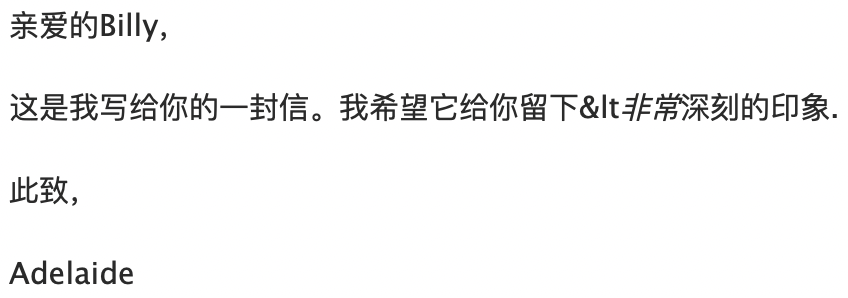
如希望其显示样式类似下方图片的手写书信,则需要通过CSS来创建一些自定义样式。
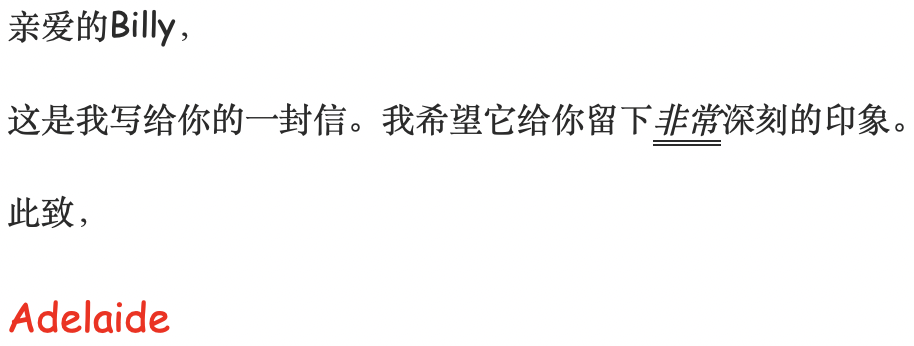
首先,我们来给文本添加黑色细边框,更改字体,并加大字号。为此,需要在作品界面的CSS栏添加以下代码:
#workskin .letter {
border: 1px solid;
padding: 15px;
font-size: 1.1em;
font-family: "Comic Sans MS", cursive, sans-serif;
}
下一步,在CSS栏中设置落款("Adelaide")特殊样式。这需要输入以下CSS,加大字号,并让落款变成红色:
#workskin .signature {
font-size: 1.2em;
color: red;
}
最后,给突出强调的文字("非常")添加下划线。需要输入最后的CSS:
#workskin em {
border-bottom: 3px double;
}
至此,CSS栏内应包含与三种显示样式有关的CSS:
#workskin .letter {
border: 1px solid;
padding: 15px;
font-size: 1.1em;
font-family: "Comic Sans MS", cursive, sans-serif;
}
#workskin .signature {
font-size: 1.2em;
color: red;
}
#workskin em {
border-bottom: 3px double;
}
W3Schools CSS参考带有一份清单,其中列示了可用于作品的其他CSS属性,您可随时取阅。
也建议您参考公共作品界面内的样式范例
请注意,您需要将CSS选择器(比如.letter, .signature,和em 元素)嵌套在#workskin标签下。这样,只有选定的作品可显示为该样式(体现在作品页面的简介和"Top"(返回顶端) 按钮之间的内容上。如您忘记将CSS嵌套在#workskin标签下,我们会在您提交代码后自动为您添加。
保存新作品界面
CSS检查无误后,即可点击"Submit"(提交)按钮,保存新作品界面。若您未手动将显示样式添加至作品,该界面不会应用到任何作品(详情见应用作品界面)。
点击"Submit"后,我们将删除任何不受支持的代码,并确保所有选择器嵌套在一个#workskin标签下。
编辑作品界面
提交新作品界面后,随即便可检查代码并点击"Edit"(编辑) 按钮,进行任何更改。
应用作品界面
作品界面创建完成后,即可应用到您在AO3发布的任何作品上。请注意:
- 一个作品只能应用一个界面。.
- 一个界面可以应用于多个作品。
- 如您删除一个界面,使用该界面的作品均会失去显示样式。
- 如您与其他用户共同创作了一份作品,共同创作者也可将您的界面应用于共同作品。
确定好要为哪份作品应用作品界面后,请进入该作品的"Edit Work"(编辑作品) 页,进行操作。如您需要更多指导,请参考如何编辑作品? 。
进入编辑作品页的"Associations"(关联信息)部分,从"Select Work Skin"(选择作品界面) 列表中选择要应用的作品界面标题。
如作品界面内的CSS选择器已与您作品的HTML有相应元素(例如
或
#workskin em {
border-bottom: 3px double;
}
在作品的HTML里使用CSS选择器
如果CSS选择器暂且还不跟您作品的HTML相对应,您需要给作品添加
和标签、标识和识别器。您可通过"Edit Work"(编辑作品)页内的"Work Text"(作品文本)部分来编辑文本标记。注意,请确认您已选择了"HTML"按钮。
如您在输入CSS部分使用了自定义CSS, 此时请在作品文本标记内添加相应的CSS选择器。否则,我们会继续上一个例子的内容。
在这个例子中,作品包含以下文本标记。
亲爱的Billy,
这是我写给你的一封信。我希望它给你留下非常深刻的印象.
此致,
Adelaide
在CSS里添加与选择器相对应的HTML元素和属性后,您才能将界面案例中的三个风格应用到作品上::
- 若您想应用信件风格,请用标签和界面引用的
.letter属性包围整个文本。 若您想应用签名风格,请在作品的最后一段添加来自作品界面的.signature标识。- 若您想应用下划线风格,则不需要更多的代码,因为在作品界面CSS里使用的
em代码选择器已经与以上的文本标记里的标签相对应。
新文本标记应该参照如下:
亲爱的Billy,
这是我写给你的一封信。我希望它给你留下非常深刻的印象。
此致,
Adelaide
保存和预览作品
您可以点击"Preview"(预览) 按钮,预览新设计的作品样式,或点击"Post Without Preview"(无需预览直接发布),直接保存更改。
恭喜,您的作品现在看起来非常漂亮!
如您从输入CSS到在作品的HTML里使用CSS选择器,全程按照本教程操作,那么作品外观现在应该就是手写书信的风格了。

如您希望将作品界面同时应用到不同的作品上,请参考如何同时编辑多份作品?请注意,如此前未设置,您还需要将界面的CSS选择器逐个插入每个作品的HTML中。
更多关于发布和编辑作品的信息,请参考 发布和编辑常见问题。您也可以参考教程:发布作品,获取更详细的指南。
如果我的问题在这里没有得到答案,我可以在哪里获取更多信息?
更多关于Archive of Our Own - AO3(AO3作品库)界面的信息,包括网站界面和公开界面,请参考界面和作品库界面常见问题。有些关于AO3的常见问题可以在更全面的AO3常见问题中找到答案。您可以在服务条款常见问题中找到关于我们的服务条款的问答。您也可以参考我们的已知问题。若您需要更多帮助,请联系支持团队。