
Introdução
Este tutorial vai apresentar o passo-a-passo do processo de importação de obras textuais para o Archive of Our Own – AO3 (Um Arquivo Todo Nosso), supondo que você não tenha nenhum conhecimento sobre como publicar uma obra no AO3. Ele também supõe que você acesse o site usando a skin padrão. Por favor, tenha paciência se a sua customização do site causar discrepâncias.
Observação: uma obra deve ser sua para que possa importá-la para o AO3. Se a obra não for sua, você ainda pode criar um registro no AO3 através da criação de um favorito externo (Como posso marcar como favorita uma obra que não foi publicada no AO3?). Se você representar um arquivo que armazena obras de várias pessoas, pedimos que acesse a FAQ do Open Doors (Portas Abertas).
Importando obras para o AO3: o que posso importar?
A não ser que seja explicitado, a ferramenta de importação do AO3 fará o possível para detectar automaticamente o conteúdo e as tags da sua obra. Entretanto, o sucesso da importação depende muito do site de origem e sua compatibilidade com o AO3. Acesse De quais websites eu posso importar? para mais informações a respeito das restrições.
Se a sua obra não for compatível com a ferramenta de importação, considere publicar sua obra usando o formulário Post New Work (Publicar Nova Obra). Você pode encontrar instruções para publicação de uma nova obra em Como publico uma nova obra? ou seguir o passo-a-passo do Tutorial: publicando uma obra no AO3.
Navegando até a página de importação de obras
Para começar, acesse a página Import Work (Importar Obra):
- Faça o login e selecione "Post" (Publicar) no topo da página, ao lado do seu nome de usuárix.
- Selecione "Import Work" (Importar Obra) no menu.
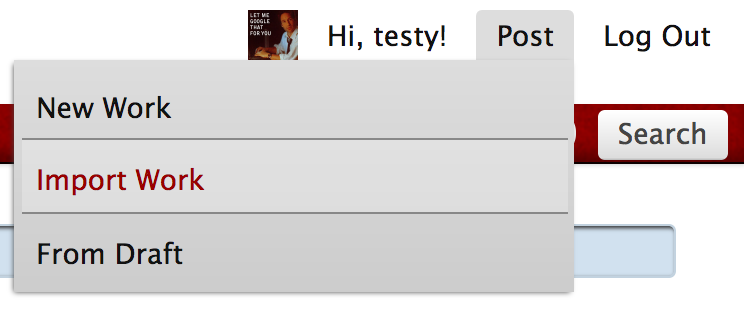
Isso irá acessar a página New Work (Nova Obra), na qual você pode adicionar links para o seu conteúdo e outras informações. Se tiver dúvidas, o ponto de interrogação azul ? ao lado do nome do campo apresenta um pop-up com mais informações.
Configurando os detalhes da importação
A seção Works URLs (URLs das Obras) permite inserir as URLs da(s) obra(s) que você está importando, além de fornecer detalhes a respeito de como importar sua(s) obra(s). Aqui você indicará se está importando uma obra de um capítulo, múltiplas obras de um capítulo ou uma única obra com múltiplos capítulos.
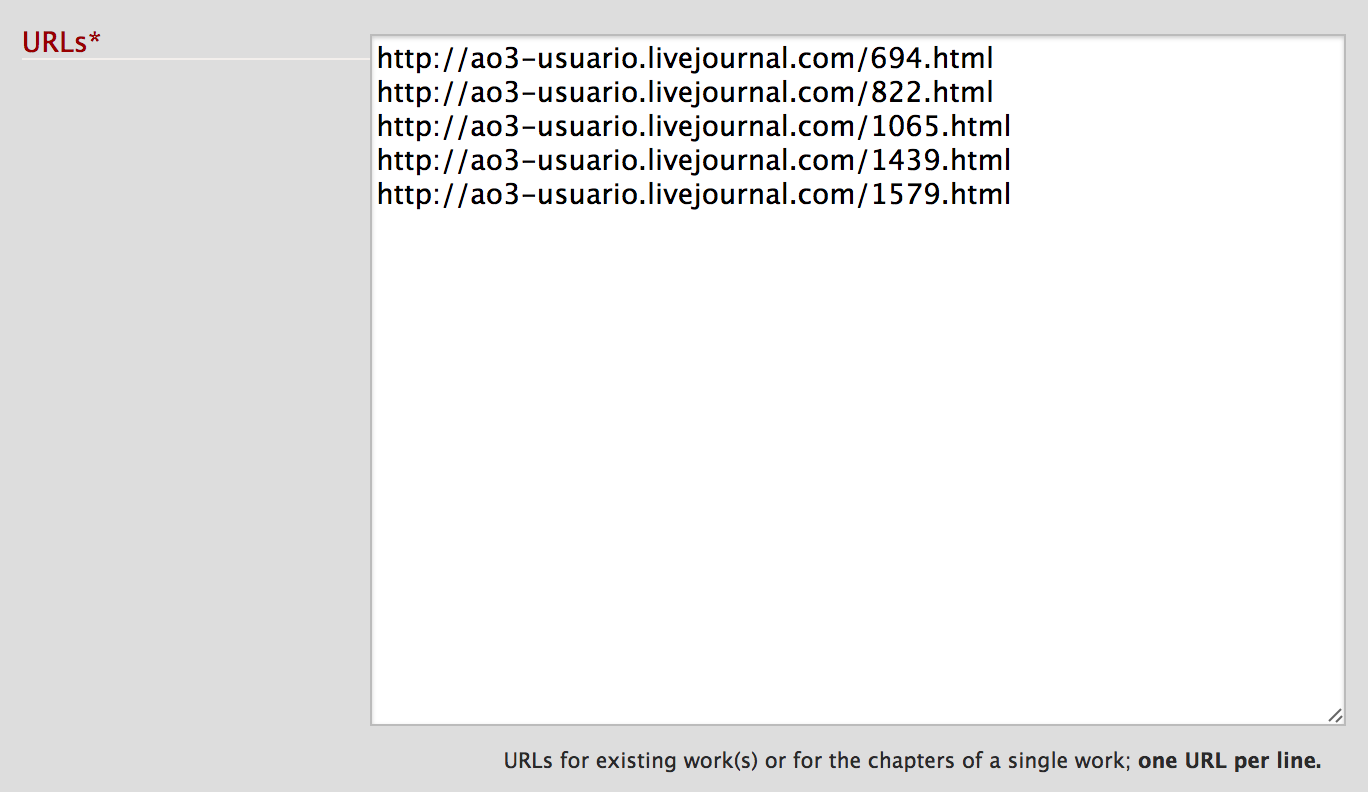
- URLs (obrigatório)
- Insira a(s) URL(s) das suas obras nesse campo:
- Se você está importando uma ou várias obras com um único capítulo, insira a URL de cada obra em uma linha separada. Você pode inserir até 25 URLs de obras.
- Se você está importando uma ou várias obras com múltiplos capítulos de um arquivo de e-fiction (por exemplo, se a URL da sua obra contém o texto "viewstory.php"), insira a URL do primeiro capítulo. Automaticamente, a ferramenta de importação do AO3 vai importar a obra completa de e-fiction com até 200 capítulos preservados. Você pode inserir até 25 URLs de obras, com uma URL por linha.
- Se você está importando uma obra com múltiplos capítulos que não está em um arquivo de e-fiction, insira a URL de cada capítulo em uma nova linha. Você pode inserir até 200 URLs de capítulos.
- Set custom encoding (Configurar código personalizado)
- Por padrão, a ferramenta de importação do AO3 vai tentar detectar automaticamente a codificação da sua obra. Se preferir definir o código usado na sua obra manualmente, selecione uma opção da lista. Para mais informações a respeito do que é e como funciona a codificação de caracteres, acesse a página "Character encodings for beginners", da W3C Internationalization (i18n) Activity, ou confira o pop-up de ajuda para dicas de como selecionar uma codificação.
- Import as (Importar como)
- Se inserir várias URLs no campo, será preciso especificar se os links são "Chapters in a single work (limit of 200)" (Capítulos diferentes de uma única obra (limite de 200)) ou "Works (limit of 25)" (Obras individuais (limite de 25)). Se só inserir uma URL no campo, ignore essa configuração.
- Preferences (Preferências)
- Post without previewing (Publicar sem pré-visualizar)
- Por padrão, essa caixa vem desmarcada, permitindo que você visualize e edite sua(s) obra(s) importada(s) antes de publicar. Marque essa opção para tornar sua(s) obra(s) visível (visíveis) para usuárixs imediatamente após a importação. Recomendamos só usar essa opção se já tiver experiência com importação.
- Lock all imports to registered users only (Limitar acesso às importações apenas a usuárixs registradxs)
- Por padrão, essa caixa vem desmarcada, permitindo que qualquer usuárix convidadx ou membro do AO3 possa acessar sua(s) obra(s) importada(s) assim que publicar. Marque essa opção se quiser restringir o acesso à(s) sua(s) obra(s) a usuárixs logadxs no AO3.
- Override tags and notes (Substituir tags e observações)
- Por padrão, a ferramenta de importação do AO3 prioriza quaisquer tags ou observações encontradas no site original em vez das tags ou observações que você incluir na seção Tags. Por exemplo, se você colocar "Avatar: The Last Airbender" no campo "Fandom", mas a ferramenta determinar que sua obra estava no fandom "Avatar (2009)", então a tag "Avatar (2009)" será usada.
Se preferir que a informação inserida manualmente seja usada para substituir as tags e observações originais localizadas, marque essa opção para abrir duas opções adicionais:
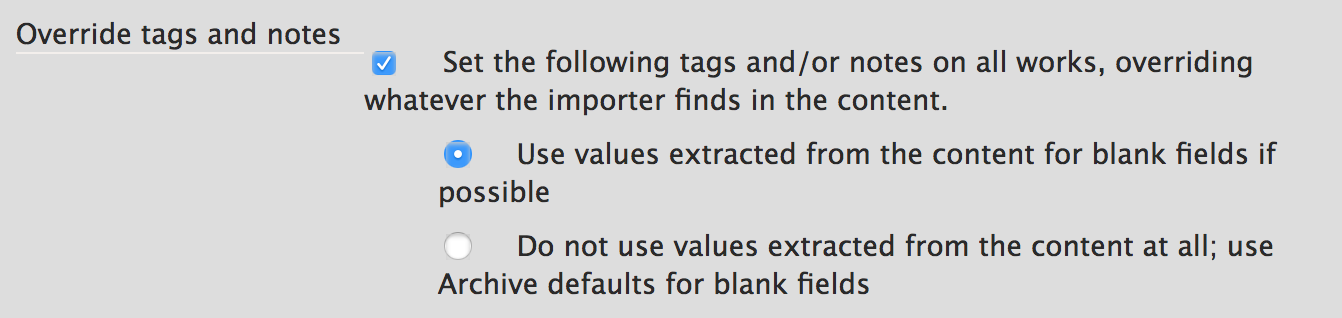
- Use values extracted from the content for blank fields if possible (Usar valores extraídos do conteúdo para preencher campos em branco, se possível)
- Selecionar essa opção permitirá que as tags preenchidas manualmente sejam usadas, mas os demais campos de tags serão preenchidos com os valores encontrados pela ferramenta. Por exemplo, você pode enter Notes (inserir Observações) na(s) sua(s) obra(s) importada(s), mas deixar os demais campos na seção Tags em branco para permitir a definição automática de Fandoms, Characters (Personagens), Warnings (Advertências), etc.
- Do not use values extracted from the content at all; use Archive defaults for blank fields (Não usar nenhum valor extraído do original; usar os padrões do Arquivo para os campos em branco)
- Se preferir não usar nenhuma das tags ou observações localizadas automaticamente, selecione essa opção. A ferramenta de importação ainda tentará manter o título, sumário, títulos de capítulos (quando aplicável) e data de publicação da sua obra.
Inserir informações de tags
A seção de Tags é onde você pode determinar as tags da sua obra, incluindo Rating (Classificação), Archive Warnings (Advertências do Arquivo), Fandoms, Category (Categoria), Relationships (Relacionamentos), Characters (Personagens) e Additional Tags (Tags Adicionais). Se já tiver criado uma obra no AO3, terá familiaridade com essa seção. Caso contrário, descrições detalhadas estão disponíveis em Tutorial: publicando uma obra no AO3 - Inserir informações de tags.
Ressaltamos que as tags colocadas aqui serão aplicadas a todas as obras importadas. Se você optar por deixar um campo em branco e a ferramenta não conseguir encontrar uma tag relevante no site de origem da sua obra, aplicaremos os valores padrão (ou seja, "Not Rated" (Não Classificada) ou "Creator Chose Not To Use Archive Warnings" (Criadorx escolheu não utilizar advertências do AO3)).
Lembrete: se você não selecionar a opção "Override Tags and Notes" (Substituir tags e observações) na seção anterior, qualquer coisa que você inserir aqui poderá ser substituída na importação.
Inserir Observações
Você pode incluir qualquer informação que desejar na seção Notes (Observações). As observações que você inserir aqui serão incluídas no início da(s) sua(s) obra(s).
Acesse Tutorial: publicando uma obra no AO3 - Observações para exemplos.
Importando sua obra
Vamos falar sobre o que acontece quando você selecionar o botão "Import" (Importar).
Se você não selecionou a opção "Post without Previewing" (Publicar sem pré-visualizar), sua(s) obra(s) será(ão) importada(s) como rascunho(s) do AO3. Você ainda vai precisar publicar sua(s) obra(s) para permitir o acesso a outras pessoas. Se você só importou uma obra, ao selecionar o botão "Import" (Importar), abrirá a página de Preview (Pré-visualização) do rascunho. Se você importou mais de uma obra, selecionar o botão "Import" apresentará uma lista de links para todos os novos rascunhos importados.
Se você selecionou a opção "Post without Previewing", sua(s) obra(s) será(ão) publicada(s) imediatamente. Se você importou uma única obra, ao selecionar o botão "Import", abrirá a página da obra. Se você importou mais de uma obra, selecionar o botão "Import" apresentará uma lista de links para todas as obras importadas.
Uma vez que estiver feliz com as opções e tags escolhidas, vá em frente e selecione o botão "Import".
Revisando e editando sua obra
Nesse ponto, sua(s) obra(s) deve(m) ter sido importada(s) com sucesso. Se tiver alguma dificuldade, verifique a mensagem apresentada ou a página de erros conhecidos no processo de importação de obras. Como sempre, você também pode entrar em contato com o Suporte para pedir ajuda.
Caso contrário, parabéns! Suas obras importadas são agora como qualquer outra obra ou rascunho do AO3. Quaisquer obras importadas serão adicionadas à sua lista de obras no seu Dashboard (Painel). Os rascunhos ainda não publicados serão acrescentados à sua lista de rascunhos, também no seu Dashboard. Não esqueça que rascunhos não publicados serão automaticamente apagados um mês após sua criação. Se decidir não publicar suas obras dentro desse período de um mês, ainda terá a opção de repetir o processo de importação posteriormente.
Agora é uma ótima oportunidade para revisar e editar sua(s) obra(s):
- Selecione a obra que deseja editar. Se você importou uma única obra, já deve estar nessa página. Se você importou várias obras, selecione uma na lista.
- Selecione o botão "Edit" (Editar) para acessar a página Edit Work (Editar Obra).
Uma sugestão de primeira ação é revisar todos os campos detectados automaticamente pela ferramenta de importação para verificar se coincidem com o que você espera: Work Title (Título da Obra), Summary (Sumário), Chapter Titles (Título dos Capítulos), Tags e Notes (Observações). Abaixo apresentamos algumas outras configurações que podem ser relevantes para sua(s) obra(s):
- Post to Collections / Challenges (Associations section) (Publicar em coleções/desafios (seção de associações))
- Se você importou a obra como parte de uma coleção ou desafio, é aqui que você vai especificar isso. Acesse o Tutorial: publicando uma obra no AO3 - Publicar em coleção/desafio para maiores detalhes.
- Set a different publication date (Associations section) (Determinar uma data de publicação diferente (seção de associações))
- A ferramenta de importação do AO3 automaticamente tentará igualar a data de publicação com a data de publicação no site de origem. Entretanto, caso a detecção automática falhe, você pode selecionar essa opção e alterar manualmente a data de publicação para uma data anterior. Acesso o Tutorial: publicando uma obra no AO3 - Determinar uma data de publicação diferente para mais detalhes.
- Choose a language (Associations section) (Escolher um idioma (seção de associações))
- Selecione o idioma da sua obra na lista. Inglês é definido como padrão.
Para mais informações a respeito da página Edit Work, incluindo como preencher os demais campos opcionais, como salvar e pré-visualizar suas alterações e como publicar rascunhos, acesso o Tutorial: publicando uma obra no AO3 ou a FAQ de publicação e edição.
Onde posso encontrar mais informações se minha dúvida não foi respondida aqui?
Para mais informações a respeito da publicação e edição de obras, acesse a FAQ de publicação e edição ou siga o passo-a-passo apresentado no Tutorial: publicando uma obra no AO3.
Algumas perguntas frequentes sobre o AO3 são respondidas em outras seções da FAQ AO3 enquanto alguns termos comuns são definidos no nosso Glossário. Perguntas e respostas sobre nossos Termos de Serviço podem ser encontradas na FAQ - Termos de Serviço. Você também pode verificar nossa página de problemas conhecidos. Se precisar de mais ajuda, por favor, envie um pedido de suporte.