
Bestuur 'n Geskenk Uitruiling op AO3
Archive of Our Own – AO3 (Argief van Ons Eie) het instellings wat ontwerp is om jou te help om Geskenk uitruilings en Prikkel-memes te bestuur. Dit beteken jy kan gebruik maak van ons hulpbronne—insluitend gebruikersrekeninge, etikette, werkgasheer, kennisgewings, ens.—vir jou uitdaging.
Hierdie handleiding sal jou lei deur die skep van 'n Geskenk Uitruiling. As jy 'n Prikkel-meme bestuur, kyk eerder na ons Handleiding: Bestuur 'n Prikkel-meme op AO3.
Alle Geskenk Uitruilings verskil, so AO3 bied baie funksies aan om jou uitdaging aan te pas om by jou behoeftes en voorkeure te pas. Hierdie handleiding sal nie elke scenario dek nie, maar behoort jou deur die meeste stappe te lei wat nodig is om jou Geskenk Uitruiling te skep.
Vir meer inligting oor versamelings en uitdagings, verwys asseblief na die Versamelings, Geskenk Uitruilings en Prikkel-meme Algemene Vrae. As jy vrae nie deur die Handleiding of die Algemene Vrae beantwoord word nie, kontak ons asseblief en ons sal ons bes doen om jou te help.
Voor Jy Begin
Voordat jy jou Geskenk Uitruil opstel, is dit belangrik om die parameters wat jy wil stel te oorweeg. Die instellings wat jy kies vir versoeke en aanbiedinge sal beïnvloed hoe jy later deelnemers bymekaar paar op grond van hierdie versoeke en aanbiedinge. Deur vooraf oor hierdie faktore te besluit, sal jy later potensiële probleme verminder.
Byvoorbeeld, as jy van plan is om deelnemers te paar deur karakter- en verhoudings-etikette te gebruik, moet jy verseker dat karakter- en verhoudings-etikette in die Registrasievorm vereis word. As jy van plan is om 'n paar te skep gebaseer op twee karakters, maak seker dat deelnemers nie net een kan versoek of aanbied nie. Soortgelyk, as jy beheer wil hê oor die etikette wat jou deelnemers kan gebruik (deur hul opsies te beperk, of sommige by te voeg wat nie tans op AO3 beskikbaar is nie), kan jy oorweeg om 'n etiketstel voor te berei. Jy kan ook 'n etiketstel gebruik om jou deelnemers toe te laat om aan te dui watter etikette hulle graag wil gebruik—dit word "nominasies" genoem. Jy kan meer oor hierdie proses uitvind in ons Etiketstelle Algemene Vrae.
Dit is ook moontlik om 'n uitruiling te laat loop sonder om etikette te gebruik. Byvoorbeeld, 'n uitruillopie vir 'n spesifieke paring kan kies om die beskrywingsveld te gebruik vir uitdaging prikkels en nie etikette toe te laat nie. In hierdie geval kan jy steeds jou deelnemers outomaties paar en die paring sal heeltemal ewekansig wees. Verfyning hiervoor, of enige ander ooreenstemmende resultaat, kan handmatig gedoen word nadat die aanvanklike paring voltooi is.
Skep 'n Geskenk Uitruiling
Om 'n Geskenk Uitruiling te skep, moet jy eers die gasheerversameling of subversameling skep. Jy kan stap-vir-stap-instruksies hiervoor vind in ons Handleiding: Skep 'n Versameling. Wanneer jy jou versameling skep, kies "Gift Exchange" (Geskenk Uitruiling) uit die "Type of challenge, if any" (Tipe uitdaging, indien enige)-kieslys in die Voorkeure-afdeling.
Sodra jy jou versameling geskep het en aangedui het dat dit 'n Geskenk Uitruiling sal wees, sal jy na 'n bladsy geneem word om jou uitdaging op te stel. Die bladsy is in verskeie dele verdeel, waarvan die eerste Schedule (Skedule) is. Daar is 'n aantal instellings wat nie verander kan word nadat jy registrasies op jou Geskenk Uitruiling ontvang het nie, daarom stel ons voor dat jy inskrywings gesluit hou totdat jy jou inskruiwingsvorm voorbeskou en getoets het. Daar sal later in die handleiding meer hieroor wees.
Skedule
In die Skedule-afdeling kan jy tydraamwerke aandui vir die verskillende stadiums van jou Geskenk Uitruiling. Hierdie tye is slegs vir inligting; AO3 sal nie outomaties inskrywings oopmaak, inskrywings sluit, of werke of skeppers onthul nie. Hierdie take moet almal handmatig gedoen word deur die relevante blokkies te merk of te ontmerk op die toepaslike tye. Die tye wat jy hier aandui, sal op die Geskenk Uitruilings se Profielbladsy verskyn.
Sign-up open? (Inskrywing oop?)
Wanneer hierdie blokkie gemerk is, sal inskrywings oop wees en AO3-gebruikers sal inskrywings by jou Geskenk Uitruiling kan indien. Eienaars en modereeders kan toegang tot die Inskrywingsvorm verkry, ongeag of dit geaktiveer is.
Ons beveel aan dat jy dit ongemerk laat terwyl jy jou uitdaging skep. Wanneer jy gereed is om jou Geskenk Uitruiling oop te maak vir inskrywings, kom terug hierheen en merk die blokkie.
Onthou om terug te kom en dit te ontmerk wanneer inskrywings sluit!
Vir meer inligting oor lidmaatskaprolle, insluitend eienaars en modereeders, verwys na Watter lidmaatskapvlakke is beskikbaar vir versamelings?
Time zone (Tydsone)
Stel die tydsone wat jy gaan gebruik om die openings- en sluitingsdatums en tye te bepaal deur dit op die kieslys te kies. Dit kan jou tydsone wees, die tydsone waarin jou fandom se media ontstaan, of watter tydsone ook al die beste werk vir jou modereeders, jou Geskenk Uitruiling en/of jou fandom(s).
Sign-up opens (Inskrywings Maak Oop), Sign-up closes (Inskrywings Sluit)
'n JavaScript-kalender sal opspring wanneer jy hierdie velde kies. Kies die datum en tyd waarop jy inskrywings vir jou Geskenk Uitruiling sal oopmaak. As jy nie JavaScript geaktiveer het nie, kan jy die besonderhede handmatig in die volgende formaat invoer: JJJJ-MM-DD uu:mmAM (of PM). Die uur- en minuutopsies is beperk in die dialoogblokkie, so jy sal dalk ook die tyd handmatig wil invoer of aanpas deur hierdie formaat te gebruik.
Jy sal nie inskrywings kan oopmaak as die "Inskrywings maak oop" datum in die toekoms is nie. As jy inskrywings vroeër wil oopmaak as die datum wat jy oorspronklik gestel het, verander die "Inskrywings maak oop" datum na nou deur die "Now" (Nou)-knoppie te gebruik. Jy kan ook die "Nou"-knoppie kies as jy dadelik inskrywings wil oopmaak; wees egter bewus daarvan dat jy geen instellings in jou uitdaging sal kan verander nadat inskrywings by jpu Geskenk Uitruiling gevoeg is nie. Ons beveel aan dat jy u inskrywingsvorm voorskou voordat jy dit publiek oopmaak.
Herhaal hierdie proses in die veld "Inskrywings sluit". Jou Geskenk Uitruiling sal op die Open Challenges (Ope Uitdagings)-bladsy verskyn solank die datum en tyd van "Insluitings sluit" in die toekoms is. Onthou dat hierdie instellings nie outomaties insluitings sal oopmaak of toemaak nie; jy moet dit steeds handmatig met die "Insrywings oop?" merkblokkie doen.
Assignments due (Opdrag sperdatum)
Op dieselfde manier as wat jy inskrywings gedoen het, stel die datum en tyd vas waarteen deelnemers hul werke moet voltooi. Weereens word niks outomaties gedoen nie. Wanneer die tyd aanbreek, sal jy handmatig moet kyk vir enige uitstaande opdragte en die deelnemers kontak, of merk as nie nagekom en die versoeke hertoewys. Jy kan ook kies om een van die volgende te doen sodra die sperdatum verby is:
- Maak die versameling toe (keer dat nuwe werke bygevoeg word).
- Modereer die versameling (gee eienaars en modereeders volledige beheer oor watter inskrywings aanvaar word en wanneer hulle verskyn).
Jy kan hierdie opsies kies op die uitdaging se Collection Settings (Versameling Instellings) bladsy.
Works revealed (Werke onthul), Creators revealed (Skeppers onthul)
As jy die merkblokkie "This collection is unrevealed" (Hierdie versameling is ongeopenbaar) en/of "This collection is anonymous" (Hierdie versameling is anoniem) gekies het wanneer jy jou versameling of subversameling opstel het, kan jy die datum en tyd wanneer werke en/of hul skeppers onthul sal word hier aandui. As jy nie hierdie opsies gekies het nie, sal hierdie afdeling nie verskyn nie.
Onthou dat dit nie outomaties gaan gebeur nie. Jy sal na jou Versamelingsinstellings moet terugkeer op die gepaste tyd en die relevante blokkies moet ontmerk om die werke en/of hulle skeppers te onthul.
Versoeke en Aanbiedinge
Requests visible? (Versoeke sigbaar?)
As jy hierdie opsie kies, sal alle ingetekende gebruikers "Requests Summary" (Versoeke Opsomming) op die Geskenk Uitruiling-bladsy kan kies om die versoeke wat gemaak is vir jou Geskenk Uitruiling voor te skou.
Deur versoeke openbaar te maak kan mense aanmoedig word om bypassende aanbiedinge te maak of ekstra werke vir deelnemers te skep, maar bederf ook alle versoeke in die Geskenk Uitruiling. As jy besluit om versoeke versteek te hou tydens inskrywings, sal jy dit dalk wil aanskakel nadat jy opdragte uitgestuur het sodat deelnemers ekstra werke vir mekaar kan skep as hulle geïnspireer voel.
Number of requests per sign-up (Aantal versoeke per inskrywing), Number of offers per sign-up (Aantal aanbiedinge per inskrywing)
Hierdie velde laat jou toe om die minimum aantal versoeke en aanbiedinge te spesifiseer wat van 'n deelnemer vereis word (ten minste een), en die maksimum aantal wat hulle toegelaat word om te maak (tot 10). Sodra inskrywings bygevoeg is, kan hierdie getalle nie verander word nie.
In die skermkiekie voorbeeld hieronder word van deelnemers vereis om een versoek en ten minste een aanbod te maak, maar kan een bykomende aanbod maak as hulle verkies. Hulle kan nie meer as een versoek rig nie.
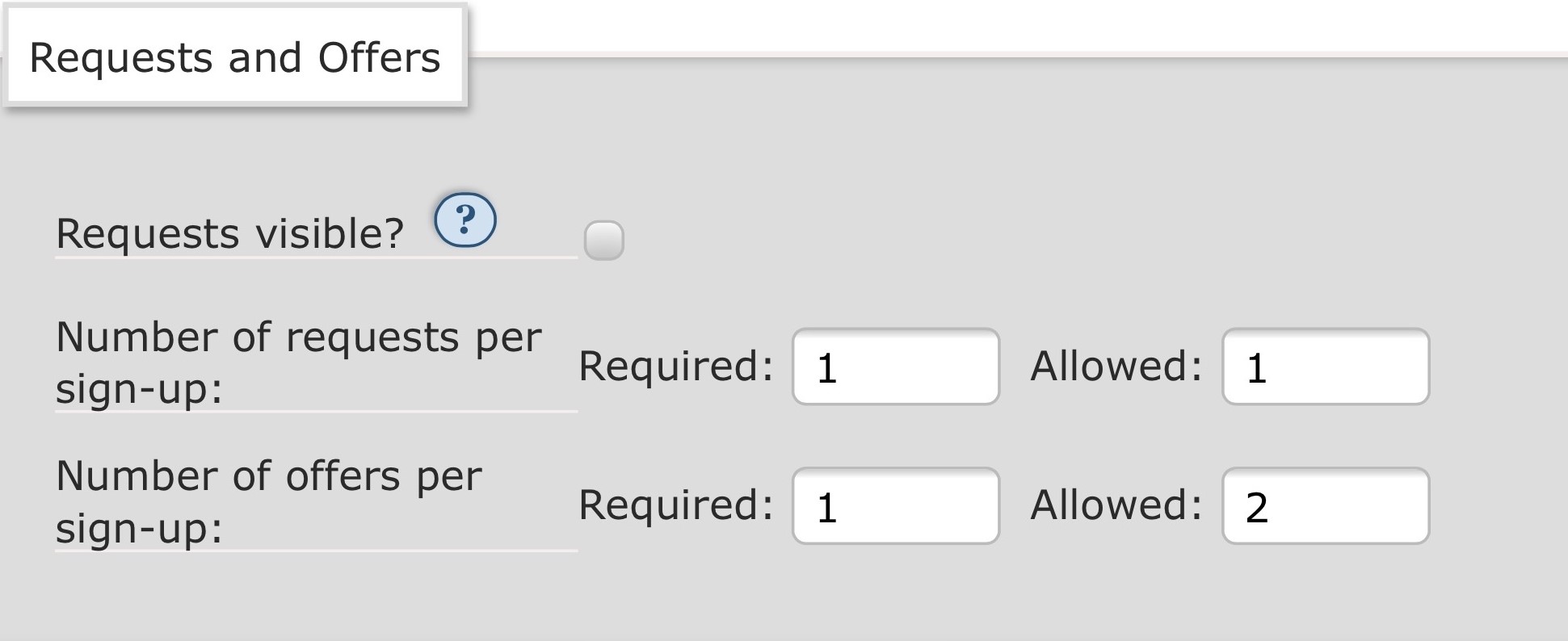
Figuur 1: Instellings vir die aantal versoeke en aanbiedinge per inskrywing in 'n voorbeeld Geskenk Uitruiling.
Versoek- en Aanbodinstellings
Hierdie instellings bepaal wat elke afsonderlike versoek en aanbod kan bevat, en hoeveel van elke etiket-tipe ingesluit kan word. Jy kan nie hierdie instellings verander nadat inskrywings bygevoeg is nie.
Jy kan verskillende waardes vir versoeke en aanbiedinge stel. Om meer beperkend in die versoeke te wees en meer opsies in aanbiedinge toe te laat, kan jy vermoë om aanbiedinge met versoeke te paar verbeter.
Optional Tags? (Opsionele etikette?)
Opsionele etikette laat jou Geskenk Uitruiling se deelnemers meer gedetailleerde of obskure versoeke maak, maar verseker dat jy sonder te veel moeite kan paar. Deur hierdie blokkie te merk, voeg 'n Opsionele Etiket-blokkie by die inskrywing, wat deelnemers toelaat om bonus-etikette van enige soort by hul inskrywing te voeg. Dit sluit etikette in waarvoor hulle andersins die limiet bereik het (ekstra karakters, parings, ens.).
Opsionele etikette moet óf kanonieke etikette wees, óf behoort aan 'n etiketstel wat jy by jou uitruiling gevoeg het onder Etiketopsies. Hulle is egter nie beperk tot 'n spesifieke fandom nie, en sal toelaat dat enige kanoniek etiket gebruik word, selfs al beperk jy instellings andersins wat toegelaat word. As jy vereis dat etikette beperk moet word tot slegs fandom of etiketstelle, moet jy dit ongemerk laat, of ferm riglyne vir jou deelnemers verskaf oor hoe om die opsionele etiket-veld te gebruik.
Title (Titel)
Gebruik hierdie merkblokkies om aan te dui of 'n gebruiker vereis of toegelaat word om die titel van die werk in hul versoek of aanbod te spesifiseer. As jy nie wil hê deelnemers moet titels spesifiseer nie, laat albei blokkies ongemerk.
Details/Description (Besonderhede/Beskrywing)
Gebruik hierdie merkblokkies om aan te dui of 'n gebruiker vereis of toegelaat word om 'n beskrywing of besonderhede in hul versoek of aanbod by te voeg. Die besonderhede/beskrywingsveld kan die deelnemer toelaat om 'n prikkel-frase of beskrywing van wat hulle wil hê of nie wil hê in hul aangevraagde werk nie (byvoorbeeld, "Geen omegaverse asseblief"). Besonderhede of beskrywings in aanbiedings is slegs sigbaar vir die eienaars en modereeders van die Geskenk Uitruiling, so dit sal net nuttig wees om dit na te gaan vir aanbiedinge as jy parings en/of opdragte handmatig gaan nagaan. As jy nie wil hê deelnemers moet besonderhede of 'n beskrywing invoer nie, laat albei blokkies ongemerk.
URL
Gebruik hierdie merkblokkies om aan te dui of 'n gebruiker vereis of toegelaat word om 'n URL by hul versoek of aanbod in te sluit. Byvoorbeeld, as jou uitdaging is om 'n fanfiksie-werk op grond van 'n prent te skep, kan jy van deelnemers vereis om die URL na hul prikkel prent by hul versoek in te sluit. As jy nie wil hê dat deelnemers URL's moet insluit nie, laat albei blokkies ongemerk.
Tags (Etikette)
In hierdie afdeling stel jy in hoeveel van elke soort etiket vereis of toegelaat word per versoek of aanbod.
Stel beide "Required" (Vereis) en "Allowed" (Toegelaat) op nul as jy nie wil hê dat deelnemers versoeke of aanbiedings moet maak deur 'n spesifieke tipe etiket te gebruik nie.
Etiketopsies is slegs nuttig wanneer deelnemers 'n keuse kan maak. Byvoorbeeld, as jy 'n Geskenk Uitkruiling vir 'n spesifieke verhouding bedryf, wil jy dalk enige relevante etiketopsies op nul gestel laat.
Merk "Allow Any" (Laat Enige Toe) om deelnemers te laat aandui dat hulle tevrede is met enige resultaat van daardie etiket-tipe. Hierdie opsie kan veral nuttig wees vir aanbiedinge, aangesien dit beteken dat 'n deelnemer wat "Any" (Enige) in 'n veld merk, vergelyk kan word met 'n deelnemer wat 'n moeilike of obskure versoek rig.
Merk "Must Be Unique" (Moet Uniek Wees) om aan te dui dat elke etiket binne 'n etiket-tipe moet verskil. Gebruikers sal beperk word tot die gebruik van enige spesifieke etiket een keer in al hul versoeke, en enige spesifieke etiket een keer in al hul aanbiedings. Byvoorbeeld, as jy opsies stel om ten minste drie fandoms te vereis en "Must Be Unique" (Moet Uniek Wees) gekies het, moet 'n gebruiker wat twee versoeke rig ten minste ses unieke fandoms in totaal invoer. Enige bykomende (opsionele) versoeke sal ook fandoms moet gebruik wat verskil van enige wat hulle reeds versoek het.
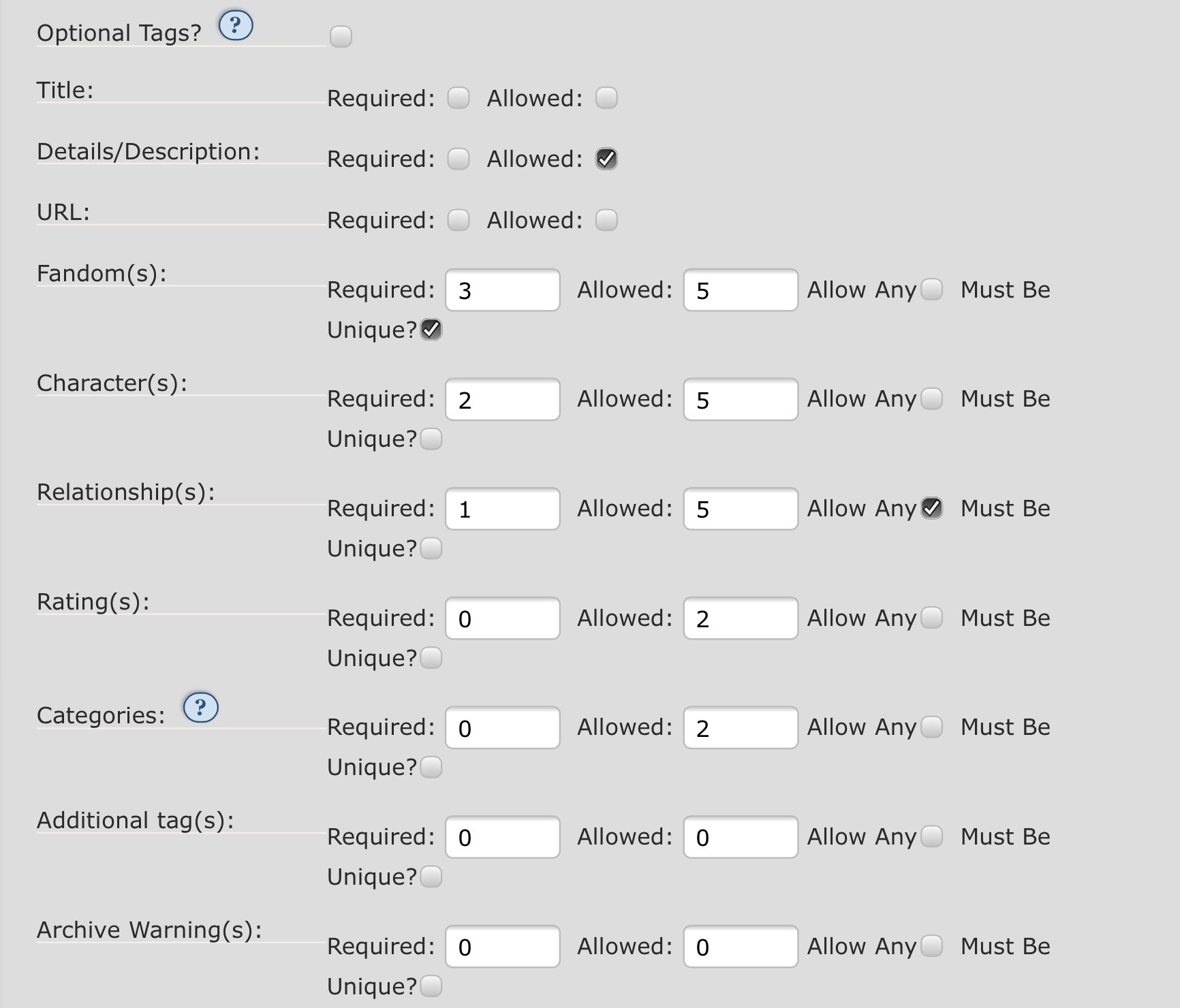
Figuur 2: Etiketinstellings per versoek of aanbod vir 'n voorbeeld Geskenk Uitruiling.
Die bostaande voorbeeldskermkiekie sal die volgende resultate lewer:
- Opsionele Etikette?:
- Ons het nie hierdie merkblokkie gekies nie, so 'n deelnemer het nie die opsie om opsionele etikette te spesifiseer nie.
- Titel:
- Ons het nie een van die merkblokkies hier gekies nie, so 'n deelnemer het nie die opsie om die titel te spesifiseer nie.
- Besonderhede/Beskrywing:
- Ons het die Toegelate-merkblokkie gekies, maar nie die Vereis-merkblokkie nie, wat beteken dat 'n deelnemer kan, maar nie vereis word om 'n beskrywing of besonderhede vir hul versoek (of aanbod) te verskaf nie.
- URL:
- Ons het nie een van die merkblokkies gekies nie, so 'n deelnemer het nie die opsie om 'n URL te verskaf nie.
- Fandom(s):
- Deur drie in die Vereiste-veld in te voer, en vyf in die Toegelate-veld, vereis ons dat 'n deelnemer ten minste drie, en tot vyf, fandoms spesifiseer. Omdat "Moet Uniek Wees" gemerk is, moet elke fandom anders wees en kan net een keer in al hul versoeke en/of een keer in al hul aanbiedings gebruik word.
- Character(s) (Karakter(s)):
- Deur twee in die Vereiste-veld en vyf in die Toegelate-veld in te voer, vereis ons dat 'n deelnemer ten minste twee, en tot vyf, karakters spesifiseer. Omdat "Moet Uniek Wees" nie gemerk is nie, kan hulle dieselfde karakter in verskeie versoeke en aanbiedings gebruik.
- Relationship(s) (Verhouding(s)):
- Deur een in die Vereiste-veld en vyf in die Toegelate-veld in te voer, vereis ons dat 'n deelnemer ten minste een, en tot vyf, verhoudings spesifiseer. Ook, omdat "Laat Enige Toe" gemerk is, het 'n deelnemer die opsie om eerder "Any Relationship" (Enige Verhouding) op hul versoek (of aanbod) na te merk.
- Rating(s) (Gradering(e)):
- Deur nul in die Vereiste-veld in te voer, en twee in die Toegelate-veld, het ons 'n deelnemer toegelaat, maar nie van vereis, om tot twee graderings te spesifiseer.
- Categories (Kategorieë):
- Deur nul in die Vereiste-veld in te voer, en twee in die Toegelate-veld, het ons 'n deelnemer toegelaat, maar nie van vereis, om tot twee kategorieë te spesifiseer.
- Additional tag(s) (Bykomende etiket(te)):
- Deur nul in beide velde in te voer, bied ons nie 'n deelnemer die opsie om bykomende etikette te spesifiseer nie.
- AO3 Warning(s) (AO3 Waarskuwing(s)):
- Deur nul in beide velde in te voer, bied ons nie 'n deelnemer die opsie om argiefwaarskuwings te spesifiseer nie.
Etiketopsies
Die Etiketopsies-afdeling laat jou toe om te spesifiseer watter algehele etikette vir deelnemers beskikbaar is. Jy het voorheen aangedui hoeveel van elke soort etiket 'n deelnemer kan aanvra of aanbied; hier kan jy besluit watter etikette hulle het om van te kies.
Tag Set (Etiketstel)
Om pasgemaakte etiketstelle te gebruik, voer die naam van die etiketstel wat jy wil gebruik in die outo-voltooi teksveld in. Jy kan veelvuldige etiketstelle byvoeg as jy verkies. Elke etiketstel moet reeds geskep wees om as 'n opsie in die outo-voltooi veld te verskyn, alhoewel dit nie gefinaliseer hoef te wees nie. Vir meer inligting, kyk na die Etiketstelle Algemene Vrae.
As jy 'n etiketstel in jou Geskenk Uitruiling gebruik en nominasies aanvaar, moet dit voltooi word voordat inskrywings oopgemaak word sodat gebruikers weet watter etikette hulle van moet kies wanneer hulle hul versoeke en aanbiedinge maak. Etikette kan steeds bygevoeg word nadat inskrywings oopgemaak is, indien nodig.
Character Settings (Karakterinstellings), Relationship Settings (Verhoudingsinstellings)
Hier het jy die volgende opsies:
- Laat albei blokkies ongemerk.
- As jy nie enige etiketstelle het wat met jou Geskenk Uitruiling geassosieer word nie, kan enige kanonieke etikette op AO3 in enige kombinasie gebruik word.
- As jy geassosieerde etiketstelle het, kan enige etikette binne die etiketstel(le) in enige kombinasie gebruik word. Etikette wat nie in die etiketstel(le) is nie, kan nie gebruik word nie, of dit nou kanonieke AO3-etikette is of nie.
- Dit is die enigste opsie wat deelnemers sal toelaat om by jou Geskenk Uitruiling in te skryf sonder om 'n fandom te kies.
- Merk "Fandom only" (Slegs Fandom) om van deelnemers te vereis om fandom(s) te kies uit dié wat in die etiketstel(le) ingesluit is. Hulle kan dan enige karakter- of verhouding-etikette gebruik wat met daardie fandom geassosieer word, of dit nou in die etiketstel(le) is of nie. Dit kan 'n bestaande fandom assosiasie op AO3 wees, of een wat deur jou bygevoeg is via die etiketstel(le). As jy geen fandoms in jou etiketstel(le) gedefinieer het nie en hierdie opsie kies, sal jou deelnemers nie 'n inskrywing kan voltooi nie. As jy geen etiketstelle gebruik nie, kan deelnemers enige kanoniek fandom op AO3 kies.
- Merk "Tag set fandom only" (Slegs Etiketstel Fandom) om van deelnemers te vereis om fandom(s) te kies uit dié wat by die etiketstel(le) ingesluit is. Hulle kan dan enige karakter- of verhouding-etikette gebruik wat in die etiketstel(le) bestaan, of dit nou met hul gekose fandom geassosieer word of nie. Jy moet ten minste een geassosieerde etiketstel hê as jy hierdie opsie kies.
- Die merk van beide merkblokkies het dieselfde funksionele resultaat as om "Slegs Fandom" te merk. Waar "Slegs Fandom" egter die karakter- en verhouding-etikette se outo-voltooi velde met alle geassosieerde etikette oor AO3 invul, word die outo-voltooiing slegs gevul met daardie etikette wat jy by jou etiketstel(le) ingesluit het, as jy beide blokkies merk. Deelnemers kan steeds etikette vanaf AO3 byvoeg wat nie in die etiketstel(le) is nie deur dit handmatig in te voer eerder as om op die outo-voltooiing staat te maak.
Minimum Aantal Om Te Paar
Kies die minimum aantal bypassende etikette wat vereis word voordat 'n aanbod oorweeg word om by 'n versoek te paar. Die aantal etikette wat nodig is om 'n paring te skep, moet dieselfde of minder wees as die aantal vereiste etikette wat jy in die Versoeke en Aanbieding-instellings gestel het. As die aantal etikette wat nodig is vir die paring groter is as die aantal etikette wat aangebied word, kan die stelsel dalk nie parings genereer nie. Byvoorbeeld, as jy twee karakter-etikette in 'n inskrywing benodig, moet jy net een of twee benodig om te paar.
'n Laer getal sal 'n groter kans op paring genereer, en 'n hoër getal sal strenger paringskriteria skep. Enige parings bo die minimum aantal benodig sal gebruik word om die kwaliteit van potensiële parings te rangskik. As jy opsionele etikette in die Versoeke en Aanbieding-instellings toegelaat het, kan jy daardie etikette toelaat om as potensiële parings vir verskeie etiket-tipes te tel deur die relevante blokkies te merk.
Jy kan ook kies om die minimum aantal vir alle etikette op nul te stel as jy 'n heeltemal ewekansige stel parings wil hê.
As jy hierdie instellings verander nadat jy reeds potensiële parings vir jou Geskenk Uitruiling gegenereer het, sal jy potensiële parings moet herskep voordat jou veranderinge weerspieël word.
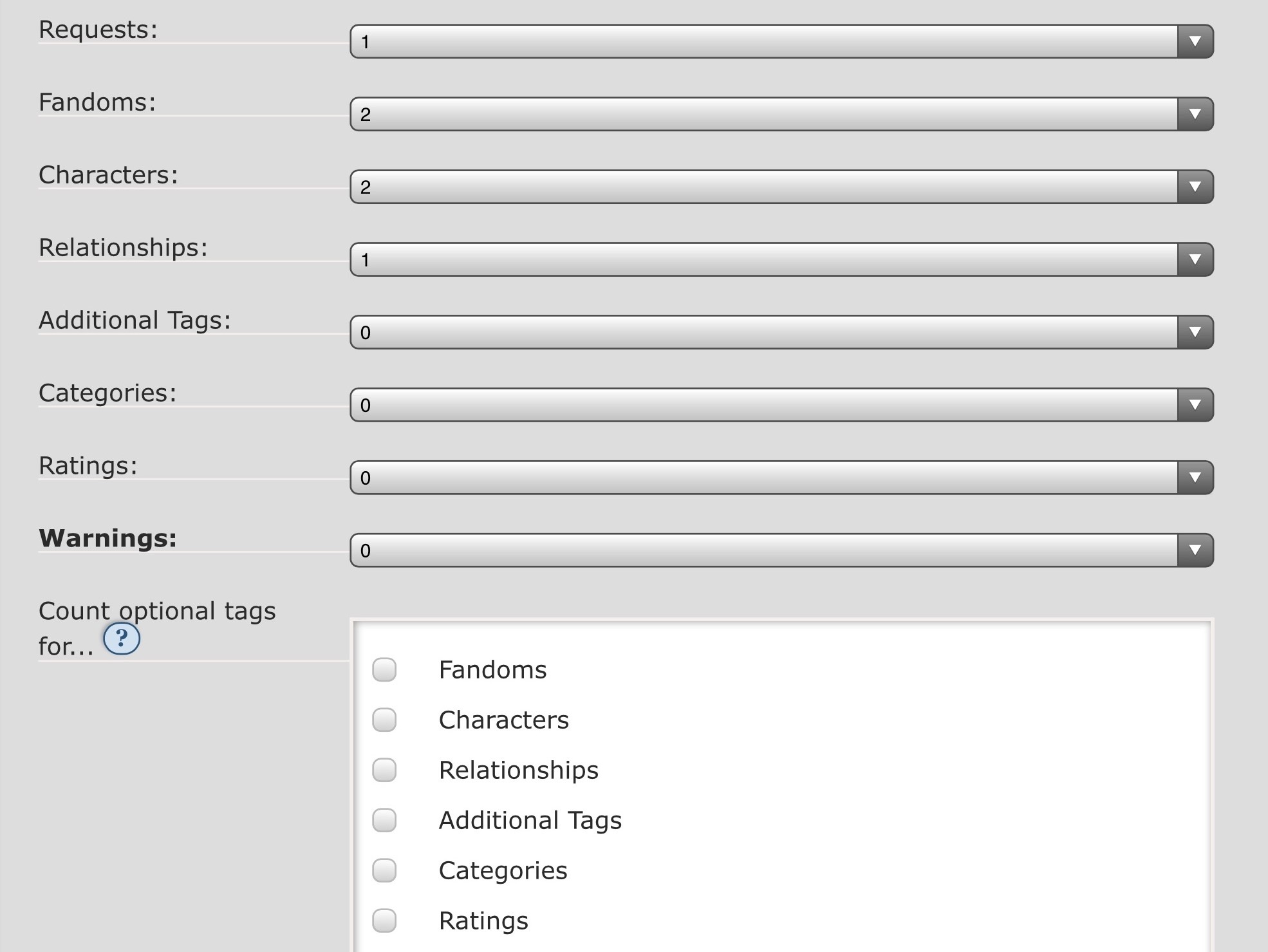
Figuur 3: Paar instellings vir 'n voorbeeld Geskenk Uitruiling.
Die bostaande voorbeeldskermkiekie sal die volgende resultate lewer:
- Ons het een in die Versoeke ingevoer, wat beteken dat minstens een deelnemer se versoek by een deelnemer se aanbod moet paar, gebaseer op die ander kriteria in hierdie afdeling, om as 'n suksesvolle paring beskou te word.
- In die Versoeke en Aanbieding-instellings het ons van deelnemers vereis om drie fandoms by hul registrasie in te sluit. Om Fandom hier op twee te stel, beteken dat ten minste twee van daardie drie fandoms moet ooreenstem.
- Ten minste twee karakters moet ooreenstem (ons het twee vereis en vyf toegelaat).
- Ten minste een verhouding moet ooreenstem (ons het een vereis en vyf toegelaat). Omdat ons ook "Enige Verhouding" toegelaat het, kan enigiemand wat daardie blokkie gemerk het, by enige aanbod gepaar word op grond van verhouding, mits ander kriteria ook ooreenstem.
- Ons het nie Graderings, Kategorieë, Bykomende Etiket(te) of Waarskuwings vereis nie, en ons het ook nie Opsionele Etikette toegelaat nie. Daarom kan ons nie pare skep met hierdie kriteria nie.
Inskrywing Instruksies
Hierdie velde laat jou instruksies verskaf om jou deelnemers te help verstaan hoe om die Inskrywingsvorm in te vul. Wat jy hier invoer sal afhang van jou spesifieke Geskenk Uitruiling se kriteria.
Jy kan "General Sign-up Instructions" (Algemene Inskrywings Instruksies) verskaf, wat bo-aan die vorm vertoon sal word; "Request Instructions" (Versoek Instruksies), wat bo die versoeke-afdeling vertoon sal word; en "Offer Instructions" (Aanbod Instruksies), wat bo die aanbiedingsafdeling vertoon sal word.
Jy kan ook die "Prompt URL" (Prikkel URL) en "Description" (Beskrywing)-etikette verander na iets wat meer relevant is vir jou Geskenk Uitruiling. Byvoorbeeld, as jou uitdaging is om 'n fanfiksie-werk op grond van 'n prent te skep, wil jy dalk Prikkel URL verander na "Image URL" (Beeld URL) of "My prikkel prent kan gevind word by:" of soortgelyk.
Wanneer jy klaar is met die opstel van jou uitruilbesonderhede op hierdie bladsy, kies "Submit" (Dien in) onderaan die bladsy om te stoor.
Skou Jou Inskrywingsvorm Voor
Alle eienaars en modereeders van die Geskenk Uitruiling kan die Inskrywingsvorm enige tyd vanaf sy paneelbord voorskou, maar dit sal eers vir ander gebruikers beskikbaar wees wanneer inskrywings oopgemaak word. Ons stel voor dat jy die vorm hersien en iemand dit laat invul voordat jy inskrywings oopmaak, sodat jy kan seker maak dat alles werk soos jy dit verwag.
As jy enige instellings moet verander, vee die toets inskrywing uit en gaan dan na die Uitdaging Instellings-bladsy om aanpassings te maak. As jy onseker is hoe om by daardie bladsy uit te kom, verwys na Hoe keer ek terug na my Uitdaging Instellings-bladsy? Vir hulp om jou inskrywing uit te vee, verwys asseblief na Hoe vee ek my inskrywing uit?
Bestuur Jou Geskenk Uitruiling
Voordat jy inskrywings oopmaak, sal jy enige etiketstel-nominasies se datums wil stel, hulle adverteer, en ook uitvoer. As jy een of meer etiketstelle gebruik, maar nie nominasies gebruik nie, is dit wanneer jy seker wil maak dat jou etiketstelle op datum is en gereed is om te gebruik. Kyk na die Algemene Vrae oor Etiketstelle vir meer inligting.
Noudat die aanvanklike opstelling voltooi is, behoort jy gereed te wees om die proses te begin om jou Geskenk Uitruiling uit te voer. Dit sal die volgende stappe behels:
Inskrywings
Om inskrywings vir jou Geskenk Uitruiling oop te maak, gaan na die Uitdaging Instellings-bladsy en merk die blokkie langs, of onder, "Inskrywings oop?" en kies dan die "Dateer op"-knoppie onderaan die bladsy. Jy kan ook die datums en tye wysig indien nodig. As jy onseker is hoe om by hierdie bladsy uit te kom, verwys na Hoe keer ek terug na my Uitdagings Instellings-bladsy?
Sodra jy inskrywings oopgemaak het, sal jou Geskenk Uitruiling op die Oop Uitdagings-bladsy verskyn totdat jy inskrywings sluit, of jou "Inskrywings sluit" datum verby gaan. Jy kan ook jou Geskenk Uitruiling in jou fandom-kringe buite die AO3-werf bevorder.
Die "Sign-up Form" (Inskrywingsvorm)-skakel sal op die Geskenk Uitruiling se paneelbord vir ander gebruikers verskyn wanneer jy inskrywings oopgemaak het. Inskrywings wat reeds ontvang is sal beskikbaar wees onder die "Inskrywings"-skakel, wat op dieselfde plek gevind word. Jy kan ook inskrywings as 'n CSV-lêer vanaf hierdie bladsy aflaai.
Sodra jy meer as vyf inskrywings het, word 'n "Sign-up Summary" (Inskrywings-opsomming) beskikbaar gestel, waarmee jy en jou deelnemers statistiek kan vind oor die aantal versoeke en aanbiedinge wat gemaak is. Dit kan tyd neem om saam te stel, veral as jy 'n groot aantal inskrywings het, so jy sal dalk die bladsy na 'n paar minute moet verfris. Daar is ook 'n "Versoeke-opsomming" wat al die versoeke wys wat deur deelnemers gemaak is sonder hul ooreenstemmende aanbiedinge. Hierdie opsomming kan beskikbaar wees vir alle ingetekende gebruikers, of net jou Geskenk Uitruiling se eienaars en modereeders, afhangende van jou keuses tydens die Versoeke en Aanbiedinge stadium van die opstelling.
Wanneer jou inskrywingsperiode verby is, keer terug na die Uitdagings Instellings-bladsy, ontmerk die blokkie langs "Inskrywings oop?" en kies dan die "Dateer op"-knoppie onderaan die bladsy. Jy is nou gereed om jou versoeke en aanbiedinge te paar!
Neem kennis dat deelnemers 'n AO3-rekening moet hê om by jou Geskenk Uitruiling in te skryf. As jy rekeninge vir deelnemers moet aanvra, kyk na Hoe versoek ek uitnodigings vir 'n uitdaging wat ek aanbied?
Vir inligting oor hoe om 'n rekening te skep, verwys na Hoe skep ek 'n rekening?
Paring
Om outomatiese parings vir jou Geskenk Uitruiling te genereer, moet jy eers seker maak dat ingskrywings gesluit is. Navigeer na jou Uitdagings Instellings-bladsy en ontmerk die "Inskrywings oop?"-blokkie en kies die "Dateer op"-knoppie. Gaan dan na die Geskenk Uitruilings se paneelbord en kies "Matching" (Paring) op die kieslys.
Kies die "Generate Potential Matches" (Genereer Potensiële Parings)-knoppie. Wanneer die paarproses voltooi is, sal 'n kennisgewing-e-pos gestuur word na die e-posadres wat op jou "Collection Settings" (Versameling Instellings)-bladsy gelys word, of (as jy nie 'n e-posadres gestel het nie) aan alle eienaars en modereeders van die Geskenk Uitruiling.
Wanneer paring voltooi is, keer terug na die Geskenk Uitruiling se "Paring"-bladsy om die resultate te hersien. Die uitslagtabel sal die volgende vir elke paring vertoon: die opdrag-ID, ontvanger, gewer en 'n veld waar jy 'n inskryf-gewer kan invoer (ook bekend as 'n plaasvervanger). Jy kan die opdrag-ID hier kies om die hele paring te hersien, insluitend alle versoeke wat deur die versoeker gemaak is, en die aanbod waarmee dit ooreenstem (indien enige).
As jy ontevrede is met enige van die parings, of dit om enige rede wil verander, kan jy die "×"-knoppie gebruik om enigiemand in die "Recipient" (Ontvanger)-, "Giver" (Gewer)- of "Write-In Giver" (Inskryf-gewer)-velde te verwyder. Die outovoltooi-veld sal gevul word met 'n lys van Ontvangers of Gewers wat ooreenstem, gesorteer volgens kwaliteit van die paring, in beide die Ontvanger- en Gewer-velde. As jy iemand wil toewys wat nie met hul Ontvanger gepaar is nie, sal jy eerder die Inskryf-gewer-veld moet gebruik. Sodra jy tevrede is met jou parings, kies "Save Assignment Changes" (Stoor Opdrag Veranderinge) sodat jy jou opgedateerde parings kan hersien. Let daarop dat veranderinge slegs op hierdie manier gemaak kan word voordat werkopdragte uitgestuur word; nadat opdragte gestuur is, sal jy die oorspronklike gewer moet merk as nie nagekom nie en dan 'n Plaasvervanger toewys.
Verskeie knoppies kan dalk vir jou op hierdie bladsy beskikbaar wees, afhangend van hoe jy paring uitwerk. Hierdie knoppies en die toestande waaronder hulle verskyn, word hieronder verduidelik. As alle versoeke en aanbiedinge ooreenstem, sal hierdie knoppies nie verskyn nie. Die "Complete" (Voltooi)-knoppie bring jou terug na die oorspronklike bladsy met alle ooreenstemmende opdragte. As jy 'n Inskryf-gewer byvoeg of andersins die opdragte verander, onthou om die "Save Assignment Changes" (Stoor Opdrag Veranderings)-knoppie te kies.
No Potential Recipients (Geen Potensiële Ontvangers), No Potential Givers (Geen Potensiële Gewers)
Hierdie knoppies sal verskyn as een of meer deelnemers nie met enigiemand gepaar kan word nie, gebaseer op hul inskrywing en die uitruil se huidige paringskriteria.
Kies die toepaslike knoppie om deelnemers te hersien wie se aanbiedinge nie by versoeke paar nie (of andersom). Hoe jy ongepaarde deelnemers hanteer, is heeltemal jou besluit. Sommige voorstelle sluit in:
- e-pos hulle om hulle te vra om hul inskrywing te wysig
- wys ongepaarde versoeke tydelik aan 'n eienaar of modereeder toe, en soek plaasvervangers om hul te vervul nadat opdragte uitgestuur is
- kontak deelnemers wie se aanbiedinge nie 'n ooreenstemmende versoek het nie om te vra of hulle bereid is om 'n ongepaarde versoek te vervul (of andersom)
Die "email" (e-pos)-knoppie langs 'n gebruikersnaam laat jou toe om die deelnemer direk te kontak. Let daarop dat, soos vermeld in die Algemene Vrae oor Diensbepalings, gebruik van hierdie e-posadresse vir enige ander doel as die bestuur van die uitdaging kan lei tot die beëindiging van jou rekening.
Jy kan "Edit" (Redigeer) gebruik om die deelnemer se inskrywing te verander indien nodig. Sodra die inskrywing geredigeer is, kan jy "Regenerate Matches For [participant]" (Regenereer Parings Vir [deelnemer]) kies. As die probleem nie opgelos is nie of as die deelnemer uit die Geskenk Uitruiling onttrek, kan jy hul inskrywing uitvee. Let daarop dat dit hul hele inskrywing permanent uitvee, wat jou dalk met 'n ander deelnemer kan laat wat nou ongepaard is.
No Recipient (Geen Ontvanger), No Giver (Geen Gewer)
Hierdie knoppies sal verskyn as een of meer deelnemers nie outomaties gepaar is nie omdat enige potensiële parings aan ander mense toegewys is. Dit sluit beide deelnemers in wat potensiële parings het, en diegene wat ook onder "Geen Potensiële Ontvangers/Gewers" verskyn.
Kies die toepaslike knoppie om die opdragte te hersien wat verband hou met versoeke of aanbiedinge wat nie ooreenstem nie. Hier kan jy 'n bypassende ontvanger of gewer handmatig aan die opdrag toewys. Die outovoltooi-veld sal gevul word met 'n lys van ontvangers of gewers wat ooreenstem, gesorteer volgens kwaliteit van die paring. As jy eerder 'n gewer wil toewys wat nie dadelik ooreenstem nie, gebruik die Inskryf-gewer veld. Maak seker jy kies "Stoor Opdrag Veranderings" nadat jy jou parings voltooi het.
Duplicate Givers (Duplikaat Gewers)
Hierdie knoppie sal verskyn as dieselfde deelnemer as gewer of inskryf-gewer aan meer as een opdrag toegewys is. As jy dit kies, sal jy alle duplikaat gewers wys, met wie hulle ooreenstem, en of hulle die primêre of inskryf-gewer vir daardie opdrag is. Jy kan die "×" knoppie gebruik om enigiemand in die Ontvanger-, Gewer- of Inskryf-gewer-velde te verwyder as jy hierdie opdragte wil verander.
Duplicate Recipients (Duplikaat Ontvangers)
Hierdie knoppie sal verskyn as 'n ontvanger meer as een gewer of inskryf-gewer toegewys is, en andersins tree dieselfde op as die Duplikaat Gewers-knoppie.
Regenerate Assignments (Hergenereer Opdragte)
Dit is 'n opsie wat parings en opdragte te hergenereer nadat jy opdragte gegenereer het maar voor jy dit gestuur het gebaseer op die potensiële parings wat reeds geïdentifiseer is. Dit is nuttig as jy nie tevrede is met die opdragte waarmee die outomatiese paring vorendag gekom het nie. Byvoorbeeld, as alle deelnemers potensiële parings het, maar sommige is nie gepaar nie omdat al hul potensiële gewers of ontvangers eerder met ander mense ooreenstem, wil jy dalk opdragte herskep.
Regenerate All Potential Matches (Hergenereer Alle Potensiële Parings)
Dit is 'n opsie wat parings herskep voordat jy opdragte gestuur het. As veranderinge aan versoeke of aanbiedinge aangebring is, kan jy hierdie knoppie kies om die parings te herskep. Jy kan dit soveel keer doen as wat jy wil solank jy nog nie die opdragte gestuur het nie. Byvoorbeeld, as jy agterkom dat jy ship-gebaseerde Geskenk Uitruiling nie pare geskep het volgens verhoudings nie, maar jy het reeds die parings gegenereer, of as verskeie mense hul inskrywings moes verander vir paring om te werk, kan jy hierdie funksie gebruik om oor te begin.
Send Assignments (Stuur Opdragte)
Sodra jy tevrede is met die parings, kies hierdie knoppie om deelnemers van hul opdragte in kennis te stel. Hulle sal 'n kennisgewing per e-pos ontvang en kan ook enige opdragte wat hulle hangende het op hul paneelbord vind onder "Assignments" (Opdragte). Let daarop dat alle deelnemers aan 'n ontvanger en 'n gewer gekoppel moet wees vir opdragte om gestuur te word.
Opdragte
Sodra jy opdragte aan jou deelnemers gestuur het, sal die "Paring"-skakel nie meer beskikbaar wees nie, en 'n "Opdragte"-skakel sal in die plek daarvan bygevoeg word. Vanaf hierdie bladsy kan jy die opdragte vir die uitdaging en hul huidige status hersien. Knoppies naby die bokant van die bladsy (of onder die "Assignments for [challenge name]" (Opdragte vir [uitdagingsnaam])-opskrif op 'n mobiele toestel) laat jou toe om opdragte na te gaan wat Nie Nagekom Nie, Oop of Voltooi is. Jy kan ook Plaasvervanger-opdragte hersien, Merk Alle Onvoltooide Opdragte As Nie Nagekom Nie, of Skrap Opdragte Heeltemal.
'n E-pos-ikoon langs die naam van die toegewese deelnemer sal jou toelaat om hulle direk vanaf jou eie e-pos te kontak, indien dit nodig sou wees. As jy hierdie skakel kies, sal 'n nuwe e-pos in jou standaard e-pos kliënt oopmaak; andersins kan jy ook regskliek (of ekwivalent) of lank op jou mobiele toestel druk en die e-posadres kopieer om in jou blaaier te gebruik.
Defaulted (Nie Nagekom Nie)
Deur hierdie knoppie te kies, sal 'n lys verskaf word van alle opdragte wat nie nagekom is nie, hetsy deur die eienaars of modereeders van die uitdaging, of deur die deelnemers self. Elke opdrag het 'n merkblokkie wat jy kan merk om die deelnemer se nie-nakoming te herstel, en 'n veld waarin jy 'n plaasvervanger kan toewys. Kies die "Dien in"-knoppie onderaan die bladsy om enige veranderinge toe te pas.
Pinch Hits (Plaasvervangers)
Kies hierdie knoppie om alle oop plaasvervangers-opdragte te hersien. As jy die plaasvervanger moet hertoewys, sal jy eers die gebruiker wat tans toegewys is moet merk as nie nagekom nie. Om dit te doen, kies die "Default" (Nie-nakoming)-merkblokkie langs of onder die werkopdraginskrywing en dan die "Dien in"-knoppie onderaan die bladsy.
Open (Oop)
Jy kan die "Oop"-knoppie kies om alle onvoltooide opdragte te hersien, insluitend plaasvervangers, wat aangedui sal word met "* (pinch hitter)" (plaasvervanger) langs die toegewysde deelnemer se skuilnaam. Soos met Plaasvervangers, kan jy op hierdie bladsy opdragte individueel merk as nie nagekom nie deur die blokkie langs of onder die werkopdraginskrywing te merk en dan die "Dien in"-knoppie onderaan die bladsy te kies.
Awaiting Approval (Wag Op Goedkeuring)
As jou versameling gemodereer is, sal enige opdragte wat ingedien is deur 'n eienaar of modereeder goedgekeur moet word voordat dit in die versameling geplaas word. Kies die "Awaiting Approval" (Wag op Goedkeuring)-knoppie om hierdie werke te hersien en besluite te neem oor hul insluiting by jou uitdaging. Vir verdere inligting oor die bestuur van werke in jou versameling, verwys na Hoe bestuur ek werke of boekmerke in 'n versameling wat ek besit of modereer?
Complete (Voltooi)
Hierdie knoppie sal jou na 'n lys neem van alle voltooide opdragte. Elke inskrywing sal 'n skakel na die geplaasde werk hê, en statistiek oor die werk, insluitend wanneer dit geplaas is en die aantal woorde.
Default All Incomplete (Merk Alle Onvoltooide Werke As Nie Nagekom)
As jy opdragte wat nie voltooi is nie moet merk as nie nagekom nie (byvoorbeeld nadat jou gelyste "Opdragte Verskuldig" tyd verby is), kan jy hierdie knoppie gebruik om alle onvoltooide opdragte regoor die Geskenk Uitruiling te beïnvloed. In 'n gemodereerde uitdaging sal dit ook enige werke wat geplaas is, maar nog nie goedgekeur is nie, beïnvloed, so dit is 'n goeie idee om die Goedkeuringsproses te voltooi voordat jy hierdie stap neem.
Sodra dit Nie Nagekom is, sal hierdie opdragte beskikbaar wees deur die "Nie Nagekom"-knoppie naby regs bo op die bladsy te kies (of onder die "Opdragte vir [uitdagingsnaam]"-opskrif op mobiele toestelle). Van daar af kan jy plaasvervangers toewys, of die nie-nakoming van die opdrag herstel as jy 'n fout gemaak het.
Purge Assignments (Skrap Opdragte)
As jy agterkom jy het 'n groot fout in jou Geskenk Uitruiling-parings nadat jy opdragte uitgestuur het, kan jy die "Skrap Opdragte"-knoppie op die Geskenk Uitruiling se Opdragte-bladsy kies, wat alle huidige opdragte sal terugstel en jou toelaat om veranderinge aan jou paringskriteria aan te bring en dit weer uit te voer. Neem asseblief kennis, daar sal nie outomaties 'n boodskap aan jou deelnemers gestuur word as jy alle opdragte kanselleer nie. Hulle sal egter 'n e-pos ontvang wanneer jy nuwe opdragte uitstuur, so jy sal dalk jou opdrag kennisgewingsboodskap wil wysig om deelnemers te laat weet watter opdrag hulle moet uitvoer. Jy kan dit doen vanaf jou Versameling Instellings-bladsy. Opdragte wat geskrap is, is nie herwinbaar nie: kies slegs hierdie funksie as jy dit absoluut bedoel!
Verwys na die Geskenk Uitruiling Algemene Vrae vir verdere inligting oor jou opsies vir die bestuur van opdragte soos jou uitdaging sy voltooiingsdatums nader.
Opdrag Voltooiing
Deelnemers se voltooide werke sal outomaties by die Geskenk Uitruiling se versameling gevoeg word as hulle die toepaslike oop opdrag op die Nuwe Werke-bladsy merk, of hul werk plaas deur die "Fulfill" (Vervul)-knoppie op hul Opdragte-bladsy te kies. Vir meer inligting oor hoe deelnemers hul werk kan plaas, kyk na Hoe vervul ek my Geskenk Uitruiling-opdrag?
As jou versameling gemodereer is, sal enige opdragte wat ingedien is deur 'n eienaar of modereeder goedgekeur moet word voordat dit in die versameling geplaas word. Verwys na Hoe bestuur ek werke of boekmerke in 'n versameling wat ek besit of modereer? vir meer hieroor.
Jy kan alle werke en/of skeppers gelyktydig onthul vanaf die Versameling Instellings-bladsy. As jy onseker is hoe om by hierdie bladsy uit te kom, verwys na Hoe keer ek terug na my versameling instellings-bladsy?
Bestuur Van en Probleemoplossing Vir Jou Geskenk Uitruiling
Jy kan 'n paar probleme teëkom terwyl jy jou Geskenk Uitruiling bestuur. Hopelik sal die volgende skakels jou help om dit op te los. As jy hulp nodig het met iets wat nie hier of in die Geskenk Uitruiling en Versamelings Algemene Vrae aangespreek is nie, voeg asseblief AO3_Support as 'n mede-eienaar by en kontak ons dan. Ons sal dan ons beste doen om jou te help.
- Hoe keer ek terug na my Uitdagings Instellings-bladsy?
- Hoe onthul ek skeppers en werke in 'n anonieme en/of ongeopenbaarde Geskenk Uitruiling?
- Hoe hanteer ek onvanpaste inskrywings?
- Hoe kontak ek deelnemers?
- Wat moet ek doen as 'n deelnemer hul opdrag nie nakom nie
- Hoe ken ek plaasvervangers toe?
Waar kan ek meer inligting kry as my vraag nie hier beantwoord word nie?
As jy leiding benodig oor 'n spesifieke deel van 'n versameling of die skep van 'n uitdaging, kyk asseblief na:
- Versamelings Algemene Vrae
- Handleiding: Skep 'n versameling
- Geskenk Uitruiling Algemene Vrae
- Prikkel-meme Algemene Vrae
- Handleiding: Bestuur van 'n Prikkel-meme op AO3
- Etiketstelle Algemene Vrae
Sommige vrae wat gereeld gevra word oor die Archive of Our Own – AO3 (Argief van Ons Eie) word in ander afdelings van die AO3 Algemene Vrae beantwoord en sommige algemene terme is gedefinieer in ons Woordelys. Vrae en antwoorde oor ons diensvoorwaardes kan gevind word in die Diensvoorwaardes Algemene Vrae. Jy mag dalk ook belangstel in ons Bekende Probleme.
Vir hulp met jou spesifieke geskenk uitruiling wat nie in hierdie Algemene Vrae of die Handleidings gedek word nie, voeg asseblief AO3_Support as 'n mede-eienaar by en kontak ons dan. Ons sal ons beste doen om jou te help.