
At afholde en Gaveudveksling på AO3
Archive of Our Own - AO3 (Vores Eget Arkiv) har funktioner til at hjælpe dig med at afholde Gaveudvekslinger og Inspirations-memes. Det betyder, at du kan benytte dig af vores ressourcer—heriblandt brugerkonti, href="/faq/glossary#tagdef">tags, hosting af værker, notifikationer, osv.—i din udfordring.
Denne tutorial vil guide dig igennem, hvordan du opretter en Gaveudveksling. Hvis du afholder et Inspirations-meme, kan du tjekke vores Tutorial: At afholde et Inspirations-meme på AO3 i stedet.
Alle Gaveudvekslinger er forskellige. Derfor tilbyder AO3 mange funktioner til at skræddersy en udfordring, så den passer til dine behov og præferencer. Denne tutorial dækker ikke alle scenarier, men guider dig igennem de fleste trin i oprettelsen af en Gaveudveksling.
For mere information om samlinger og udfordringer kan du tjekke vores Samlinger, Gaveudvekslinger og Inspirations-meme FAQ'er. Hvis dine spørgsmål ikke bliver besvaret i vores Tutorials eller FAQ'er, kan du kontakte os, og vi vil gøre vores bedste for at hjælpe dig.
Før du begynder
Før du opretter din Gaveudveksling, er det vigtigt, at du overvejer alle de parametre, du gerne vil bruge. De indstillinger, du vælger til dine ønsker og tilbud, vil have indflydelse på, hvordan du matcher deltagere på baggrund af disse ønsker og tilbud senere hen.
Hvis du for eksempel har tænkt dig at matche deltagere på baggrund af karakter- og forhold-tags, skal du sikre dig, at karakter- og forhold-tags er obligatoriske i tilmeldingsformularen. Hvis du gerne vil matche på baggrund af to karakterer, skal du sikre dig, at deltagere ikke kun kan ønske eller tilbyde én. Ligeledes, hvis du gerne vil have kontrol over de tags, dine deltagere kan bruge (hvad enten det er for at begrænse deres muligheder eller tilføje nogle, der ikke er tilgængelige på AO3), kan du overveje at forberede en tag-serie. Du kan også bruge en tag-serie, der giver dine deltagere mulighed for at angive, hvilke tags de gerne vil bruge—dette kaldes "nomineringer". Du kan læse mere om denne proces i vores Tag-serie FAQ.
Det er også muligt at afholde en udveksling uden at bruge tags. For eksempel kan en udveksling for et specifikt par vælge at bruge beskrivelsesfeltet til udfordringens prompts og ikke tillade tags. I dette tilfælde kan du stadig automatisk matche dine deltagere, og de resulterende match vil være helt tilfældige. Tilpasning af dette, og ethvert andet match-resultat, kan gøres manuelt efter det indledende automatiske match er fuldført.
At oprette en Gaveudveksling
For at oprette en Gaveudveksling er du først nødt til at oprette den samling eller delsamling, der skal hoste den. Du kan finde en trin for trin-guide om, hvordan du gør dette i vores Tutorial: At oprette en samling. Når du opretter din samling, skal du vælge "Gift Exchange" (Gaveudveksling) fra "Type of challenge, if any" (Typen af udfordring, hvis nogen)-menuen i indstillinger.
Når du har oprettet din samling og har markeret, at det skal være en Gaveudveksling, vil du blive ført til en side, hvor du kan oprette din udfordring. Siden er delt op i forskellige dele, hvoraf den første er Schedule (tidsplan). Der er en række indstillinger, der ikke kan ændres, når først du har modtaget tilmeldinger til din Gaveudveksling. Vi foreslår derfor, at du holder tilmeldinger lukket, indtil du har gennemgået og testet din tilmeldingsformular. Der vil være mere om dette senere i denne tutorial.
Tidsplan
I Tidsplan-sektionen kan du fastsætte tidsrammer for de forskellige stadier af din Gaveudveksling. Disse tider er udelukkende til information. AO3 åbner eller lukker ikke automatisk tilmeldinger eller afslører værker eller skabere. Disse opgaver skal gøres manuelt ved at ændre markeringen af de relevante felter på de rigtige tidspunkter. De tider, du fastsætter her, vil blive vist på Gaveudvekslingens profil.
Sign-up open? (Åben for tilmelding?)
Når dette felt er markeret, vil der være åbent for tilmeldinger, og brugere på AO3 vil være i stand til at indsende deres bidrag til din Gaveudveksling. Ejere og moderatorer har adgang til tilmeldingsformularen, uanset om den er blevet aktiveret eller ej.
Vi anbefaler, at du ikke markerer feltet, mens du opretter din udfordring. Når du er klar til at åbne for tilmeldinger til din Gaveudveksling, kan du gå tilbage og markere feltet.
Husk at gå tilbage og fjerne markeringen, når der lukkes for tilmelding!
For mere information om medlemskabsniveauer, heriblandt ejere og moderatorer, kan du se Hvilke medlemskabsniveauer er tilgængelige for samlinger?
Time zone (Tidszoner)
Fastsæt den tidszone, du vil bruge til at bestemme start- og slutdato samt klokkeslæt, fra menuen. Det kan være din egen tidszone, den tidszone din fandoms materiale stammer fra, eller blot den tidszone, der passer bedst til dine moderatorer, din Gaveudveksling og/eller din(e) fandom(s).
Sign-up opens (Tilmelding åbner), Sign-up closes (Tilmelding lukker)
En JavaScript-kalender vil poppe op, når du vælger dette felt. Vælg den dato og det tidspunkt, hvorpå du vil åbne for tilmeldinger til din Gaveudveksling. Hvis du ikke har JavaScript slået til, kan du manuelt indtaste oplysningerne i følgende format: ÅÅÅÅ-MM-DD tt:mmAM (eller PM). Time- og minut-mulighederne er begrænsede i pop-uppen, så måske vil du hellere indtaste eller justere tiden manuelt ved at bruge dette format.
Du har ikke mulighed for at åbne for tilmeldinger, hvis "Sign-up opens"-datoen er sat i fremtiden. Hvis du gerne vil åbne for tilmeldinger tidligere end den dato, du oprindeligt fastsatte, skal du ændre "Sign-up opens"-datoen ved at bruge "Now" (Nu)-knappen. Du kan også bruge "Now"-knappen, hvis du gerne vil åbne for tilmeldinger med det samme. Vær dog opmærksom på, at du ikke vil kunne ændre indstillingerne for din udfordring, efter der er blevet åbnet for tilmeldinger til din Gaveudveksling. Vi anbefaler, at du gennemser din tilmeldingsformular, før du offentliggører den.
Gentag denne proces i "Sign-up closes"-feltet. Din Gaveudveksling vil dukke op på siden med Open Challenges (Aktive udfordringer), så længe "Sign-up closes"-dato og -tid ligger i fremtiden. Husk, at disse indstillinger ikke automatisk åbner eller lukker for tilmeldinger; du er stadig nødt til at gøre dette manuelt i "Sign-up open?"-afkrydsningsfeltet.
Assignments due (Deadline for opgaverne)
På samme måde som ved tilmeldingerne kan du sætte dato og tid for, hvornår deltagerne skal være færdige med deres værker. Igen sker dette ikke automatisk. Når det er tid, er du stadig nødt til manuelt at tjekke hver udestående tildeling og kontakte deltagerne, samt eventuelt fjerne dem fra opgaven og tildele den til en anden deltager. Du kan også vælge at gøre en af følgende ting, når deadline har passeret:
- Lukke for samlingen (dette stopper nye værker fra at blive tilføjet).
- Moderere samlingen (dette giver ejere og moderatorer fuld kontrol over, hvilke værker der accepteres, og hvornår de vises).
Du kan vælge disse funktioner på udfordringens side for Collection Settings (Indstillinger for Samlingen).
Works revealed (Afslørede værker), Creators revealed (Afslørede skabere)
Hvis du har markeret feltet "This collection is unrevealed" (Denne samling er hemmelig) og/eller "This collection is anonymous" (Denne samling er anonym), når du opretter din samling eller delsamling, kan du fastsætte dato og tid for, hvornår værker og/eller deres skabere afsløres. Hvis du ikke har markeret disse felter, vil denne sektion ikke dukke op.
Husk, at dette ikke sker automatisk. Du vil være nødt til at vende tilbage til dine Indstillinger for Samlingen på det rette tidspunkt og fjerne markeringen i det relevante felt for at afsløre værkerne og/eller deres skabere.
Ønsker og tilbud
Requests visible? (Ønsker synlige?)
Hvis du vælger denne funktion, vil alle brugere, der er logget ind, være i stand til at vælge "Requests Summary" (Oversigt over ønsker) på Gaveudvekslingens side for at se de ønsker, der er blevet lavet til din Gaveudveksling.
At gøre ønsker offentlige kan opmuntre folk til at lave matchende tilbud eller skabe ekstra værker for deltagere, men kan samtidig også fjerne spændingen fra alle ønskerne i en Gaveudveksling. Hvis du beslutter dig for at holde ønskerne skjult i tilmeldingsperioden, kan du gøre dem synlige, efter du har sendt tildelingerne ud, så deltagere kan skabe ekstra værker til hinanden, hvis de føler sig inspirerede.
Number of requests per sign-up (Antal ønsker per tilmelding), Number of offers per sign-up (Antal tilbud per tilmelding)
Disse felter tillader dig at specificere det minimale antal af ønsker og tilbud, en deltager er påkrævet at oprette (mindst ét) og det maksimale antal, det er tilladt at oprette (op til ti). Dette antal kan ikke ændres, når tilmeldingerne er blevet tilføjet.
I screenshot-eksemplet nedenfor er det påkrævet, at deltagerne indsender ét ønske og mindst ét tilbud, men de kan indsende ét yderligere tilbud, hvis de gerne vil det. De kan ikke indsende mere end ét ønske.
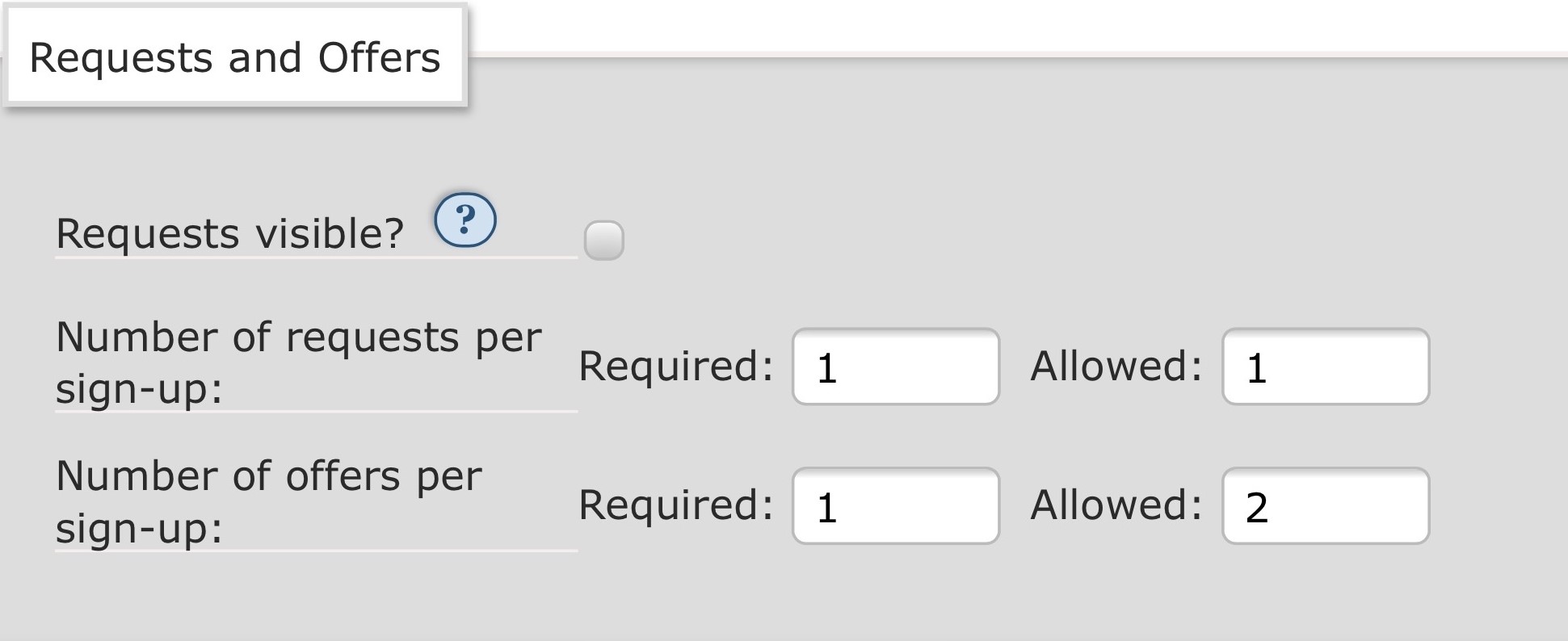
Figur 1: Indstillinger for antal ønsker og tilbud per tilmelding i et eksempel på en Gaveudveksling.
Indstillinger for ønsker og tilbud
Disse indstillinger bestemmer, hvad hvert ønske og tilbud kan indeholde, og hvor mange af hver tag-type der kan inkluderes. Du kan ikke ændre disse indstillinger, efter tilmeldinger er blevet tilføjet.
Du kan fastsætte forskellige værdier for ønsker og tilbud. At sætte flere restriktioner på ønskerne, men tillade flere muligheder i tilbuddene, kan forbedre din mulighed for at matche ønsker og tilbud.
Optional Tags? (Valgfrie tags)
Valgfrie tags tillader din Gaveudvekslings deltagere at oprette flere detaljerede eller obskure ønsker, men sikrer, at du kan matche dem uden alt for meget besvær. Ved at markere dette felt tilføjes et Optional Tags-felt til tilmeldingen, der tillader deltagere at tilføje bonus-tags af enhver slags til deres tilmelding. Dette inkluderer tags, som de ellers har nået grænsen for (ekstra karakterer, par, osv.)
Valgfrie tags skal enten være kanoniske tags eller tilhøre en tag-serie, du har tilføjet til din udveksling under Tag Options (Tag-muligheder). De er dog ikke begrænsede til en specifik fandom og tillader ethvert kanonisk tag, selv hvis dine indstillinger begrænser, hvad der er tilladt. Hvis du kræver, at tags kun er begrænset til fandom eller tag-serier, skal du ikke markere dette felt, og ellers må du fastsætte stramme retningslinjer, så dine deltagere ved, hvordan de skal bruge feltet til valgfrie tags.
Title (Titel)
Brug disse afkrydsningsfelter til at indikere, om en bruger er påkrævet eller har tilladelse til at specificere titlen på værket i deres ønske eller tilbud. Hvis du ikke vil have, at deltagere specificerer titler, skal du lade begge felter stå tomme.
Details/Description (Detaljer/Beskrivelser)
Brug disse afkrydsningsfelter til at indikere, om en bruger er påkrævet eller har tilladelse til at tilføje en beskrivelse eller detaljer i deres ønsker eller tilbud. Details/description-feltet tillader deltagerne at inkludere en inspirations-frase eller -beskrivelse af, hvad de gerne vil eller ikke vil have i deres ønskede værk (for eksempel "Ingen omegaverse eller Mpreg, tak"). Detaljer eller beskrivelser i tilbud er kun synlige for ejerne eller moderatorerne af Gaveudvekslingen, så at sætte kryds i dette felt for tilbud giver kun mening, hvis du har tænkt dig at manuelt tjekke match og/eller tildelinger. Hvis du ikke ønsker, at deltagere indtaster detaljer eller en beskrivelse, skal du lade begge felter stå tomme.
URL
Brug disse afkrydsningsfelter til at indikere, om en bruger er påkrævet eller har tilladelse til at inkludere en URL i deres ønske eller tilbud. For eksempel, hvis din udfordring er at skabe et fanfiction-værk baseret på et billede, kan du kræve, at deltagere inkluderer URL'en til deres inspirationsbillede i deres ønsker. Hvis du ikke ønsker, at deltagere inkluderer URL'er, skal du lade begge felter stå tomme.
Tags
I denne sektion kan du indstille, hvor mange af hver tag-type, der er påkrævet eller tilladt per ønske eller tilbud. Sæt både "Required (Påkrævet) og "Allowed" (Tilladt) til nul, hvis du ikke vil have, at deltagere indsender ønsker eller tilbud med en specifik tag-type.
Tag-muligheder er kun nyttige, når deltagere har mulighed for at træffe et valg. For eksempel, hvis du afholder en Gaveudveksling for et specifikt forhold, kan det være en idé at lade alle relevante tag-muligheder være nul.
Sæt kryds i "Allow Any" (Tillad ethvert) for at lade deltagere indikere, at de har det fint med ethvert udfald fra denne tag-type. Denne funktion kan især være brugbar ved tilbud, da det betyder, at en deltager, der markerer "Any" (Enhvert) i et felt, kan blive matchet med en deltager, der indsender et indviklet eller obskurt ønske.
Sæt kryds i "Must Be Unique" (Skal være unik) for at indikere, at alle tags inden for en tag-type skal være forskellige. Brugere vil være begrænsede til kun at bruge et specifikt tag én gang i alle deres ønsker og kun én gang i alle deres tilbud. For eksempel, hvis du indstiller funktionen til at kræve mindst tre fandoms og har sat kryds i "Must Be Unique" (Skal være unik), så er en bruger, der opretter to ønsker, nødt til at skrive mindst seks unikke fandoms ind i alt. Alle yderligere (valgfrie) ønsker er også nødt til at være fra andre fandoms end dem, de allerede har ønsket.
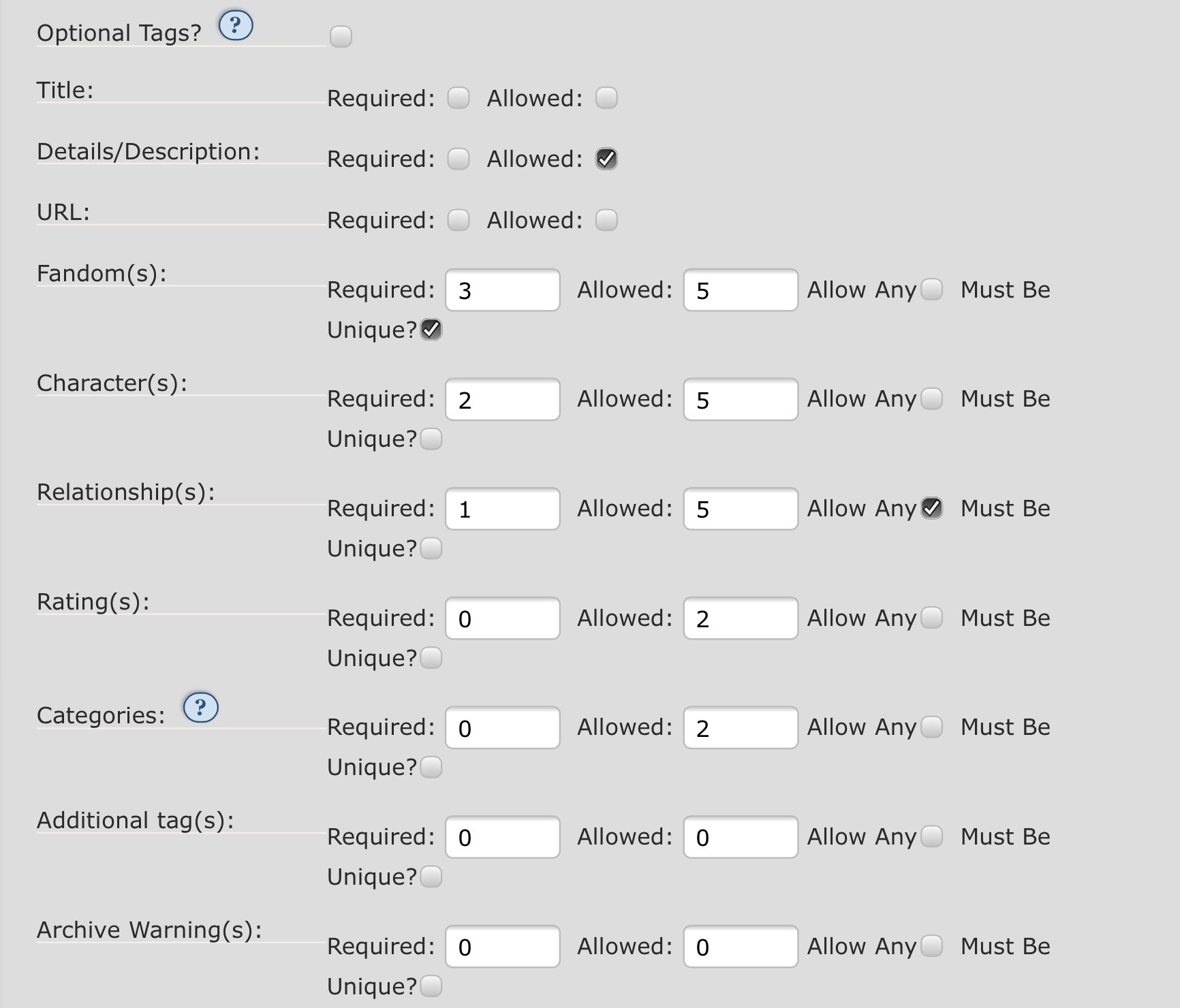
Figur 2: Tagindstillinger per ønske eller tilbud i et eksempel på en Gaveudveksling.
Det ovenstående screenshot-eksempel har følgende resultater:
- Optional Tags? (Valgfrie tags?):
- Vi har ikke krydset af i dette afkrydsningsfelt, så en deltager har ikke mulighed for at specificere valgfrie tags.
- Title (Titel):
- Vi har ikke krydset af i nogle af afkrydsningsfelterne her, så en deltager har ikke mulighed for at specificere titlen.
- Details/Description (Detaljer/Beskrivelse):
- Vi har sat kryds i Allowed-feltet, men ikke i Required, hvilket betyder, at en deltager kan, men skal ikke, lave en beskrivelse eller tilføje detaljer til deres ønske (eller tilbud).
- URL:
- Vi har ikke krydset af i nogle af afkrydsningsfelterne her, så en deltager har ikke muligheden for at tilføje en URL.
- Fandom(s):
- Ved at skrive tre i Required-feltet og fem i Allowed-feltet kræver vi, at en deltager specificerer mindst tre og op til fem fandoms. Fordi "Must Be Unique" er markeret, skal hver fandom være forskellig og kan kun bruges én gang i alle ønsker og/eller én gang i alle tilbud.
- Character(s) (Karakter(er)):
- Ved at skrive to i Required-feltet og fem i Allowed-feltet kræver vi, at en deltager specificerer mindst to og op til fem karakterer. Fordi "Must Be Unique" ikke er markeret, kan de bruge den samme karakter i flere ønsker og tilbud.
- Relationship(s) (Forhold):
- Ved at skrive et i Required-feltet og fem i Allowed-feltet kræver vi, at en deltager specificerer mindst et og op til fem forhold. Fordi "Allow Any" er markeret, har en deltager mulighed for at markere "Any Relationship" (Ethvert forhold) på deres ønske (eller tilbud) i stedet.
- Rating(s) (Klassificering(er)):
- Ved at skrive nul i Required-feltet og to i Allowed-feltet har vi tilladt, men kræver ikke, at en deltager specificerer op til to klassificeringer.
- Categories (Kategorier):
- Ved at skrive nul i Required-feltet og to i Allowed-feltet har vi tilladt, men kræver ikke, at en deltager kan specificere op til to kategorier.
- Additional tag(s) (Yderligere tag(s)):
- Ved at skrive nul i begge felter giver vi ikke en deltager mulighed for at specificere yderligere tags.
- AO3 Warning(s) (AO3 Advarsler):
- Ved at skrive nul i begge felter giver vi ikke en deltager mulighed for at specificere arkiv-advarsler.
Tag-muligheder
Sektionen med Tag-muligheder giver dig mulighed for at specificere, hvilke overordnede tags der er tilgængelige for deltagerne. Tidligere kunne du indstille, hvor mange af hver slags tag en deltager kan ønske eller tilbyde. Her kan du beslutte, hvilke tags de kan vælge imellem.
Tag Set (Tag-serie)
For at bruge en skræddersyet tag-serie skal du indtaste navnet på den tag-serie, du ønsker at bruge, i autofuldførelsesfeltet. Du kan tilføje flere tag-serier, hvis du gerne vil det. Hver tag-serie skal være oprettet på forhånd for at kunne dukke op som en mulighed i autofuldførelsesfeltet, men de behøver dog ikke at være færdige. For mere information tjek Tag-serier FAQ'en.
Hvis du bruger en tag-serie i din Gaveudveksling og accepterer nomineringer, skal denne være færdig, før du åbner for tilmeldinger, så brugere ved, hvilke tags de kan vælge imellem, når de opretter deres ønsker og tilbud. Tags kan stadig tilføjes, efter tilmeldingen åbner, hvis det er nødvendigt.
Character Settings (Karakterindstillinger), Relationship Settings (Forholdsindstillinger)
Her har du følgende valgmuligheder:
- Lad begge felter stå tomme.
- Hvis du ikke har nogen tag-serier knyttet til din Gaveudveksling, kan alle kanoniske tags på AO3 bruges i enhver kombination.
- Hvis du har tilknyttede tag-serier, kan alle tags inden for tag-serien/erne bruges i enhver kombination. Tags, der ikke er i tag-serien/erne kan ikke bruges, ligemeget om de er kanoniske AO3-tags eller ej.
- Det er den eneste mulighed, der tillader deltagere at tilmelde sig din Gaveudveksling uden at vælge en fandom.
- Kryds af i "Fandom only" (Kun fandom), hvis du kræver at deltagerne vælger fandom(s) fra dem, der indgår i tag-serien/erne. De kan derefter bruge alle karakter- og forhold-tags, der er tilknyttet den fandom, ligemeget om de er en del af tag-serien/erne eller ej. Dette kan være en allerede eksisterende fandom-tilknytning på AO3 eller en, du har tilføjet via tag-serien/erne. Hvis du ikke har defineret nogen fandoms i din(e) tag-serie(r) og vælger denne mulighed, vil dine deltagere ikke kunne tilmelde sig. Hvis du ikke bruger nogen tag-serier, kan deltagere vælge mellem alle kanoniske fandoms på AO3.
- Sæt kryds i "Tag set fandom only" (Kun fandom fra tag-serie) for at kræve, at deltagere vælger fandom(s) fra dem, der er inkluderet i tag-serien/erne. Så kan de bruge alle karakter- eller forhold-tags, der eksisterer i tag-serien/erne, uanset om de er tilknyttet den valgte fandom eller ej. Du skal have mindst én tilknyttet tag-serie, hvis du vil vælge denne mulighed.
- At sætte kryds i begge felter har i praksis samme resultat som at sætte kryds i "Fandom only". Men hvor "Fandom only" gør det muligt at vælge tilknyttede karakter- og forhold-tags fra hele AO3 i autofuldførelsesfeltet, gør krydser i begge felter det muligt kun at vælge de tags, der indgår i din(e) tag-serie(r). Deltagere kan stadig tilføje tags fra AO3, der ikke indgår i tag-serien/erne, ved at indtaste dem manuelt i stedet for at bruge autofuldførelse.
Minimumsantal for at matche
Vælg det minimumsantal af matchende tags, der kræves, før et tilbud anses for at matche et ønske. Antallet af tags, der kræves for at matche, skal være det samme eller færre end antallet af påkrævede tags, som du fastsatte i Indstillinger for ønsker og tilbud. Hvis antallet af tags, der kræves for at matche, er større end antallet af tags til rådighed, vil systemet måske ikke være i stand til at generere match. For eksempel hvis du kræver to karakter-tags i en tilmelding, så bør du kun kræve et eller to tags for at matche.
Et lavere antal vil generere en større chance for at matche, og et højere antal vil skabe strammere matching-kriterier. Alle match over det krævede minimumsantal vil blive brugt til at rangere kvaliteten af potentielle match. Hvis du har tilladt valgfrie tags i Indstillinger for ønsker og tilbud, kan du lade disse tags tælle som potentielle match for forskellige tag-typer ved at markere de relevante felter.
Du kan også vælge at sætte minimumsantallet til nul, hvis du ønsker, at match bliver lavet tilfældigt.
Hvis du ændrer disse indstillinger, efter du allerede har genereret potentielle match i din Gaveudveksling, er du nødt til at regenerere potentielle match, før dine ændringer slår igennem.
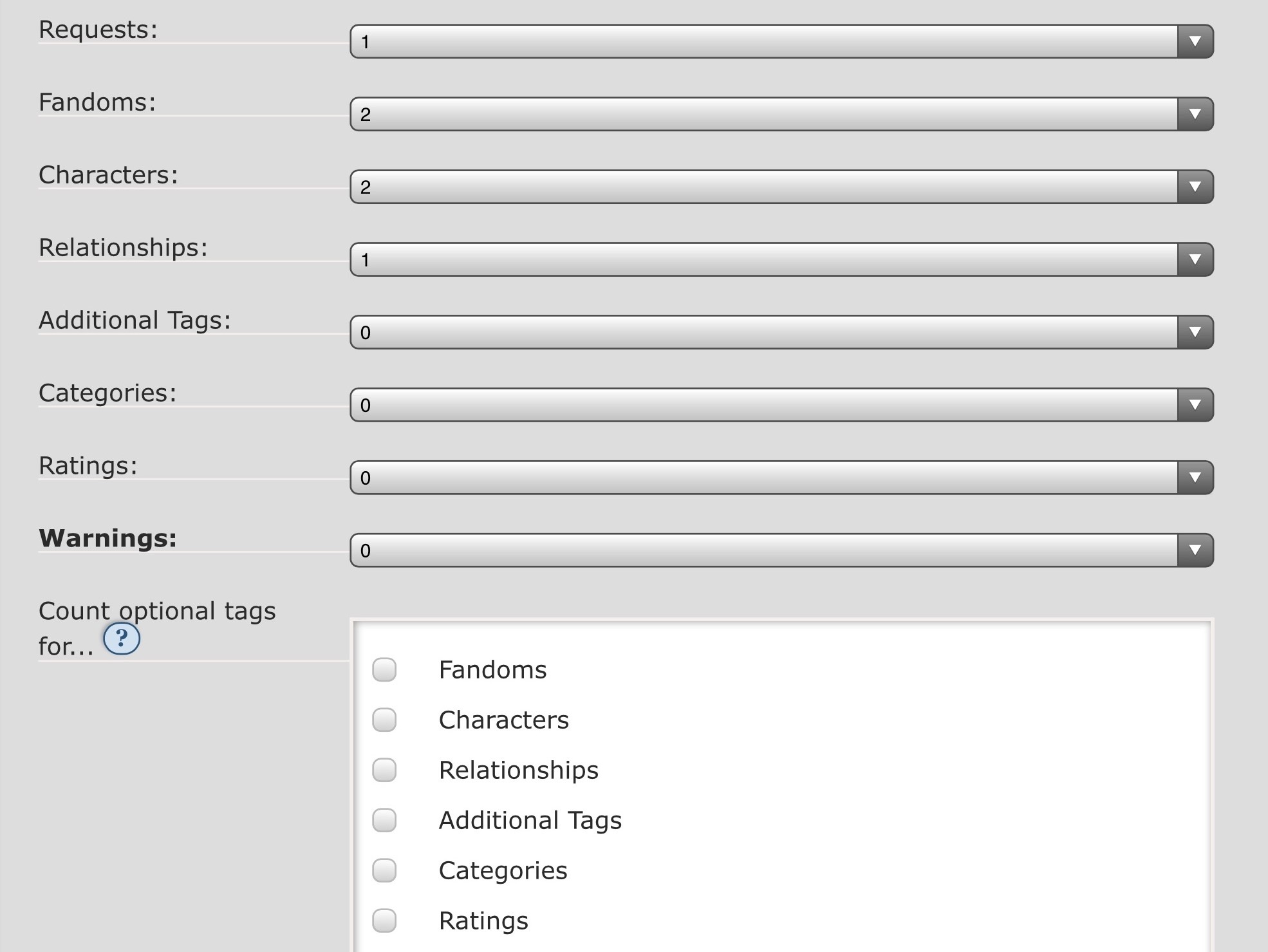
Figur 3: Indstillinger for matching i et eksempel på en Gaveudveksling.
Det ovenstående screenshot-eksempel giver følgende resultater:
- Vi har skrevet ét i Ønsker, hvilket betyder, at mindst én deltagers ønske skal matche én anden deltagers tilbud, baseret på de andre kriterier i denne sektion, for at være et succesfuldt match.
- I indstillingerne for ønsker og tilbud har vi krævet, at deltagerne inkluderer tre fandoms i deres tilmelding. At sætte fandom til to her betyder, at mindst to af de tre fandoms skal matche.
- Mindst to karakterer skal matche (vi krævede mindst to og tillod op til fem).
- Mindst ét forhold skal matche (Vi krævede mindst ét og tillod op til fem). Fordi vi også tillader "Any Relationship" kan alle, der har markeret dette felt, blive matchet med ethvert tilbud baseret på forhold, så længe andre kriterier også matcher.
- Vi krævede ikke Klassificeringer, Kategorier, Yderligere Tag(s) eller Advarsler. Vi tillod heller ikke Valgfrie Tags. Derfor kan vi ikke matche på de kriterier.
Tilmeldingsinstruktioner
I disse felter kan du give dine deltagere instruktioner om, hvordan tilmeldingsformularen skal udfyldes. Hvad du skriver her afhænger af gaveudvekslingens specifikke kriterier.
Du kan skrive General Sign-up Instructions (Generelle tilmeldingsinstruktioner), som vil blive vist i toppen af formularen; Request Instructions (Ønskeinstruktioner), som vil blive vist over ønskesektionen; og Offer Instructions (Tilbudsinstruktioner), som vil blive vist over tilbudssektionen.
Du kan også ændre "Prompt URL" (Inspirations-URL) og "Description" (Beskrivelse)-etiketterne til noget mere relevant for din gaveudveksling. For eksempel, hvis din udfordring er at skabe fanfiction baseret på et billede, så vil du måske ændre "Prompt URL" til "Image URL" (Billede-URL) eller "My Prompt image can be found at:" (Mit inspirationsbillede kan findes på) eller lignende.
Når du er færdig med at indskrive udvekslingens detaljer på siden, vælg "Submit" (Indsend) i bunden af siden for at gemme.
Forhåndsvisning af din tilmeldingsformular
Alle gaveudvekslingens ejere og moderatorer kan se tilmeldingsformularen på ethvert tidspunkt på dashboardet, men den vil ikke være tilgængelig for andre brugere, før tilmeldingsperioden er startet. Vi anbefaler, at du gennemgår formularen og får nogen til at udfylde den, før du åbner for tilmeldingerne, så du kan være sikker på, at alt fungerer, som det skal.
Hvis du vil ændre noget, skal du slette prøvetilmeldingen og gå ind på siden for Indstillinger for Udfordringen for at redigere. Hvis du er usikker på hvordan, se Hvordan vender jeg tilbage til Instillinger for Udfordringen? For hjælp til at slette din tilmelding se Hvordan jeg sletter jeg min tilmelding?
At afholde din gaveudveksling
Før du åbner for tilmeldinger, kan du sætte datoer på, reklamere for og køre tag-serie nomineringer. Hvis du bruger en eller flere tag-serier, men ikke benytter nomineringer, er det nu, du skal sørge for, at dine tag-serier er opdaterede og klar til brug. Se vores Tag-serie FAQ for mere information.
Nu da de indledende indstillinger er færdige, er du klar til at starte din gaveudveksling. Dette involverer følgende trin:
Tilmeldinger
For at åbne for tilmeldinger til din gaveudveksling gå ind på udfordringens side for indstillinger, markér boksen ved siden af eller under "Sign-up open?" (Tilmeldinger åbne?), og vælg "Update" (Opdatér)-knappen i bunden af siden. Du kan også redigere datoer og tidspunkter, hvis det bliver nødvendigt. Hvis du er usikker på, hvordan du finder denne side, se Hvordan vender jeg tilbage til min udfordrings side for indstillinger?
Når du har åbnet for tilmeldinger, vil din gaveudveksling blive vist på siden for Åbne udfordringer, indtil du lukker for tilmeldinger, eller datoen for "Sign-up closes" (Lukket for tilmeldinger) er passeret. Du kan også reklamere for din gaveudveksling i dine fandom-kredse uden for AO3.
Linket til "Sign-up Form" (tilmeldingsformularen) vil blive vist på gaveudvekslingens href="/faq/glossary#dashdef">dashboard , når du åbner for tilmeldinger. Modtagede tilmeldinger kan ses under linket til "Sign-ups" (Tilmeldinger), som findes samme sted. Du kan også downloade tilmeldingerne som CSV-filer fra siden.
Når du har mere end fem tilmeldinger, bliver en "Sign-up Summary" (Tilmeldingsoversigt) tilgængelig, som tillader dig og dine deltager at finde statistik over, hvor mange ønsker og tilbud der er blevet oprettet. Dette kan tage tid at indsamle, især hvis du har et stort antal tilmeldinger, så du bliver måske nødt til at genindlæse siden efter et par minutter. Der er også et "Request Summary" (Oversigt over ønsker), som viser alle forespørgsler oprettet af deltagerne uden deres tilsvarende tilbud. Denne oversigt kan være tilgængelig for alle brugere, der er logget på, eller kun gaveudvekslingens ejere og moderatorer afhængigt af dit valg under opsætningen af ønsker og tilbud.
Når tilmeldingsperioden er ovre, vend tilbage til udfordringens side for indstillinger, fjern markeringen af boksen ved siden af "Sign-up open?" (Tilmeldinger åbne?), og vælg så "Update" (Opdatér)-knappen i bunden af siden. Du er nu klar til at matche dine ønsker og tilbud!
Bemærk, at deltagerne skal have en AO3-konto for at tilmelde sig din gaveudveksling. Hvis du har behov for at anmode om konti til dine deltagere, se Hvordan anmoder jeg om invitationer til en udfordring, som jeg afholder?
For information om, hvordan man opretter en konto, se Hvordan opretter jeg en konto?
Matching
For at generere automatiske match til din gaveudveksling skal du først sikre dig, at der er lukket for tilmeldinger. Find tilbage til din udfordrings side for indstillinger, fjern markeringen fra "Sign-ups open?" (Tilmeldinger åbne?)-boksen, og vælg "Update" (opdatér)-knappen. Gå så ind på gaveudvekslingens dashboard og vælg "Matching" fra menuen.
Vælg "Generate Potential Matches" (generér potentielle match)-knappen. Når matchingprocessen er færdig, vil du modtage en mail på den e-mail, der er tilmeldt under "Collection Settings" (Indstillinger for Samlingen), ellers (hvis du ikke har tilmeldt en mail) vil denne blive sendt til alle gaveudvekslingens ejere og moderatorer.
Når matchene er færdige, kan du vende tilbage til gaveudvekslingens "Matching"-side for at gennemgå resultaterne. Her vil du se en tabel, der for hvert par vil vise: opgave-ID, modtager, afsender og et felt, hvor du kan angive en tilføjet afsender (også kendt som en suppleant). Du kan vælge opgave-ID'et for at gennemgå hele matchet, herunder alle modtagerens ønsker og de tilbud, de blev matchet med (hvis nogen).
Hvis der er nogle af matchene, du ikke er tilfreds med, eller du ønsker at ændre dem, kan du bruge "×"-knappen til at fjerne nogen fra Recipient (Modtager)-, Giver (Afsender)- eller Write-In Giver (Suppleant)-feltet. Autofuldførelsesfeltet vil give dig en liste over modtagere eller afsendere, som passer til opgaven, rangeret efter matchets kvalitet, i både felter for modtager og afsender. Hvis du ønsker at tilføje én, som ikke passer til deres modtager, bliver du nødt til at bruge suppleantfeltet. Når du er tilfreds med dine par, skal du vælge "Save Assignment Changes" (Gem opgaveændringer), så du kan gennemgå dine opdaterede match. Bemærk, at ændringer kun kan laves på denne måde, når opgaverne endnu ikke er sendt ud; efter udsendelse skal du fjerne den oprindelige afsender for at tildele en suppleant til opgaven.
Flere knapper kan blive tilgængelige for dig på denne side afhængigt af, hvordan det går med dine match. Disse knapper og deres forhold er forklaret herunder. Hvis alle ønsker og tilbud blev matchet, vil knapperne ikke blive vist. "Complete" (Opfyldt)-knappen bringer dig tilbage til den oprindelige side med alle de matchede opgaver. Hvis du har tilføjet en suppleant eller har ændret noget ved opgaverne, skal du huske at vælge "Save Assignment Changes" (Gem opgaveændringer)-knappen.
No Potential Recipients (Ingen potentielle modtagere), No Potential Givers (Ingen potentielle afsendere)
Disse knapper vil være tilgængelige, hvis en eller flere af dine deltagere ikke kan matches med nogen på grund af deres tilmelding og gaveudvekslingens nuværende matchingkriterier.
Vælg den tilsvarende knap for at gennemgå de deltagere, hvis tilbud ikke kan matches med et ønske (eller omvendt). Hvordan du håndterer ikke-matchede deltagere er helt op til dig. Her er nogle forslag:
- Send en mail og bed dem om at ændre deres tilmelding
- Tildel midlertidigt umatchede ønsker til en ejer eller moderator, og søg efter suppleanter til at opfylde dem efter udsendelse
- Kontakt deltagere, hvis tilbud ikke har et tilsvarende ønske for at spørge, om de er villige til at opfylde et utildelt ønske (eller omvendt)
"E-mail"-knappen ved siden af et brugernavn lader dig kontakte deltageren direkte. Bemærk, at, som beskrevet i brugsbetingelserne, kan brug af disse e-mails uden for gaveudvekslingens formål føre til lukning af din konto.
Du kan bruge "Edit" (Redigér) til at ændre deltagerens tilmelding, hvis det er nødvendigt. Når tilmeldingen er ændret, kan du vælge "Regenerate Matches For [participant]" (Regenerér match for [deltager]). Hvis problemet ikke kan løses, eller hvis deltageren trækker sig fra gaveudvekslingen, kan du slette deres tilmelding. Bemærk, at dette permanent sletter hele deres tilmelding, hvilket måske efterlader dig med en anden deltager, der nu ikke har et match.
No Recipient (Ingen modtager), No Giver (Ingen afsender)
Disse knapper vil være synlige, hvis en eller flere deltagere ikke blev automatisk matchet, da mulige partnere blev tildelt andre deltagere. Dette inkluderer både deltagere med potentielle match, og dem fundet under "ingen potentielle modtagere/afsendere".
Vælg den tilhørende knap for at gennemgå opgaverne relateret til ønsker eller tilbud, som ikke er blevet matchet. Her kan du manuelt tildele en modtager eller afsender til en opgave. Autofuldførelsesfeltet vil give dig en liste over modtagere eller afsendere, som passer til opgaven, rangeret efter matchets kvalitet. Hvis du hellere vil tildele en afsender, som ikke umiddelbart passer, kan du bruge suppleantfeltet. Husk at vælge "Save Assignment Changes" (Gem opgaveændringer), efter du er færdig med dine match.
Duplicate Givers (Duplikerede afsendere)
Denne knap vil være tilgængelig, hvis den samme afsender eller suppleant er tildelt mere end én opgave. Ved at trykke på knappen får du vist alle duplikerede afsendere, hvem de er matchet med, og om de er opgavens primære afsender eller en suppleant. Du kan bruge "×"-knappen til at fjerne enhver i modtager-, afsender- eller suppleantfeltet, hvis du ønsker at ændre disse opgaver.
Duplicate Recipients (Duplikerede modtagere)
Denne knap vil være tilgængelig, hvis en modtager er tildelt mere end én afsender eller suppleant. Denne knap fungerer på samme måde som den foregående med duplikerede afsendere.
Regenerate Assignments (Regenerér opgaver)
Dette giver dig muligheden for at regenerere opgaver og match, efter at du har genereret opgaverne, men før du har sendt dem afsted, baseret på de allerede identificerede par. Det er brugbart, hvis du ikke er tilfreds med de opgaver, den automatiske matching er kommet frem til. For eksempel, hvis alle deltagere har en potentiel partner, men nogle af dem ikke blev matchet, da alle deres potentielle partnere blev matchet med andre deltagere, er det måske nødvendigt at regenerere opgaverne.
Regenerate All Potential Matches (Regenerér alle potentielle match)
Dette giver dig mulighed for at regenerere potentielle match, før du har sendt dem afsted. Hvis der er ændringer i ønsker eller tilbud, kan du vælge denne knap for at regenerere dine match. Du kan gøre dette så mange gange, du har lyst til, så længe du ikke har sendt opgaverne afsted. For eksempel, hvis du indser, at din forholdsbaserede gaveudveksling ikke matchede på baggrund af forhold, men du allerede har genereret dine match, eller hvis flere deltagere har været nødt til at ændre deres tilmelding for at få dine match til at fungere, kan du bruge denne mulighed til at starte forfra.
Send Assignments (Send opgaver)
Når du er tilfreds med dine match, kan du vælge denne knap for at give deltagerne besked om deres opgave. De vil modtage en notifikation gennem e-mail og kan nu finde deres opgave på deres dashboard under "Assignments" (Opgaver). Bemærk, at alle deltagere skal være matchet med en modtager og afsender, for at opgaverne kan afsendes.
Opgaver
Når du har udsendt dine deltageres opgaver, vil linket til "Matching" ikke længere være tilgængeligt, og et link til "Assignments" (Opgaver) kan findes i stedet. På denne side kan du gennemgå udfordringens opgaver og deres nuværende status. Knapperne i toppen af siden (eller under overskriften "Assignments for [challenge name]" (Opgaver for [udfordringens navn]) på mobile enheder) tillader dig at gennemgå opgaver, som er Defaulted (Opgivet), Open (Åbne), eller Complete (Opfyldte). Du kan også gennemgå suppleantopgaver, Default All Incomplete assignments (Fjern alle ufærdige opgaver), eller Purge Assignments entirely (nulstil alle opgaver).
Et mail-ikon ved siden af navnet på den tildelte deltager lader dig kontakte dem direkte via din egen mail, hvis det bliver nødvendigt. Ved at trykke på linket bliver et nyt vindue åbnet i din standard e-mailklient; alternativt kan du højreklikke (eller tilsvarende) eller holde ind på linket, hvis du er på mobil, og kopiere mailadressen ind i din browser.
Defaulted (Opgivet eller fjernet)
Ved at vælge denne knap får du en liste med opgaver, der er blevet opgivet eller fjernet, enten af deltageren selv eller udfordringens ejere eller moderatorer. Hver opgave har en boks, du kan markere for at fjerne deltageren, og et felt, hvor du kan tildele en suppleant. Vælg "Submit" (Indsend)-knappen i bunden af siden for at gemme ændringerne.
Pinch Hits (Suppleant-opgaver)
Vælg denne knap for at gennemgå alle åbne suppleantopgaver. Hvis du har behov for at tilføje en suppleant, skal du først fjerne den deltager, der er tildelt opgaven. For at gøre dette skal du vælge "Default" (Fjern)-boksen ved siden af eller under opgaven og så vælge "Submit" (Indsend) i bunden af siden.
Open (Åben)
Du kan vælge "Open" (Åben)-knappen for at gennemgå all uopfyldte opgaver, herunder suppleantopgaver, hvilket markeres med "* (pinch hitter)" (suppleant) ved siden af den tildelte deltagers pseudonym. Som med suppleantopgaver kan du fjerne opgaverne individuelt på denne side ved at fjerne markeringen af boksen ved siden af eller under opgaven og så vælge "Submit" (Indsend)-knappen i bunden af siden.
Awaiting Approval (Afventer godkendelse)
Hvis din samling er modereret, skal alle indsendte opgaver godkendes af en ejer eller moderator, før de udgives i samlingen. Vælg "Awaiting Approval" (Afventer godkendelse)-knappen for at gennemgå disse værker, og træf en beslutning om deres inklusion i din udfordring. For mere information om at administrere værker i din samling se Hvordan administrerer jeg værker eller bogmærker i en samling, jeg ejer eller modererer?
Complete (Opfyldte)
Denne knap vil bringe dig til en liste over alle opgaver, der er opfyldte. Hver opgave vil have et link til det udgivede værk og dets statistik, inklusive hvornår det blev udgivet og antallet af ord.
Default All Incomplete (Fjern alle uopfyldte)
Hvis du skal fjerne opgaver, der ikke er opfyldte (for eksempel hvis datoen for "Assignments Due" (Deadline for opgaverne) er passeret), kan du bruge denne knap til at påvirke alle uopfyldte opgaver i gaveudvekslingen. I en modereret udfordring vil dette også påvirke værker, der er udgivet, men endnu ikke godkendt. Det er derfor en god idé at færdiggøre godkendelsesprocessen før dette trin.
Når disse opgaver er fjernet, vil de være tilgængelige ved at vælge "Defaulted" (Fjernet)-knappen nær det øverste højre hjørne af siden (eller under "Assignments for [challenge name]" (Opgaver til [udfordringens navn]) på mobile enheder). Herfra kan du tildele suppleanter eller fortryde fjernede opgaver, hvis du har begået en fejl.
Purge Assignments (Nulstil opgaver)
Hvis du finder ud af, at du har begået en kæmpe fejl i dine gaveudvekslingsmatch, efter at du har udsendt opgaverne, kan du vælge "Purge Assignments" (Nulstil opgaver)-knappen på gaveudvekslingenssiden, hvilket vil nulstille alle nuværende opgaver og give dig mulighed for at ændre dine matchingkriterier og køre den igen. Bemærk, at der ikke automatisk bliver sendt en besked til dine deltagere, hvis du nulstiller opgaverne. De vil dog modtage en e-mail, når du udsender nye opgaver, så du skal muligvis redigere din besked sammen med opgavenotifikationen for at fortælle dine deltagere, hvilke opgaver de skal arbejde på. Du kan gøre dette fra siden med Indstillinger for Samlingen. Nulstillede opgaver kan ikke gendannes, vælg kun denne funktion, hvis du er helt sikker!
Se vores Gaveudveksling FAQ for mere information om dine muligheder for at administrere opgaver, når din udfordring nærmer sig sin slutdato.
Færdiggørelse af opgaven
Deltagernes færdige værker vil automatisk blive tilføjet til gaveudvekslingens samling, såfremt de vælger den tilsvarende opgave, når de udgiver et nyt værk, eller vælger "Fulfill" (Opfyld)-knappen på deres opgaveside. For mere information om, hvordan deltagere kan udgive deres værker, se Hvordan opfylder jeg min gaveudvekslingsopgave?
Hvis din samling er modereret, skal alle indsendte opgaver godkendes af en ejer eller moderator, før de udgives i samlingen. For mere om dette se Hvordan administrerer jeg værker eller bogmærker i en samling, som jeg ejer eller modererer?
Du kan offentliggøre alle værker og/eller skabere på samme tid fra siden med Indstillinger for Samlingen. Hvis du er usikker på, hvordan du finder denne side, se Hvordan vender jeg tilbage til siden med Indstillinger for Samlingen?
Administration og fejlfinding under din gaveudveksling
Du kan støde ind i problemer, imens din gaveudveksling er i gang. Forhåbentlig vil disse links hjælpe dig med at takle dem. Hvis du har brug for hjælp med noget, som ikke er dækket her eller i Gaveudveksling og Samlinger FAQ'erne, er du velkommen til at tilføje AO3_Support som medejer og kontakte os, hvorefter vi vil gøre vores bedste for at hjælpe dig.
- Hvordan vender jeg tilbage til min udfordrings side for indstillinger?
- Hvordan offentliggører jeg skabere og værker i en anonym og/eller ikke-offentligjort gaveudveksling?
- Hvordan håndterer jeg upassende tilmeldinger?
- Hvordan kontakter jeg mine deltagere?
- Hvad gør jeg, hvis en deltager opgiver deres opgave?
- Hvordan tildeler jeg suppleanter?
Hvor kan jeg finde mere information, hvis mit spørgsmål ikke er besvaret her?
Hvis du har brug for hjælp til en specifik del af oprettelsen af en samling eller udfordring, kan du gå til vores:
- Samlinger FAQ
- Tutorial: At oprette en samling
- Gaveudveksling FAQ
- Inspirations-meme FAQ
- Tutorial: At afholde et Inspirations-meme på AO3
- Tag-serier FAQ
Nogle ofte stillede spørgsmål om Archive of Our Own - AO3 (Vores Eget Arkiv) er besvaret i andre dele af vores AO3 FAQ, og almindeligt brugt terminologi er defineret i vores Gloseliste. Spørgsmål og svar om vores brugsbetingelser kan findes i Brugsbetingelser FAQ. Du kan også kigge på vores Kendte problemer. Hvis du har brug for hjælp med noget til din gaveudveksling, der ikke er dækket i disse FAQ'er eller tutorials, er du velkommen til at tilføje AO3_Support som medejer og kontakte os, hvorefter vi vil gøre vores bedste for at hjælpe dig.