
Οργάνωση Ανταλλαγής Δώρων στο AO3
Το Archive of Our Own - AO3 (Το Αρχείο Μας) έχει ρυθμίσεις που σχεδιάστηκαν για να σας βοηθήσουν να οργανώσετε μια Ανταλλαγή Δώρων ή μια Πρόκληση με Προτροπές. Αυτό σημαίνει πως μπορείτε να αξιοποιήσετε τους πόρους μας—όπως οι λογαριασμοί των χρηστών, οι ετικέτες, η φιλοξενία των έργων, οι ειδοποιήσεις κλπ.—για την πρόκλησή σας.
Αυτός ο οδηγός θα σας εξηγήσει βήμα-βήμα πώς να δημιουργήσετε μια πρόκληση Ανταλλαγής Δώρων. Αν οργανώνετε Πρόκληση με Προτροπές, παρακαλούμε ανατρέξτε στον Οδηγό: Οργάνωση Πρόκλησης με Προτροπές στο AO3.
Όλες οι Ανταλλαγές Δώρων είναι διαφορετικές, οπότε το AO3 σας προσφέρει πολλές λειτουργίες για την εξατομίκευση της πρόκλησής σας έτσι όπως τη χρειάζεστε ή την προτιμάτε. Αυτός ο οδηγός δεν καλύπτει κάθε περίπτωση, αλλά θα σας καθοδηγήσει στην πλειονότητα των βημάτων που χρειάζονται για τη δημιουργία μας Ανταλλαγής Δώρων.
Για περισσότερες πληροφορίες σχετικά με τις συλλογές και τις προκλήσεις, παρακαλούμε να ανατρέξετε στις Συχνες Ερωτήσεις για τις Συλλογές, τις Ανταλλαγές Δώρων και τις Προκλήσεις με Προτροπές. Αν οι ερωτήσεις σας δεν απαντήθηκαν στους Οδηγούς ή στις Συχνές Ερωτήσεις, παρακαλούμε να επικοινωνήσετε μαζί μας και θα κάνουμε ό,τι μπορούμε για να σας βοηθήσουμε.
Πριν Ξεκινήσετε
Πριν οργανώσετε την Ανταλλαγή Δώρων σας, είναι σημαντικό να σκεφτείτε τις παραμέτρους που θέλετε να θέσετε. Οι ρυθμίσεις που θα επιλέξετε για τα αιτήματα και τις προσφορές θα επηρεάσουν το πώς μπορείτε να αντιστοιχίσετε τους συμμετέχοντες βάσει αυτών των αιτημάτων και των προσφορών αργότερα. Αποφασίζοντας τι θέλετε εξ αρχής θα μειώσετε τα εν δυνάμει προβλήματα αργότερα.
Για παράδειγμα, αν θέλετε να αντιστοιχίσετε τους συμμετέχοντες βάσει των ετικετών χαρακτήρων και σχέσεων, πρέπει να εξασφαλίσετε πως οι ετικέτες των χαρακτήρων και των σχέσεων είναι υποχρεωτικές στη φόρμα εγγραφής. Αν θέλετε να τους αντιστοιχίσετε βάσει δύο χαρακτήρων, πρέπει να εξασφαλίσετε πως δε γίνεται οι συμμετέχοντες να ζητήσουν ή να προσφέρουν ένα έργο με μόνο έναν χαρακτήρα. Ομοίως, αν θέλετε να έχετε έλεγχο επί των επιτρεπόμενων ετικετών των συμμετεχόντων (είτε για να περιορίσετε τις επιλογές τους είτε για να προσθέσετε επιλογές που δεν υπάρχουν στο AO3), ίσως θελήσετε να προετοιμάσετε μια ομάδα ετικετών. Μπορείτε, επίσης, να χρησιμοποιήσετε μια ομάδα ετικετών για να επιτρέψετε στους συμμετέχοντες να υποδείξουν τι ετικέτες θα ήθελαν να χρησιμοποιήσουν—αυτές λέγονται "προτάσεις". Μπορείτε να μάθετε περισσότερα για αυτήν τη διαδικασία στις Συχνές Ερωτήσεις για τις Ομάδες Ετικετών.
Ακόμη, είναι δυνατό να οργανώσετε μια ανταλλαγή και χωρίς τη χρήση ετικετών. Για παράδειγμα, μια ανταλλαγή για ένα συγκεκριμένο ζευγάρι μπορεί να επιλέξει να χρησιμοποιήσει το πεδίο περιγραφής για τις προτροπές και να μην επιτρέψει τις ετικέτες. Σε αυτήν την περίπτωση, θα εξακολουθείτε να μπορείτε να αντιστοιχίσετε αυτόματα τους συμμετέχοντες και η διαδικασία θα είναι τελείως τυχαία. Αλλαγές ή βελτιστοποιήσεις στο αποτέλεσμα της διαδικασίας αντιστοίχισης μπορούν να γίνουν χειροκίνητα εφόσον η διαδικασία ολοκληρωθεί.
Δημιουργία Ανταλλαγής Δώρων
Για να δημιουργήσετε μια Ανταλλαγή Δώρων, πρώτα πρέπει να δημιουργήσετε τη σχετική συλλογή ή υποσυλλογή φιλοξενίας της. Μπορείτε να βρείτε λεπτομερείς οδηγίες στον Οδηγό: Δημιουργία Συλλογής. Κατά τη δημιουργία της συλλογής σας, επιλέξτε το "Gift Exchange" (Ανταλλαγή Δώρων) από το μενού "Type of challenge, if any" (Είδος πρόκλησης, αν είναι πρόκληση), στην ενότητα Preferences (Προτιμήσεις).
Όταν δημιουργήσετε τη συλλογή σας και έχετε υποδείξει πως θα είναι μια Ανταλλαγή Δώρων, θα οδηγηθείτε σε μια σελίδα για να θέσετε τις ρυθμίσεις της πρόκλησής σας. Αυτή η σελίδα έχει διάφορα μέρη, όπου το πρώτο είναι το Schedule (Πρόγραμμα). Υπάρχουν διάφορες ρυθμίσεις που δεν αλλάζουν αφού λάβετε εγγραφές για την Ανταλλαγή Δώρων σας, συνεπώς σας προτείνουμε να διατηρήσετε κλειστές τις εγγραφές έως ότου δείτε και δοκιμάσετε τη φόρμα εγγραφών σας. Αργότερα στον παρών οδηγό θα σας παρέχουμε περισσότερες πληροφορίες.
Πρόγραμμα
Στην ενότητα Schedule (Πρόγραμμα) μπορείτε να υποδείξετε το χρονοδιάγραμμα των διαφόρων φάσεων της Ανταλλαγής Δώρων σας. Αυτές οι ημερομηνίες είναι καθαρά πληροφοριακές. Το AO3 δε θα ανοίξει ή θα κλείσει αυτόματα τις εγγραφές ούτε θα αποκαλύψει τα έργα ή τους δημιουργούς. Αυτές οι εργασίες πρέπει να γίνουν χειροκίνητα επιλέγοντας και αποεπιλέγοντας τα σχετικά κουτάκια στις κατάλληλες στιγμές. Οι ημερομηνίες που θα υποδείξετε εδώ θα εμφανιστούν στο Προφίλ της Ανταλλαγής Δώρων σας.
Sign-up open? (Είναι ανοιχτές οι εγγραφές;)
Όταν επιλεγεί αυτό το κουτάκι, οι εγγραφές θα ανοίξουν και θα μπορούν οι χρήστες του AO3 να καταθέσουν τις συμμετοχές τους για την Ανταλλαγή Δώρων σας. Οι ιδιοκτήτες ή οι ελεγκτές τις συλλογής μπορούν να έχουν πρόσβαση στη φόρμα εγγραφής είτε είναι ανοιχτές οι εγγραφές είτε όχι.
Προτείνουμε να αφήσετε αυτό το κουτάκι αποεπιλεγμένο όσο ακόμα δημιουργείτε την πρόκλησή σας. Όταν είστε έτοιμοι να ανοίξετε τις εγγραφές στην Ανταλλαγή Δώρων σας, επιστρέψτε εδώ και επιλέξτε το κουτάκι.
Θυμηθείτε να επιστρέψετε και να το αποεπιλέξετε όταν κλείσουν οι εγγραφές!
Για περισσότερες πληροφορίες σχετικά με τους ρόλους των μελών, καθως και των ιδιοκτητών και των ελεγκτών, ανατρέξτε στο Τι επίπεδα μελών διατίθενται για τις συλλογές;.
Time zone (Ζώνη Ώρας)
Ρυθμίστε τη ζώνη ώρας που θα χρησιμοποιείτε για να εξακριβώσετε την εναρκτήρια και την καταληκτική ημερομηνία σας επιλέγοντάς την από το μενού. Αυτή μπορεί να είναι η δική σας ζώνη ώρας, η ζώνη ώρας του πηγαίου υλικού του fandom σας ή όποια ζώνη ώρας βολεύει περισσότερο τους ελεγκτές, την Ανταλλαγή Δώρων σας ή/και το(α) fandom σας.
Sign-up opens (Οι εγγραφές ανοίγουν), Sign-up closes (Οι εγγραφές κλείνουν)
Ένα ημερολόγιο γραμμένο σε Javascript θα εμφανιστεί όταν επιλέξετε αυτά τα πεδία. Επιλέξτε την ημερομηνία και την ώρα που θα ανοίξουν οι εγγραφές για την Ανταλλαγή Δώρων σας. Αν δεν έχετε ενεργοποιημένη την Javascript, μπορείτε να εισάγετε εσείς τις λεπτομέρειες με την εξής μορφοποίηση: YYYY-MM-DD hh:mmAM (ή PM) (AM: προ μεσημβρίας, PM: μετά μεσημβρίας). Οι επιλογές ώρας και λεπτών είναι περιορισμένες στο αναδυόμενο ημερολόγιο, οπότε ίσως θέλετε να εισάγετε ή να αλλάξετε την ώρα χειροκίνητα με τη συγκεκριμένη μορφοποίηση.
Δε θα μπορείτε να ανοίξετε της εγγραφές αν η εναρκτήρια ημερομηνία που θέσατε για τις εγγραφές είναι στο μέλλον. Αν θέλετε να ανοίξετε τις εγγραφές πιο νωρίς από την ημερομηνία που θέσατε αρχικά, αλλάξτε την εναρκτήρια ημερομηνία στην παρούσα στιγμή μέσω του κουμπιού "Now" (Τώρα). Μπορείτε επίσης να επιλέξετε το κουμπί "Now" αν θέλετε να ανοίξετε τις εγγραφές αμέσως. Ωστόσο, να γνωρίζετε πως δε θα μπορείτε να αλλάξετε τις ρυθμίσεις της πρόκλησής σας αφότου προστεθούν εγγραφές στην Ανταλλαγή Δώρων σας. Προτείνουμε να δείτε τη φόρμα εγγραφής σας σε προεπισκόπηση πριν ανοίξετε τις εγγραφές.
Επαναλάβετε τη διαδικασία για το πεδίο της καταληκτικής ημερομηνίας. Η Ανταλλαγή Δώρων σας θα εμφανίζεται στη σελίδα Open Challenges (Ανοιχτές Προκλήσεις) εφόσον η καταληκτική ημερομηνία βρίσκεται στο μέλλον. Να θυμάστε πως αυτές οι ρυθμίσεις δεν ανοίγουν ούτε κλείνουν αυτόματα τις εγγραφές. Αυτό πρέπει να το κάνετε χειροκίνητα επιλέγοντας το κουτάκι "Sign-up open?"
Assignments due (Καταληκτική Ημερομηνία Αναθέσεων)
Όπως ορίσατε τις ημερομηνίες για τις εγγραφές, ορίστε την τελική ημερομηνία μέχρι την οποία θα πρέπει οι συμμετέχοντες να ολοκληρώσουν τα έργα τους. Όπως και πριν, αυτή η επιλογή δεν κάνει τίποτα αυτόματα. Όταν φτάσει η στιγμή, πρέπει να ελέγξετε εσείς οι ίδιοι τυχόν εκκρεμείς αναθέσεις και να επικοινωνήσετε με τους αντίστοιχους συμμετέχοντες ή να ανακαλέσετε τα αιτήματα και να τα αναθέσετε σε άλλο άτομο. Μπορείτε να επιλέξετε να κάνετε και κάποιο από τα ακόλουθα όταν περάσει η καταληκτική ημερομηνία:
- Να κλείσετε τη συλλογή. Έτσι δε θα μπορούν να κατατεθούν άλλα έργα.
- Να θέσετε την συλλογή υπό έλεγχο. Έτσι οι ιδιοκτήτες και οι ελεγκτές έχουν απόλυτο έλεγχο επί των καταθέσεων που αποδέχονται και του πότε αυτές εμφανίζονται.
Μπορείτε να διαλέξετε αυτές τις επιλογές στη σελίδα Collection Settings (Ρυθμίσεις Συλλογής) της πρόκλησής σας.
Works revealed (Αποκάλυψη Έργων), Creators revealed (Αποκάλυψη Δημιουργών)
Αν επιλέξατε το κουτάκι "This collection is unrevealed" (Αυτή η συλλογή είναι κρυφή) ή το "This collection is anonymous" (Αυτή η συλλογή είναι ανώνυμη) κατά τη ρύθμιση της συλλογής ή της υποσυλλογής σας, μπορείτε να υποδείξετε εδώ το πότε θα αποκαλυφθούν τα έργα ή/και οι δημιουργοί. Αν δεν έχετε διαλέξει κάποια από αυτές τις επιλογές, η εν λόγω ενότητα δε θα εμφανιστεί.
Να θυμάστε πως αυτό δε θα γίνει αυτόματα. Θα πρέπει να επιστρέψετε στις Ρυθμίσεις της Συλλογής σας την κατάλληλη στιγμή για να αποεπιλέξετε τα σχετικά κουτάκια ώστε να αποκαλύψετε τα έργα ή τους δημιουργούς.
Αιτήματα και Προσφορές
Requests visible? (Είναι ορατά τα αιτήματα;)
Αν διαλέξετε αυτήν την επιλογή, όλοι οι συνδεδεμένοι χρήστες θα μπορούν να επιλέξουν το "Requests Summary" (Σύνοψη Αιτημάτων) στη σελίδα της Ανταλλαγής Δώρων σας για να κάνουν προεπισκόπηση των αιτημάτων που έχουν γίνει στην Ανταλλαγή Δώρων σας.
Αν τα αιτήματα είναι δημόσια, ίσως αυτό ενθαρρύνει τους χρήστες να κάνουν τις αντίστοιχες προσφορές ή να δημιουργήσουν επιπλέον έργα για τους συμμετέχοντες, αλλά επίσης "χαλάει" το σασπένς των αιτημάτων της Ανταλλαγής Δώρων. Αν αποφασίσετε να παραμείνουν κρυφά τα αιτήματα κατά τη διάρκεια των εγγραφών, ίσως θελήσετε να ενεργοποιήσετε αυτήν τη ρύθμιση μετά την ανάθεση των αιτημάτων, έτσι ώστε οι συμμετέχοντες να μπορούν να δημιουργήσουν επιπλέον έργα ο ένας για τον άλλον αν έχουν έμπνευση.
Number of requests per sign-up (Αριθμός αιτημάτων ανά εγγραφή), Number of offers per sign-up (Αριθμός προσφορών ανά εγγραφή)
Αυτά τα πεδία σάς επιτρέπουν να ορίσετε τον ελάχιστο και τον μέγιστο αριθμό αιτημάτων και προσφορών που απαιτείται (τουλάχιστον ένα) και τον μέγιστο αριθμό που δύναται να καταθέσει (μέχρι 10) ένας συμμετέχων. Αυτοί οι αριθμοί δεν μπορούν να αλλάξουν αφού προστεθούν εγγραφές.
Στο στιγμιότυπο που ακολουθεί ως παράδειγμα, οι συμμετέχοντες πρέπει να κάνουν ένα αίτημα και τουλάχιστον μία προσφορά, αλλά μπορούν να κανουν και μια δεύτερη προσφορά αν το επιθυμούν. Δεν μπορούν να κάνουν πάνω από ένα αίτημα.
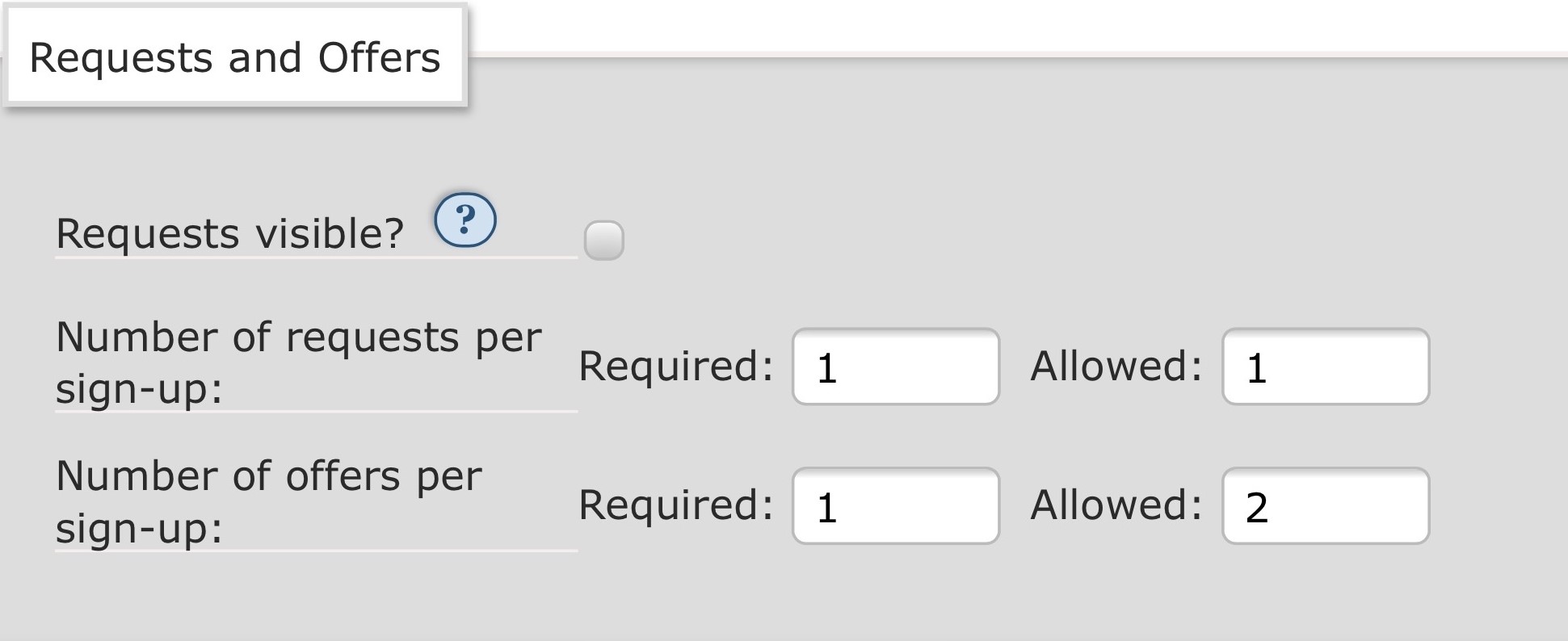
Εικόνα 1η: Ρυθμίσεις για τα αιτήματα και τις προσφορές ανά εγγραφή ως παράδειγμα για μια Ανταλλαγή Δώρων.
Ρυθμίσεις αιτημάτων και προσφορών
Αυτές οι ρυθμίσεις καθορίζουν τι μπορεί να περιέχει κάθε ξεχωριστό αίτημα και προσφορά, και πόσες ετικέτες επιτρέπονται από κάθε είδος ετικετών. Δεν μπορείτε να αλλάξετε αυτές τις ρυθμίσεις εφόσον έχουν προστεθεί εγγραφές.
Μπορείτε να θέσετε διαφορετικές τιμές για τα αιτήματα και τις προσφορές. Οι επιπλέον περιορισμοί στα αιτήματα και οι λιγότεροι περιορισμοί στις προσφορές ίσως βελτιώσουν την ικανότητά σας να αντιστοιχίσετε τις προσφορές με τα αιτήματα.
Optional Tags? (Προαιρετικές ετικέτες;)
Οι προαιρετικές ετικετες επιτρέπουν στους συμμετέχοντες της Ανταλλαγής Δώρων σας να κάνουν πιο λεπτομερείς ή ασαφή αιτήματα, αλλά εξασφαλίζουν πως θα μπορέσετε να αντιστοιχίσετε τα αιτήματα με τις προσφορές χωρίς πολλά προβλήματα. Επιλέγοντας αυτό το κουτάκι θα προστεθεί το πεδίο Optional Tags κατά τις εγγραφές, το οποίο θα επιτρέπει στους συμμετέχοντες να προσθέτουν επιπλέον ετικέτες κάθε είδους στην εγγραφή τους. Αυτό συμπεριλαμβάνει ετικέτες που διαφορετικά έχουν φτάσει το όριό τους (επιπλέον χαρακτήρες, ζευγάρια κλπ).
Οι προαιρετικές ετικέτες πρέπει να είναι είτε αναγνωρισμένες ετικέτες είτε να ανήκουν σε μια ομάδα ετικετών που έχετε προσθέσει στην ανταλλαγή σας μέσω των Επιλογών για τις Ετικέτες. Ωστόσο, δεν περιορίζονται σε συγκεκριμένα fandom, οπότε θα επιτρέπουν τη χρήση οποιασδήποτε αναγνωρισμένης ετικέτας, ακόμη κι αν οι ρυθμίσεις σας θέτουν περιορισμούς. Αν θέλετε οι ετικέτες να περιορίζονται σε κάποιο fandom ή ομάδα ετικετών, μην επιλέξετε αυτό το κουτάκι ή αλλιώς να παρέχετε οδηγίες προς τους συμμετέχοντες σχετικά με το πώς να χρησιμοποιήσουν το πεδίο των προαιρετικών ετικετών.
Title (Τίτλος)
Χρησιμοποιήστε αυτά τα κουτάκια για να υποδείξετε αν οι χρήστες απαιτείται ή επιτρέπεται να ορίσουν τον τίτλο του έργου που προσφέρουν ή αιτούνται. Αν δε θέλετε οι χρήστες να ορίσουν τίτλαποεπιλεγμένα απενεργοποιημένα.
Details/Description (Λεπτομέρειες/Περιγραφή)
Χρησιμοποιήστε αυτά τα κουτάκια για να υποδείξετε αν ένας χρήστης απαιτείται ή επιτρέπεται να προσθέσει μια περιγραφή ή λεπτομέρειες στο αίτημα ή την προσφορά του. Το πεδίο για τις λεπτομέρειες/περιγραφή μπορεί να επιτρέψει στους συμμετέχοντες να συμπεριλάβουν μια προτρεπτική φράση ή μια περιγραφή του τι θέλουν και τι δε θέλουν στο έργο που έχουν αιτηθεί (π.χ. "Παρακαλώ όχι A/B/O ή Mpreg"). Οι λεπτομέρειες ή οι περιγραφές στις προσφορές είναι ορατές μόνο στους ιδιοκτήτες και τους ελεγκτές της Ανταλλαγής Δώρων, οπότε επιλέγοντάς το για τις προσφορές είναι χρήσιμο μόνο αν κάνετε έλεγχο των αναθέσεων και των αντιστοιχίσεων χειροκίνητα. Αν δε θέλετε οι συμμετέχοντες να προσθέσουν λεπτομέρειες ή περιγραφή, αφήστε και τα δύο κουτάκια αποεπιλεγμένα.
URL (σύνδεσμος)
Χρησιμοποιήστε αυτά τα κουτάκια για να υποδείξετε αν ένας χρήστης απαιτείται ή επιτρέπεται ή να παρέχει κάποιον σύνδεσμο URL στην προσφορά ή το αίτημά του. Για παράδειγμα, αν η πρόκλησή σας είναι η δημιουργία ενός έργου λογοτεχνίας θαυμαστών βασισμένο σε μια εικόνα, ίσως να απαιτήσετε να παρέχουν οι συμμετέχοντες το URL της προτρεπτικής εικόνας στα αίτημά τους. Αν δε θέλετε να παρέχουν οι χρήστες συνδέσμους, αφήστε και τα δύο κουτάκια αποεπιλεγμένα.
Tags (Ετικέτες)
Σε αυτήν την ενότητα μπορείτε να ορίσετε πόσες ετικέτες ανά είδος ετικετών απαιτούνται ή επιτρέπονται να υπάρχουν ανά αίτημα ή προσφορά.
Ορίστε τα "Required" (Υποχρεωτικά) και "Allowed" (Επιτρέπεται) ως μηδέν αν δε θέλετε να γίνονται αιτήματα ή προσφορές με κάποιο συγκεκριμένο είδος ετικέτας.
Οι ρυθμίσεις των ετικετών είναι χρήσιμες μόνο όταν οι συμμετέχοντες μπορούν να επιλέξουν. Για παράδειγμα, αν διοργανώνετε μια Ανταλλαγή Δώρων για κάποια συγκεκριμένη σχέση, ίσως να θέλετε να θέσετε τις ρυθμίσεις για τις σχετικές ετικέτες στο μηδέν.
Επιλέξτε το "Allow Any" (Επιτρέπεται το Οτιδήποτε) για να μπορούν οι συμμετέχοντες να υποδείξουν πως τους ικανοποιούν οποιεσδήποτε ετικέτες από κάποιο είδος. Αυτή η επιλογή είναι ιδιαίτερα χρήσιμη για τις προσφορές, γιατί σημαίνει πως ο συμμετέχων που έχει επιλέξει το "Any" (Οτιδήποτε) σε ένα πεδίο μπορεί να αντιστοιχιστεί με έναν συμμετέχοντα που έχει ασαφές ή δύσκολο αίτημα.
Επιλέξτε το "Must Be Unique" (Πρέπει να Είναι Μοναδικές" για να υποδείξετε ότι κάθε ετικέτα εντός ενός είδους ετικετών πρέπει να είναι διαφορετική. Οι χρήστες θα περιοριστούν στη χρήση κάθε επιμέρους ετικέτας μία και μόνο φορά για όλα τα αιτήματα ή τις προσφορές τους. Για παράδειγμα, αν έχετε ορίσει να χρειάζονται τουλάχιστον τρία fandom και έπειτα επιλέξατε το "Must Be Unique", ένας χρήστης που κάνει δύο αιτήματα πρέπει να εισάγει τουλάχιστον έξι μοναδικά fandom συνολικά. Τα επιπλέον (προαιρετικά) αιτήματα επίσης θα πρέπει να χρησιμοποιήσουν fandom διαφορετικά από τα υπόλοιπα που έχει ήδη αιτηθεί ο χρήστης.
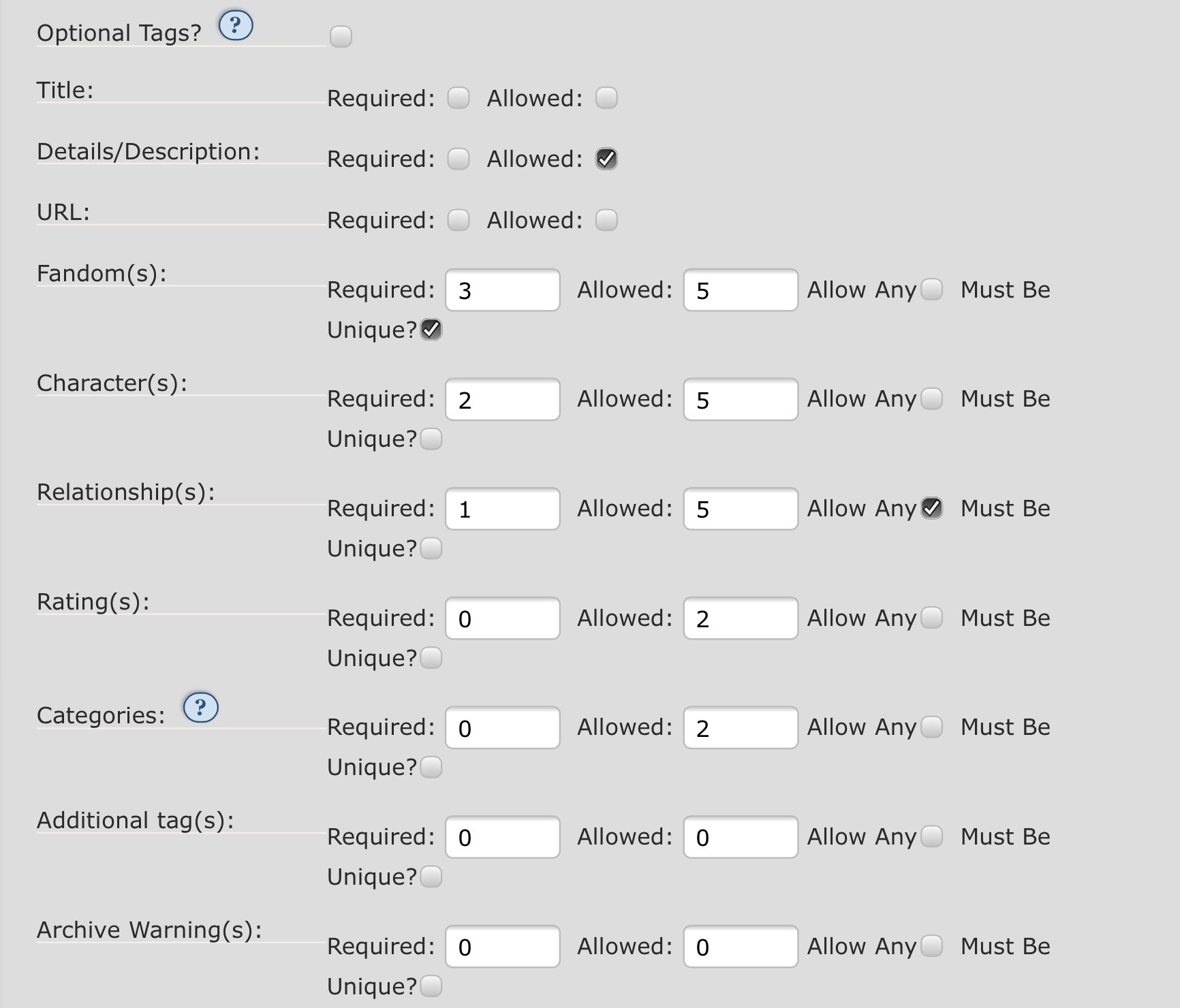
Εικόνα 2η: Ρυθμίσεις για τα αιτήματα ή τις προσφορές για ένα παράδειγμα Ανταλλαγής Δώρων.
Το παραπάνω στιγμιότυπο θα έχει τα ακόλουθα αποτελέσματα:
- Προαιρετικές Ετικέτες;:
- Δεν έχουμε επιλέξει αυτό το κουτάκι, οπότε ο συμμετέχων δεν έχει την επιλογή να καθορίσει προαιρετικές ετικέτες.
- Τίτλος:
- Δεν έχουμε επιλέξει κανένα κουτάκι, οπότε ο συμμετέχων δεν έχει την επιλογή να προσδιορίσει τον τίτλο του έργου.
- Λεπτομέρειες/Περιγραφή:
- Έχουμε επιλέξει το κουτάκι Allowed (Επιτρέπεται), αλλά όχι το Required (Υποχρεωτικό), συνεπώς ο συμμετέχων μπορεί αλλά δεν απαιτείται να παρέχει περιγραφή ή λεπτομέρειες για τα αιτήματα ή τις προσφορές του.
- Σύνδεσμος:
- Δεν έχουμε επιλέξει κανένα κουτάκι, οπότε ο συμμετέχων δεν έχει την επιλογή να παρέχει συνδέσμους.
- Fandom(s):
- Έχοντας εισάγει τρία στο πεδίο Required (Υποχρεωτικά) και πέντε στο Allowed (Επιτρέπονται), απαιτούμε ο συμμετέχων να ορίσει τουλάχιστον τρία και μέχρι και πέντε fandom. Επειδή το "Must Be Unique" είναι επιλεγμένο, κάθε fandom πρέπει να είναι διαφορετικό και μπορεί να χρησιμοποιηθεί μόνο μία φορά στα αιτήματα ή/και μόνο μία φορά στις προσφορές.
- Character(s) (Χαρακτήρες):
- >Έχοντας εισάγει δύο στο πεδίο Required (Υποχρεωτικά) και πέντε στο πεδίο Allowed (Επιτρέπονται), απαιτούμε ο συμμετέχων να ορίσει τουλάχιστον δύο και μέχρι και πέντε χαρακτήρες. Επειδή το "Must Be Unique" δεν είναι επιλεγμένο, ο κάθε χαρακτήρας μπορεί να εμφανίζεται πολλαπλές φορές σε διαφορετικά αιτήματα και προσφορές.
- Relationship(s) (Σχέσεις):
- >Έχοντας εισάγει ένα στο πεδίο Required (Υποχρεωτικά) και πέντε στο πεδίο Allowed (Επιτρέπονται), απαιτούμε ο συμμετέχων να ορίσει τουλάχιστον μία και μέχρι και πέντε σχέσεις. Επειδή το "Allow Any" είναι επιλεγμένο, ο συμμετέχων έχει την επιλογή να διαλέξει αντ' αυτού το "Any Relationship" (Οποιαδήποτε Σχέση) για τις προσφορές ή τα αιτήματά του.
- Rating(s) (Χαρακτηρισμοί Καταλληλότητας):
- Έχοντας εισάγει μηδέν στο πεδίο Required (Υποχρεωτικά) και δύο στο πεδίο Allowed (Επιτρέπονται), επιτρέπουμε, χωρίς να απαιτείται, στον συμμετέχοντα να προσδιορίσει μέχρι και δύο χαρακτηρισμούς καταλληλότητας.
- Categories (Κατηγορίες):
- Έχοντας εισάγει μηδέν στο πεδίο Required (Υποχρεωτικά) και δύο στο πεδίο Allowed (Επιτρέπονται), επιτρέπουμε, χωρίς να απαιτείται, στον συμμετέχοντα να προσδιορίσει μέχρι και δύο κατηγορίες.
- Additional tag(s) (Επιπρόσθετες Ετικέτες):
- Έχοντας εισάγει μηδέν και στα δύο πεδία, δε δίνουμε στους συμμετέχοντες τη δυνατότητα να προσδιορίσουν επιπρόσθετες ετικέτες.
- AO3 Warning(s) (Προειδοποιήσεις του AO3):
- Έχοντας εισάγει μηδέν και στα δύο πεδία, δε δίνουμε στους συμμετέχοντες τη δυνατότητα να προσδιορίσουν προειδοποιήσεις.
Ρυθμίσεις για τις Ετικέτες
Η ενότητα Tag Options (Ρυθμίσεις για τις Ετικέτες) σας επιτρέπει να ορίσετε συνολικά ποιες ετικέτες διατίθενται στους συμμετέχοντες. Πριν υποδείξατε πόσες ετικέτες από κάθε είδο ετικετών μπορεί να προσφέρει ή να ζητήσει κάθε συμμετέχων, εδώ μπορείτε να αποφασίσετε από ποιες ετικέτες πρέπει να επιλέξει.
Tag Set (Ομάδα Ετικετών)
Για να χρησιμοποιήσετε εξατομικευμένες ομάδες ετικετών, εισάγετε το όνομα της ομάδας ετικετών που θέλετε να χρησιμοποιήσετε στο πεδίο της αυτόματης συμπλήρωσης. Μπορείτε να χρησιμοποιήσετε πολλές ομάδες ετικετών αν θέλετε. Κάθε ομάδα ετικετών πρέπει να έχει ρυθμιστεί να εμφανίζεται ως επιλογή στην αυτόματη συμπλήρωση, αλλά δε χρειάζεται να είναι ολοκληρωμένες. Για περισσότερες πληροφορίες, ανατρέξτε στις Συχνές Ερωτήσεις για τις Ομάδες Ετικετών.
Αν χρησιμοποιείτε μια ομάδα ετικετών στην Ανταλλαγή Δώρων σας και δέχεστε προτάσεις, θα πρέπει να συμπληρώσετε αυτό το πεδίο πριν ανοίξετε τις εγγραφές, έτσι ώστε να γνωρίζουν οι χρήστες τι ετικέτες θα έχουν διαθέσιμες πριν κάνουν τα αιτήματα και τις προσφορές τους. Μπορείτε να προσθέσετε ετικέτες και αφού ανοίξουν οι εγγραφές, αν χρειάζεται.
Character Settings (Ρυθμίσεις Χαρακτήρων), Relationship Settings (Ρυθμίσεις Σχέσεων)
Εδώ έχετε τις εξής επιλογές:
- Να αφήσετε και τα δύο κουτάκια αποεπιλεγμένα.
- Αν δεν έχετε ομάδες ετικετών συσχετισμένες με την Ανταλλαγή Δώρων σας, οι αναγνωρισμένες ετικέτες του AO3 είναι όλες διαθέσιμες σε οποιονδήποτε συνδυασμό.
- Αν έχετε συσχετισμένες ομάδες ετικετών, οποιεσδήποτε ετικέτες εντός αυτών των ομάδων ετικετών μπορούν να χρησιμοποιηθούν σε κάθε συνδυασμό. Οι ετικέτες που είναι εκτός των ομάδων ετικετών δεν μπορούν να χρησιμοποιηθούν, είτε είναι αναγνωρισμένες στο AO3 είτε όχι.
- Αυτή είναι η μοναδική επιλογή που επιτρέπει στους συμμετέχοντες να κάνουν εγγραφή στην Ανταλλαγή Δώρων σας χωρίς να επιλέξουν fandom.
- Επιλέξτε το "Fandom only" (Μόνο fandom) για να υποχρεώσετε τους συμμετέχοντες να επιλέξουν fandom από εκείνα στην ομάδα ετικετών σας. Έπειτα μπορούν να χρησιμοποιήσουν όλες τις ετικέτες χαρακτήρων και σχέσεων που σχετίζονται με το συγκεκριμένο fandom, είτε βρίσκονται στην ομάδα ετικετών είτε όχι. Ο συσχετισμός μπορεί να υπάρχει ήδη στο AO3 ή μπορεί να τον εισαγάγατε εσείς μέσω των ομάδων ετικετών. Αν δεν έχετε fandom στις ομάδες ετικετών σας και διαλέξετε αυτήν την επιλογή, οι συμμετέχοντες δε θα μπορούν να ολοκληρώσουν τις εγγραφές τους. Αν δε χρησιμοποιείτε καθόλου ομάδες ετικετών, οι συμμετέχοντες μπορούν να χρησιμοποιήσουν οποιοδήποτε αναγνωρισμένο fandom στο AO3.
- Επιλέξτε το "Tag set fandom only" (Μόνο fandom ομάδας ετικετών) για να υποχρεώσετε τους συμμετέχοντες να επιλέξουν fandom που βρίσκονται στις ομάδες ετικετών σας. Στη συνέχεια, μπορούν να χρησιμοποιήσουν όλες τις ετικέτες χαρακτήρων και σχέσεων της ομάδας ετικετών, είτε σχετίζονται με το fandom που επέλεξαν είτε όχι. Πρέπει να έχετε τουλάχιστον μία ομάδα ετικετών συσχετισμένη με την Ανταλλαγή Δώρων σας αν διαλέξετε αυτήν την επιλογή.
- Επιλέγοντας και τα δύο κουτάκια θα έχετε τα ίδια αποτελέσματα όπως με την επιλογή του "Fandom only". Ωστόσο, ενώ με το "Fandom only" η αυτόματη συμπλήρωση των πεδίων ετικετών χαρακτήρων και σχέσεων περιέχει όλες τις σχετικές ετικέτες που υπάρχουν στο AO3, επιλέγοντας και τα δύο κουτάκια η αυτόματη συμπλήρωση περιέχει μόνο τις σχετικές ετικέτες που περιλαμβάνονται στις ομάδες ετικετών σας. Οι συμμετέχοντες μπορούν να προσθέσουν ετικέτες του AO3 που δεν είναι στις ομάδες ετικετών εισάγοντάς τες χειροκίνητα, χωρίς αυτόματη συμπλήρωση.
Ελάχιστος Αριθμός Κοινών για Αντιστοίχιση
Επιλέξτε τον ελάχιστο αριθμό κοινών ετικετών που απαιτείται πριν μια προσφορά θεωρηθεί πως έχει αντιστοιχιστεί με ένα αίτημα. Ο αριθμός των ετικετών που απαιτείται για να αντιστοιχιστεί μια προσφορά με ένα αίτημα πρέπει να είναι ίσος ή μικρότερος από τον αριθμό των υποχρεωτικών ετικετών που εισαγάγατε στις Ρυθμίσεις Αιτημάτων και Προσφορών. Αν ο αριθμός των ετικετών που απαιτείται για την αντιστοίχιση είναι μεγαλύτερος από τον αριθμό των ετικετών της προσφοράς, το σύστημα μπορεί να μην καταφέρει να παράγει αντιστοιχίσεις. Για παράδειγμα, αν απαιτείτε δύο ετικέτες χαρακτήρων για μια εγγραφή, θα πρέπει να απαιτείτε μόνο μία ή δύο για την αντιστοίχιση.
Μικρότερος αριθμός κοινών ετικετών αυξάνει τις πιθανότητες αντιστοίχισης, ενώ μεγαλύτερος αριθμός κοινών ετικετών καθιστά τα κριτήρια αντιστοίχισης πιο αυστηρά. Τυχόν κοινές ετικέτες πάνω από τον ελάχιστο αριθμό που απαιτείται θα χρησιμοποιηθούν για την ταξινόμηση της ποιότητας των εν δυνάμει αντιστοιχίσεων. Αν έχετε επιτρέψει τις προαιρετικές ετικέτες στις Ρυθμίσεις Αιτημάτων και Προσφορών, τότε μπορείτε να επιτρέψετε σε αυτές τις ετικέτες να συμπεριλαμβάνονται στον υπολογισμό των δυνητικών αντιστοιχίσεων για διάφορα είδη ετικετών επιλέγοντας τα σχετικά κουτάκια.
Μπορείτε, επίσης, να ορίσετε τον ελάχιστο αριθμό κοινών ετικετών για την αντιστοίχιση στο μηδέν, αν θέλετε όλες οι αντιστοιχίσεις να είναι τελείως τυχαίες.
Αν αλλάξετε αυτές τις ρυθμίσεις αφού έχουν προκύψει οι αντιστοιχίσεις για την Ανταλλαγή Δώρων σας, θα πρέπει να επαναλάβετε τη διαδικασία αντιστοίχισης προκειμένου να δείτε τα αποτελέσματα των αλλαγών σας.
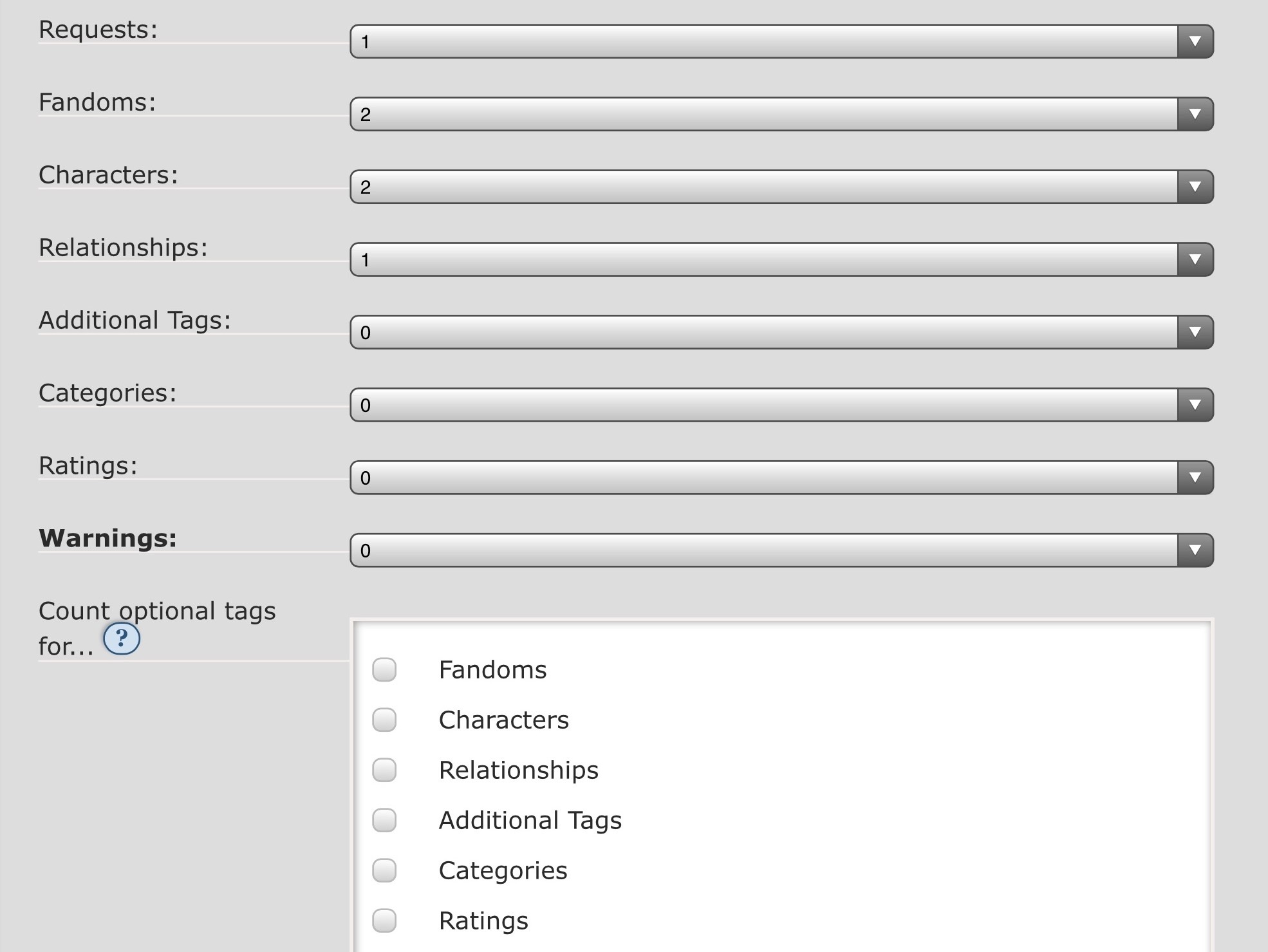
Εικόνα 3η: Ρυθμίσεις αντιστοίχισης για ένα παράδειγμα Ανταλλαγής Δώρων.
Οι ρυθμίσεις που φαίνονται στο παραπάνω στιγμιότυπο θα έχουν τα εξής αποτελέσματα:
- Στα Αιτήματα εισαγάγαμε ένα, το οποίο σημαίνει ότι τουλάχιστον ένα αίτημα ενός συμμετέχοντα πρέπει να αντιστοιχιστεί με την προσφορά ενός άλλου συμμετέχοντα, βάσει των λοιπών κριτηρίων που ορίζονται σε αυτήν την ενότητα, προκειμένου να θεωρείται έγκυρη μια αντιστοίχιση.
- Στις Ρυθμίσεις Αιτημάτων και Προσφορών απαιτήσαμε από τους συμμετέχοντες να συμπεριλαμβάνουν τρία fandom στην εγγραφή τους. Θέτοντας, εδώ, δύο στο Fandom σημαίνει πως τουλάχιστον δύο εξ αυτών των τριών fandom πρέπει να ταιριάζουν.
- Τουλάχιστον δύο χαρακτήρες πρέπει να ταιριάζουν (απαιτήσαμε δύο και επιτρέψαμε μέχρι και πέντε).
- Τουλάχιστον μία σχέση πρέπει να ταιριάζει (απαιτήσαμε δύο και επιτρέψαμε μέχρι και πέντε). Επειδή επιτρέψαμε και το "Any Relationship", όσοι επέλεξαν αυτό το κουτάκι μπορούν να αντιστοιχιστούν με οποιαδήποτε προσφορά βάσει της σχέσης, εφόσον φυσικά ταιριάζουν και στα υπόλοιπα κριτήρια.
- Δεν απαιτήσαμε Χαρακτηρισμούς Καταλληλότητας, Κατηγορίες, Επιπρόσθετες Ετικέτες ή Προειδοποιήσεις, και δεν επιτρέπουμε Προαιρετικές Ετικέτες. Συνεπώς, δεν μπορεί να γίνει αντιστοίχιση βάσει αυτών των κριτηρίων.
Οδηγίες Εγγραφής
Τα πεδία αυτά σας επιτρέπουν να παρέχετε οδηγίες για να βοηθήσετε τους συμμετέχοντες να καταλάβουν πώς να συμπληρώσουν τη φόρμα εγγραφής. Ό,τι εισάγετε εδώ θα εξαρτηθεί από τα συγκεκριμένα κριτήρια της Ανταλλαγής Δώρων σας.
Μπορείτε να παρέχετε: "General Sign-up Instructions"" (Γενικές Οδηγίες Εγγραφής), οι οποίες θα εμφανίζονται στο επάνω μέρος της φόρμας, "Request Instructions" (Οδηγίες Αιτημάτων), οι οποίες θα εμφανίζονται πάνω από το πεδίο αιτημάτων, και "Offer Instructions" (Οδηγίες Προσφορών), οι οποίες θα εμφανίζονται πάνω από το πεδίο προσφορών.
Μπορείτε, ακόμη, να αλλάξετε τις ετικέτες "Prompt URL" (Σύνδεσμος Προτροπής) και "Description" (Περιγραφή) σε κάτι πιο σχετικό με την Ανταλλαγή Δώρων σας. Για παράδειγμα, αν η πρόκλησή σας αφορά στη δημιουργία έργων λογοτεχνίας θαυμαστών βάσει μιας εικόνας, ίσως θα θέλατε να αλλάξετε το "Σύνδεσμος Προτροπής" σε "Σύνδεσμος Εικόνας" ή σε "Η εικόνα προτροπής μου βρίσκεται εδώ:" ή κάτι παρόμοιο.
Όταν τελειώσετε με τη ρύθμιση των λεπτομερειών της ανταλλαγής σε αυτήν τη σελίδα, επιλέξτε το "Submit" (Υποβολή) στο κάτω μέρος της σελίδας για να τις αποθηκεύσετε.
Προεπισκόπηση της Φόρμας Εγγραφής σας
Όλοι οι ιδιοκτήτες και ελεγκτές της Ανταλλαγής Δώρων μπορούν να έχουν μια προεπισκόπηση της φόρμας ανά πάσα στιγμή από το ταμπλό της, χωρίς, όμως, να είναι διαθέσιμη σε άλλους χρήστες μέχρι να ανοίξουν οι εγγραφές. Προτείνουμε να ελέγξετε τη φόρμα και να δώσετε σε κάποιον να τη συμπληρώσει δοκιμαστικά πριν ανοίξουν οι εγγραφές, ώστε να βεβαιωθείτε πως όλα λειτουργούν όπως αναμένατε.
Αν χρειαστεί να αλλάξετε κάποιες ρυθμίσεις, διαγράψτε τη δοκιμαστική εγγραφή και, στη συνέχεια, μεταβείτε στις Ρυθμίσεις Πρόκλησης για να τις προσαρμόσετε. Αν δεν είστε βέβαιοι πώς να μεταβείτε στη σελίδα αυτή, ανατρέξτε στο Πώς επιστρέφω στη σελίδα Ρυθμίσεις Πρόκλησης; Για βοήθεια με τη διαγραφή της εγγραφής σας, παρακαλούμε ανατρέξτε στο Πώς διαγράφω την εγγραφή μου;
Διοργάνωση της Ανταλλαγής Δώρων σας
Πριν ανοίξετε τις εγγραφές, θα πρέπει να ορίσετε ημερομηνίες, να διαφημίσετε την πρόκληση και να διαθέσετε μια περίοδο για προτάσεις ομάδων ετικετών. Αν χρησιμοποιείτε μία ή περισσότερες ομάδες ετικετών χωρίς προτάσεις, θα πρέπει να βεβαιωθείτε πως οι ομάδες σας είναι ενημερωμένες και έτοιμες για χρήση. Ανατρέξτε στις Συχνές Ερωτήσεις για τις Ετικέτες για περισσότερες πληροφορίες.
Τώρα που ολοκληρώθηκε το αρχικό στήσιμο, είστε έτοιμοι να ξεκινήσετε τη διαδικασία λειτουργίας της Ανταλλαγής Δώρων σας. Αυτή περιλαμβάνει τα ακόλουθα βήματα:
Εγγραφές
Για να ανοίξετε τις εγγραφές για την Ανταλλαγή Δώρων σας, μεταβείτε στη σελίδα Ρυθμίσεις Πρόκλησης και επιλέξτε το κουτάκι δίπλα ή κάτω από το "Είναι ανοιχτές οι εγγραφές;". Στη συνέχεια επιλέξτε το κουμπί "Ενημέρωση" στο κάτω μέρος της σελίδας. Μπορείτε, επίσης, να επεξεργαστείτε τις ημερομηνίες και τις ώρες, αν χρειάζεται. Αν δεν είστε βέβαιοι πώς να μεταβείτε σε αυτήν τη σελίδα, ανατρέξτε στο Πώς επιστρέφω στη σελίδα Ρυθμίσεις Πρόκλησης;
Μόλις ανοίξετε τις εγγραφές, η Ανταλλαγή Δώρων σας θα εμφανιστεί στη σελίδα των Ανοιχτών Προκλήσεων μέχρι να κλείσετε τις εγγραφές ή μέχρι να παρέλθει η ημερομηνία που κλείνουν οι εγγραφές. Μπορείτε, επίσης, να προωθήσετε την Ανταλλαγή Δώρων σας στους κύκλους των fandom σας πέρα της ιστοσελίδας του AO3.
Ο σύνδεσμος της "Sign-up Form" (Φόρμα Εγγραφής) θα εμφανιστεί στο ταμπλό της Ανταλλαγής Δώρων για άλλους χρήστες όταν ανοίξετε τις εγγραφές. Οι εγγραφές που έχουν ήδη ληφθεί θα είναι διαθέσιμες στον σύνδεσμο "Εγγραφές", ο οποίος βρίσκεται στην ίδια θέση. Μπορείτε, ακόμη, να κατεβάσετε τις εγγραφές ως αρχείο CSV από αυτήν τη σελίδα.
Μόλις έχετε πάνω από πέντε εγγραφές, γίνεται διαθέσιμη μία "Sign-up Summary" (Σύνοψη Εγγραφών), η οποία επιτρέπει σε εσάς και τους συμμετέχοντες να βρείτε στατιστικά στοιχεία σχετικά με το πόσα αιτήματα και προσφορές έχουν γίνει. Αυτό μπορεί να πάρει χρόνο για να συγκεντρωθεί, ιδίως αν έχετε μεγάλο αριθμό εγγραφών, οπότε μπορεί να χρειαστεί να ανανεώσετε τη σελίδα μετά από μερικά λεπτά. Υπάρχει επίσης μια "Σύνοψη Αιτημάτων", η οποία δείχνει όλα τα αιτήματα των συμμετεχόντων χωρίς τις αντίστοιχες προσφορές τους. Αυτή η σύνοψη μπορεί να είναι διαθέσιμη σε όλους τους συνδεδεμένους χρήστες ή μόνο στους ιδιοκτήτες και τους ελεγκτές της Ανταλλαγής Δώρων, ανάλογα με τις επιλογές σας στο στάδιο των Αιτημάτων και Προσφορών στις ρυθμίσεις.
Όταν η περίοδος εγγραφών σας λήξει, επιστρέψτε στη σελίδα Ρυθμίσεις Πρόκλησης, αποεπιλέξτε το κουτάκι δίπλα στο "Είναι ανοιχτές οι εγγραφές;" και στη συνέχεια επιλέξτε το κουμπί "Ενημέρωση" στο κάτω μέρος της σελίδας. Τώρα είστε έτοιμοι να αντιστοιχίσετε τα αιτήματα με τις προσφορές σας!
Σημειώστε πως οι συμμετέχοντες πρέπει να έχουν λογαριασμό στο AO3 προκειμένου να συμμετάσχουν στην Ανταλλαγή Δώρων σας. Εάν πρέπει να ζητήσετε λογαριασμούς για συμμετέχοντες, ανατρέξτε στο Πώς μπορώ να ζητήσω προσκλήσεις για μια πρόκληση που διοργανώνω;
Για πληροφορίες σχετικά με τον τρόπο δημιουργίας λογαριασμού, ανατρέξτε στο Πώς δημιουργώ έναν λογαριασμό;
Αντιστοίχιση
Για να δημιουργήσετε αυτόματη αντιστοίχιση στην Ανταλλαγή Δώρων σας, πρέπει πρώτα να βεβαιωθείτε ότι οι εγγραφές είναι κλειστές. Πηγαίνετε στη σελίδα Ρυθμίσεις Πρόκλησης και αποεπιλέξτε το "Είναι ανοιχτές οι εγγραφές;" και έπειτα επιλέξτε το κουμπί "Ενημέρωση". Στη συνέχεια, μεταβείτε στο ταμπλό της Ανταλλαγής Δώρων και επιλέξτε το "Matching" (Αντιστοίχιση) από το μενού.
Επιλέξτε το κουμπί "Generate Potential Matches" (Δημιουργία Πιθανών Αντιστοιχίσεων). Όταν ολοκληρωθεί η διαδικασία αντιστοίχισης, θα αποσταλεί ειδοποίηση στη διεύθυνση ηλεκτρονικού ταχυδρομείου (email) που αναγράφεται στη σελίδα "Collection Settings" (Ρυθμίσεις Συλλογής) ή (αν δεν έχετε ορίσει διεύθυνση ηλεκτρονικού ταχυδρομείου) σε όλους τους ιδιοκτήτες και τους ελεγκτές της Ανταλλαγής Δώρων.
Όταν ολοκληρωθεί η αντιστοίχιση, επιστρέψτε στη σελίδα "Αντιστοίχιση" της Ανταλλαγής Δώρων για να ελέγξετε τα αποτελέσματα. Ο πίνακας αποτελεσμάτων θα εμφανίζει τα εξής για κάθε αντιστοίχιση: το αναγνωριστικό ανάθεσης, τον αποδέκτη, τον δότη και ένα πεδίο όπου μπορείτε να καταχωρήσετε εσείς έναν δότη (επίσης γνωστός ως αντικαταστάτης δότης). Εδώ μπορείτε να επιλέξετε το αναγνωριστικό ανάθεσης για να επανεξετάσετε ολόκληρη την αντιστοίχιση, συμπεριλαμβανομένων όλων των αιτημάτων που υπέβαλε ο αιτών και της προσφοράς με την οποία αντιστοιχίστηκε (εάν υπάρχει).
Εάν δε σας ικανοποιεί κάποια από τις αντιστοιχίσεις ή επιθυμείτε να τις αλλάξετε για οποιονδήποτε λόγο, μπορείτε να χρησιμοποιήσετε το κουμπί "×" προκειμένου να αφαιρέσετε οποιονδήποτε από τα πεδία Recipient (Αποδέκτης), Giver (Δότης) ή Write-In Giver (Καταχωρημένος Δότης). Το πεδίο αυτόματης συμπλήρωσης θα εμφανίσει μια λίστα αποδεκτών ή δοτών που ταιριάζουν, ταξινομημένη βάσει της ποιότητας της αντιστοίχισης, τόσο στο πεδίο Αποδέκτης όσο και στο πεδίο Δότης. Αν θέλετε να αντιστοιχίσετε κάποιον που δεν ταιριάζει με τον αποδέκτη του, θα πρέπει να χρησιμοποιήσετε το πεδίο Καταχωρημένος Δότης. Μόλις είστε ικανοποιημένοι με τις αντιστοιχίσεις σας, επιλέξτε το "Save Assignment Changes" (Αποθήκευση Αλλαγών Ανάθεσης), προκειμένου να μπορέσετε να επανεξετάσετε τις ενημερωμένες αντιστοιχίσεις σας. Σημειώστε πως αλλαγές με αυτόν τον τρόπο μπορούν να γίνουν μόνο πριν από την αποστολή των αναθέσεων. Αφού αποσταλούν οι αναθέσεις, θα πρέπει να ανακαλέσετε τον αρχικό δότη και, στη συνέχεια, να ορίσετε έναν αντικαταστάτη δότη.
Σε αυτήν τη σελίδα μπορεί να έχετε στη διάθεσή σας διάφορα κουμπιά, ανάλογα με το πώς θα γίνει η αντιστοίχισή σας. Αυτά τα κουμπιά και οι συνθήκες υπό τις οποίες εμφανίζονται εξηγούνται παρακάτω. Εάν όλα τα αιτήματα και οι προσφορές έχουν αντιστοιχιστεί, αυτά τα κουμπιά δε θα εμφανιστούν. Το κουμπί "Complete" (Ολοκλήρωση) σας επιστρέφει στην αρχική σελίδα με όλες τις αντιστοιχισμένες αναθέσεις. Εάν προσθέσετε έναν καταχωρημένο δότη ή αλλάξετε με άλλον τρόπο τις αναθέσεις, θυμηθείτε να επιλέξετε το κουμπί "Save Assignment Changes" (Αποθήκευση Αλλαγών Ανάθεσης).
No Potential Recipients (Μη Πιθανοί Αποδέκτες), No Potential Givers (Μη Πιθανοί Δότες)
Αυτά τα κουμπιά θα εμφανιστούν εάν ένας ή περισσότεροι συμμετέχοντες δεν μπορούν να αντιστοιχιστούν με κανέναν, βάσει της εγγραφής τους και των τρεχόντων κριτηρίων αντιστοίχισης της ανταλλαγής.
Επιλέξτε το κατάλληλο κουμπί για να ελέγξετε τους συμμετέχοντες των οποίων οι προσφορές δεν μπορούν να αντιστοιχιστούν με αιτήματα (ή το αντίστροφο). Το πώς θα διαχειριστείτε τους μη αντιστοιχισμένους συμμετέχοντες εξαρτάται αποκλειστικά από εσάς. Μερικές προτάσεις περιλαμβάνουν:
- στείλτε τους μήνυμα ηλεκτρονικού ταχυδρομείου για να τους ζητήσετε να τροποποιήσουν την εγγραφή τους
- αναθέστε προσωρινά τα μη αντιστοιχισμένα αιτήματα σε έναν ιδιοκτήτη ή ελεγκτή και αναζητήστε αντικαταστάτες δότες για να τα ολοκληρώσουν αφού αποσταλούν οι αναθέσεις
- επικοινωνήστε με τους συμμετέχοντες των οποίων οι προσφορές δεν έχουν αντιστοιχιστεί με κάποιο αίτημα για να τους ρωτήσετε εάν είναι πρόθυμοι να ολοκληρώσουν ένα μη αντιστοιχισμένο αίτημα (ή το αντίστροφο)
Το κουμπί "email" (μήνυμα ηλεκτρονικού ταχυδρομείου) δίπλα από το όνομα χρήστη σάς επιτρέπει να επικοινωνήσετε απευθείας με τον εκάστοτε συμμετέχοντα. Σημειώστε ότι, όπως αναφέρεται στις Συχνές Ερωτήσεις για τους Όρους Παροχής Υπηρεσιών, η χρήση αυτών των διευθύνσεων ηλεκτρονικού ταχυδρομείου για οποιονδήποτε άλλο σκοπό πέραν της διοργάνωσης της πρόκλησης μπορεί να οδηγήσει στον τερματισμό του λογαριασμού σας.
Μπορείτε να χρησιμοποιήσετε το "Edit" (Επεξεργασία) για να αλλάξετε, εάν χρειάζεται, την εγγραφή του συμμετέχοντα. Αφού επεξεργαστείτε την εγγραφή, μπορείτε να επιλέξετε το "Regenerate Matches For [participant]" (Αναδημιουργία Αντιστοιχίσεων για την/τον [συμμετέχοντα]). Εάν το πρόβλημα δεν επιλύεται ή εάν ο συμμετέχων αποχωρήσει από την Ανταλλαγή Δώρων, μπορείτε να διαγράψετε την εγγραφή του. Σημειώστε πως αυτό διαγράφει οριστικά ολόκληρη την εγγραφή του, πράγμα το οποίο μπορεί στη συνέχεια να σας αφήσει με άλλον έναν συμμετέχοντα που είναι πλέον χωρίς αντιστοίχιση.
No Recipient (Κανένας Αποδέκτης), No Giver (Κανένας Δότης)
Αυτά τα κουμπιά θα εμφανιστούν εάν ένας ή περισσότεροι συμμετέχοντες δεν αντιστοιχίστηκαν αυτόματα επειδή τυχόν πιθανές αντιστοιχίσεις έχουν ανατεθεί σε άλλα άτομα. Αυτό περιλαμβάνει τόσο συμμετέχοντες που έχουν πιθανές αντιστοιχίσεις όσο και αυτούς που εμφανίζονται επίσης στην ενότητα "Μη Πιθανοί Αποδέκτες/Δότες".
Επιλέξτε το κατάλληλο κουμπί για να ελέγξετε τις αναθέσεις οι οποίες σχετίζονται με αιτήματα ή προσφορές που δεν έχουν αντιστοιχιστεί. Εδώ μπορείτε να αντιστοιχίσετε χειροκίνητα έναν αποδέκτη ή δότη σε κάθε ανάθεση. Το πεδίο αυτόματης συμπλήρωσης θα εμφανίσει μια λίστα αποδεκτών ή δοτών που ταιριάζουν, ταξινομημένη βάσει της ποιότητας της αντιστοίχισης. Εάν προτιμάτε να αναθέσετε έναν δότη που δεν ταίριαξε αμέσως, χρησιμοποιήστε το πεδίο Καταχωρημένος Δότης. Βεβαιωθείτε ότι έχετε επιλέξει το "Αποθήκευση Αλλαγών Ανάθεσης" αφού ολοκληρώσετε τις αντιστοιχίσεις σας.
Duplicate Givers (Διπλότυποι Δότες)
Αυτό το κουμπί θα εμφανιστεί εάν ο ίδιος συμμετέχων έχει ανατεθεί ως δότης ή καταχωρημένος δότης σε περισσότερες από μία αναθέσεις. Επιλέγοντάς το, θα εμφανιστούν όλοι οι διπλότυποι δότες, με ποιους έχουν αντιστοιχιστεί και εάν είναι οι κύριοι ή οι καταχωρημένοι δότες για τη συγκεκριμένη ανάθεση. Μπορείτε να χρησιμοποιήσετε το κουμπί "×" για να αφαιρέσετε οποιονδήποτε από τα πεδία Αποδέκτης, Δότης ή Καταχωρημένος Δότης, εάν θέλετε να τροποποιήσετε αυτές τις αναθέσεις.
Duplicate Recipients (Διπλότυποι Αποδέκτες)
Αυτό το κουμπί θα εμφανιστεί εάν σε έναν αποδέκτη έχουν ανατεθεί περισσότεροι από ένας δότης ή καταχωρημένος δότης. Κατά τ' άλλα, συμπεριφέρεται με τον ίδιο τρόπο όπως το κουμπί Διπλότυποι Δότες.
Regenerate Assignments (Αναδημιουργία Αναθέσεων)
Αυτή είναι μια επιλογή για την εκ νέου δημιουργία αντιστοιχίσεων και αναθέσεων αφού έχετε δημιουργήσει αναθέσεις, αλλά πριν τις αποστείλετε, βάσει των πιθανών αντιστοιχίσεων που έχουν ήδη εντοπιστεί. Είναι χρήσιμο εάν δεν είστε ικανοποιημένοι με τις αναθέσεις της αυτόματης αντιστοίχισης. Για παράδειγμα, εάν όλοι οι συμμετέχοντες έχουν πιθανές αντιστοιχίσεις, αλλά ορισμένοι δεν αντιστοιχίστηκαν επειδή όλοι οι πιθανοί δότες ή αποδέκτες τους αντιστοιχίστηκαν με άλλα άτομα, μπορεί να θέλετε να δημιουργήσετε εκ νέου αναθέσεις.
Regenerate All Potential Matches (Αναδημιουργία Όλων των Πιθανών Αντιστοιχίσεων)
Αυτή είναι μια επιλογή για την εκ νέου δημιουργία αντιστοιχίσεων πριν στείλετε τις αναθέσεις. Εάν έχουν γίνει αλλαγές σε αιτήματα ή προσφορές, μπορείτε να επιλέξετε αυτό το κουμπί προκειμένου να δημιουργήσετε εκ νέου τις αντιστοιχίσεις. Μπορείτε να το κάνετε αυτό όσες φορές θέλετε, αρκεί να μην έχετε στείλει ακόμα τις αναθέσεις. Για παράδειγμα, εάν συνειδητοποιήσετε ότι η Ανταλλαγή Δώρων σας που βασίζεται σε κάποια σχέση (ship) δεν ταίριαξε στις σχέσεις, αλλά έχετε ήδη δημιουργήσει τις αντιστοιχίσεις, ή εάν αρκετά άτομα χρειάστηκε να αλλάξουν τις εγγραφές τους προκειμένου να λειτουργήσει η αντιστοίχιση, μπορείτε να χρησιμοποιήσετε αυτήν τη δυνατότητα για να ξεκινήσετε από την αρχή.
Send Assignments (Αποστολή Αναθέσεων)
Μόλις είστε ικανοποιημένοι με τις αντιστοιχίσεις, επιλέξτε αυτό το κουμπί ώστε να ειδοποιήσετε τους συμμετέχοντες για τις αναθέσεις τους. Θα λάβουν μια ειδοποίηση μέσω ηλεκτρονικού ταχυδρομείου και μπορούν, επίσης, να βρουν τυχόν αναθέσεις που εκκρεμούν στο ταμπλό τους στην ενότητα "Assignments" (Αναθέσεις). Σημειώστε πως όλοι οι συμμετέχοντες πρέπει να έχουν αντιστοιχιστεί με έναν αποδέκτη και έναν δότη προκειμένου να αποσταλούν οι αναθέσεις.
Αναθέσεις
Αφού στείλετε τις αναθέσεις στους συμμετέχοντες, ο σύνδεσμος "Αντιστοιχίσεις" δε θα είναι πλέον διαθέσιμος και στη θέση του θα προστεθεί ένας σύνδεσμος "Αναθέσεις". Από αυτήν τη σελίδα, μπορείτε να ελέγξετε τις αναθέσεις για την πρόκληση και την τρέχουσα κατάστασή τους. Τα κουμπιά κοντά στην κορυφή της σελίδας (ή κάτω από την επικεφαλίδα "Assignments for [challenge name]" (Αναθέσεις για την πρόκληση [όνομα πρόκλησης]) αν χρησιμοποιείτε φορητή συσκευή) σάς επιτρέπουν να επανεξετάσετε τις αναθέσεις που είναι Ανακλημένες, Ανοιχτές ή Ολοκληρωμένες. Μπορείτε, επίσης, να επανεξετάσετε τις αναθέσεις με Αντικαταστάτες Δότες, να Ανακαλέσετε Όλες τις Ανολοκλήρωτες Αναθέσεις ή να Εξαλείψετε τις Αναθέσεις εξ ολοκλήρου.
Ένα εικονίδιο ηλεκτρονικού ταχυδρομείου δίπλα στο όνομα του ανατεθέντος συμμετέχοντα σάς επιτρέπει να επικοινωνήσετε μαζί του απευθείας από τη δική σας ηλεκτρονική διεύθυνση, εάν είναι απαραίτητο. Η επιλογή αυτού του συνδέσμου θα ανοίξει ένα νέο μήνυμα ηλεκτρονικού ταχυδρομείου στον προεπιλεγμένο πάροχο ηλεκτρονικού ταχυδρομείου σας. Εναλλακτικά, μπορείτε να κάνετε δεξί κλικ (ή το ισοδύναμό του) ή να πατήσετε παρατεταμένα σε φορητή συσκευή και να αντιγράψετε τη διεύθυνση ηλεκτρονικού ταχυδρομείου για χρήση στον πλοηγό σας.
Defaulted (Ανακλημένες)
Η επιλογή αυτού του κουμπιού θα εμφανίσει μια λίστα με όλες τις αναθέσεις που έχουν ανακληθεί, είτε από τους ιδιοκτήτες ή τους ελεγκτές της πρόκλησης είτε από τους ίδιους τους συμμετέχοντες. Κάθε ανάθεση διαθέτει ένα κουτάκι το οποίο μπορείτε να επιλέξετε για να αναιρέσετε την ανάκληση του συμμετέχοντα και ένα πεδίο στο οποίο μπορείτε να αναθέσετε έναν αντικαταστάτη δότη. Επιλέξτε το κουμπί "Υποβολή" στο κάτω μέρος της σελίδας για να εφαρμόσετε τυχόν αλλαγές.
Pinch Hits (Αντικαταστάτες Δότες)
Επιλέξτε αυτό το κουμπί για να ελέγξετε όλες τις αναθέσεις με αντικαταστάτες δότες. Εάν πρέπει να αναθέσετε εκ νέου τον αντικαταστάτη δότη, θα πρέπει πρώτα να ανακληθεί ο χρήστης στον οποίο έχει επί του παρόντος ανατεθεί. Για να το κάνετε αυτό, επιλέξτε το κουτάκι "Default" (Ανάκληση) δίπλα ή κάτω από την καταχώρηση της ανάθεσης και, στη συνέχεια, επιλέξτε το κουμπί "Υποβολή" προς το κάτω μέρος της σελίδας.
Open (Ανοικτές)
Μπορείτε να επιλέξετε το κουμπί "Ανοικτές" για να ελέγξετε όλες τις αναθέσεις που δεν έχουν εκπληρωθεί, συμπεριλαμβανομένων εκείνων με αντικαταστάτες δότες, οι οποίες θα συμβολίζονται με "* (pinch hitter)" (αντικαταστάτης δότης) δίπλα στο ψευδώνυμο του ανατεθειμένου συμμετέχοντα. Όπως και με το κουμπί Αντικαταστάτες Δότες, μπορείτε σε αυτήν τη σελίδα να ανακαλέσετε μεμονωμένες αναθέσεις επιλέγοντας το κουτάκι δίπλα ή κάτω από την καταχώρηση της ανάθεσης και, στη συνέχεια, επιλέγοντας το κουμπί "Υποβολή" προς το κάτω μέρος της σελίδας.
Awaiting Approval (Εν Αναμονή Έγκρισης)
Εάν η συλλογή σας είναι ελεγχόμενη, τυχόν αναθέσεις που έχουν υποβληθεί θα πρέπει να εγκριθούν από έναν ιδιοκτήτη ή ελεγκτή προτού αναρτηθούν στη συλλογή. Επιλέξτε το κουμπί "Awaiting Approval" (Εν Αναμονή Έγκρισης) για να ελέγξετε αυτά τα έργα και να λάβετε αποφάσεις σχετικά με τη συμπερίληψή τους στην πρόκλησή σας. Για περισσότερες πληροφορίες σχετικά με τη διαχείριση των έργων στη συλλογή σας, ανατρέξτε στην ενότητα Πώς μπορώ να διαχειριστώ έργα ή σελιδοδείκτες σε μια συλλογή της οποίας είμαι ιδιοκτήτης ή ελεγκτής;
Complete (Ολοκληρωμένες)
Αυτό το κουμπί θα σας μεταφέρει σε μια λίστα με όλες τις αναθέσεις που έχουν ολοκληρωθεί. Κάθε καταχώρηση θα έχει έναν σύνδεσμο προς το αναρτημένο έργο και στατιστικά στοιχεία σχετικά με το έργο, συμπεριλαμβανομένου του πότε δημοσιεύτηκε και του αριθμού των λέξεών του.
Default All Incomplete (Ανακαλέστε Όλες τις Ανολοκλήρωτες)
Εάν πρέπει να ανακαλέσετε ανολοκλήρωτες αναθέσεις (για παράδειγμα, αφού παρέλθει ο χρόνος που έχετε ορίσει ως "Καταληκτική Ημερομηνία Αναθέσεων"), μπορείτε να χρησιμοποιήσετε αυτό το κουμπί για να επηρεάσετε όλες τις ανολοκλήρωτες αναθέσεις στην Ανταλλαγή Δώρων. Σε μια ελεγχόμενη πρόκληση, αυτό θα επηρεάσει επίσης τυχόν έργα που έχουν αναρτηθεί αλλά δεν έχουν ακόμη εγκριθεί, επομένως είναι καλή ιδέα να ολοκληρώσετε τη διαδικασία Έγκρισης πριν προβείτε σε αυτό το βήμα.
Αφού Ανακληθούν, αυτές οι αναθέσεις θα είναι διαθέσιμες επιλέγοντας το κουμπί "Ανακλημένες" κοντά στην πάνω δεξιά γωνία της σελίδας (ή κάτω από την επικεφαλίδα "Αναθέσεις για την πρόκληση [όνομα πρόκλησης]" σε φορητές συσκευές). Από εκεί, μπορείτε να αναθέσετε αντικαταστάτες δότες ή να αναιρέσετε την ανάκληση της ανάθεσης εάν κάνατε λάθος.
Purge Assignments (Εξάλειψη Αναθέσεων)
Εάν συνειδητοποιήσετε ότι υπάρχει κάποιο σημαντικό σφάλμα στις αντιστοιχίσεις της Ανταλλαγής Δώρων σας αφότου έχετε στείλει τις αναθέσεις, μπορείτε να επιλέξετε το κουμπί "Εξάλειψη Αναθέσεων" στη σελίδα Αναθέσεων της Ανταλλαγής Δώρων, το οποίο θα επαναφέρει όλες τις τρέχουσες αναθέσεις και σας επιτρέπει να κάνετε αλλαγές στα κριτήρια αντιστοίχισης και να την εκτελέσετε ξανά. Λάβετε υπ' όψιν πως δε θα σταλεί αυτοματοποιημένο μήνυμα στους συμμετέχοντές σας εάν ακυρώσετε όλες τις αναθέσεις. Ωστόσο, θα λάβουν ένα μήνυμα ηλεκτρονικού ταχυδρομείου όταν στείλετε νέες αναθέσεις, επομένως μπορεί να θέλετε να τροποποιήσετε το μήνυμα ειδοποίησης ανάθεσης για να ενημερώσετε τους συμμετέχοντες με ποια ανάθεση θα πρέπει να ασχοληθούν. Μπορείτε να το κάνετε αυτό από τη σελίδα Ρυθμίσεων Συλλογής. Οι εξαλειμένες αναθέσεις δεν μπορούν να ανακτηθούν: επιλέξτε αυτήν τη λειτουργία μόνο εάν το εννοείτε απολύτως!
Ανατρέξτε στις Συχνές Ερωτήσεις για τις Ανταλλαγές Δώρων για περισσότερες πληροφορίες σχετικά με τις επιλογές σας για τη διαχείριση των αναθέσεων καθώς η πρόκλησή σας πλησιάζει τις ημερομηνίες ολοκλήρωσής της.
Ολοκλήρωση Αναθέσεων
Τα ολοκληρωμένα έργα των συμμετεχόντων θα προστεθούν αυτόματα στη συλλογή της Ανταλλαγής Δώρων εάν επιλέξουν την κατάλληλη ανοιχτή ανάθεση στη σελίδα 'Νέα Έργα' ή αν αναρτήσουν το έργο τους επιλέγοντας το κουμπί "Fulfill" (Εκπλήρωση) στη σελίδα των Αναθέσεών τους. Για περισσότερες πληροφορίες σχετικά με το πώς μπορούν οι συμμετέχοντες να αναρτήσουν το έργο τους, ανατρέξτε στο Πώς μπορώ να εκπληρώσω την ανάθεσή μου σε μια Ανταλλαγή Δώρων;
Εάν η συλλογή σας είναι ελεγχόμενη, τυχόν αναθέσεις που έχουν υποβληθεί θα πρέπει να εγκριθούν από έναν ιδιοκτήτη ή ελεγκτή προτού αναρτηθούν στη συλλογή. Ανατρέξτε στο Πώς μπορώ να διαχειριστώ έργα ή σελιδοδείκτες σε μια συλλογή της οποίας είμαι ιδιοκτήτης ή ελεγκτής; για περισσότερες πληροφορίες σχετικά με αυτό.
Μπορείτε να αποκαλύψετε όλα τα έργα ή/και τους δημιουργούς ταυτόχρονα από τη σελίδα Ρυθμίσεις Συλλογής. Εάν δεν είστε βέβαιοι πώς να μεταβείτε σε αυτήν τη σελίδα, ανατρέξτε στο Πώς μπορώ να επιστρέψω στη σελίδα Ρυθμίσεις Συλλογής;
Διαχείριση και Αντιμετώπιση Προβλημάτων της Ανταλλαγής Δώρων σας
Ενδέχεται να αντιμετωπίσετε ορισμένα προβλήματα κατά τη διοργάνωση μιας Ανταλλαγής Δώρων. Ευελπιστούμε πως οι παρακάτω σύνδεσμοι θα σας βοηθήσουν να τα επιλύσετε. Εάν χρειάζεστε βοήθεια με κάτι που δεν έχει αναφερθεί εδώ ή στις Συχνές Ερωτήσεις για τις Ανταλλαγές Δώρων και τις Συλλογές, παρακαλούμε προσθέστε το AO3_Support ως συνιδιοκτήτη και, στη συνέχεια, επικοινωνήστε μαζί μας και θα κάνουμε το καλύτερο δυνατό για να σας βοηθήσουμε.
- Πώς μπορώ να επιστρέψω στη σελίδα των Ρυθμίσεων Πρόκλησης;
- Πώς μπορώ να αποκαλύψω δημιουργούς και έργα σε μια ανώνυμη ή/και κρυμμένη Ανταλλαγή Δώρων;
- Πώς μπορώ να αντιμετωπίσω ακατάλληλες εγγραφές;
- Πώς μπορώ να επικοινωνήσω με τους συμμετέχοντες;
- Τι μπορώ να κάνω εάν ένας συμμετέχων ανακαλέσει την ανάθεσή του;
- Πώς μπορώ να αναθέσω αντικαταστάτες δότες;
Πού μπορώ να βρω περισσότερες πληροφορίες εάν η ερώτησή μου δεν απαντήθηκε εδώ;
Εάν χρειάζεστε καθοδήγηση σχετικά με ένα συγκεκριμένο μέρος της δημιουργίας μιας συλλογής ή μιας πρόκλησης, παρακαλούμε ανατρέξτε στα παρακάτω:
- Συχνές Ερωτήσεις για τις Συλλογές
- Οδηγός Χρήσης: Δημιουργία Συλλογής
- Συχνές Ερωτήσεις για τις Ανταλλαγές Δώρων
- Συχνές Ερωτήσεις για τις Προκλήσεις Προτρεπτικών Ιδεών
- Οδηγός Χρήσης: Διοργάνωση μίας Πρόκλησης Προτρεπτικών Ιδεών στο AO3
- Συχνές Ερωτήσεις για τις Ομάδες Ετικετών
Μερικές συχνές ερωτήσεις σχετικά με το Archive of Our Own — AO3 (Το Αρχείο Μας) απαντώνται στις ευρύτερες Συχνές Ερωτήσεις για το AO3 και οι πιο κοινοί όροι βρίσκονται στο Γλωσσάριο. Ερωτήσεις και απαντήσεις σχετικά με τους Όρους Παροχής Υπηρεσιών μπορούν να βρεθούν στις Συχνές Ερωτήσεις περί Όρων Παροχής Υπηρεσιών. Μπορείτε επίσης να δείτε τα Γνωστά Προβλήματα. Για βοήθεια σχετικά με τη συγκεκριμένη Ανταλλαγή Δώρων σας που δεν καλύπτεται σε αυτές τις Συχνές Ερωτήσεις ή Οδηγούς Χρήσης, προσθέστε το AO3_Support ως συνιδιοκτήτη και, στη συνέχεια, επικοινωνήστε μαζί μας και θα κάνουμε το καλύτερο δυνατό για να σας βοηθήσουμε.