
Provedba razmjene darova na AO3
Archive of Our Own – AO3 (Naš vlastiti arhiv) ima postavke osmišljene da Vam pomognu voditi Razmjenu darova i Prompt Memeova. To znači da možete koristiti naše resurse—uključujući korisničke račune,oznake, work hosting, obavijesti, itd.—za Vaše izazove.
Ovaj vodič će Vas voditi kroz stvaranje Razmjene darova. Ako koristite Prompt Meme, pogledajte našVodič: Pokretanje prompt Meme-a na AO3 umjesto toga.
Sve razmjene darova su različite, pa AO3 nudi mnoge značajke za prilagođavanje izazova Vašim potrebama i preferencijama. Ovaj vodič neće pokriti svaki scenarij, ali bi Vas trebao voditi kroz većinu koraka potrebnih za izradu Razmjene darova.
Za više informacija o kolekcijama i izazovima, molimo pogledajte Kolekcije, Razmjena darova, i Prompt Meme najčešća pitanja. Ako na Vaša pitanja nema odgovora u vodičima ili često postavljanim pitanjima, molimo kontaktirajte nas i dat ćemo sve od sebe da Vam pomognemo.
Prije nego započnete
Prije nego što postavite svoju razmjenu darova, važno je razmotriti parametre koje želite postaviti. Postavke koje odaberete za zahtjeve i ponude utjecat će na to kako kasnije možete spojiti sudionike na temelju tih zahtjeva i ponuda. Odlukom o tim čimbenicima unaprijed, smanjit ćete potencijalne probleme kasnije.
Na primjer, ako namjeravate spojiti sudionike koristeći oznake, oznake likova i odnosa morate osigurati da su oznake likova i odnosa obavezne u obrascu za prijavu. Ako namjeravate uparivati dva lika, uvjerite se da sudionici ne mogu predložiti ili zahtijevati samo jednog. Slično tome, ako želite kontrolu nad oznakama koje Vaši sudionici mogu koristiti (bilo da ograničite svoje mogućnosti ili dodate neke koje trenutno nisu dostupne na AO3), možda biste trebali razmisliti o pripremi seta oznaka. Također možete koristiti set oznaka kako biste svojim sudionicima omogućili da naznače koje oznake bi željeli koristiti – to se naziva "nominacije". Više o ovom procesu možete saznati u našoj Najčešća pitanja o skupu oznaka.
Također je moguće pokrenuti razmjenu bez korištenja oznaka. Na primjer, razmjena za određeni par može odabrati korištenje polja opisa za izazov prompts i ne dopustiti oznake. U tom slučaju i dalje možete automatski upariti svoje sudionike i podudaranje će biti potpuno nasumično. Pročišćavanje za ovaj, ili bilo koji drugi rezultat podudaranja, može se izvršiti ručno nakon što je početno uparivanje završeno.
Stvaranje Razmjene darova
Da biste stvorili Razmjenu darova, najprije ćete morati stvoriti kolekciju ili podkolekciju hostinga. Korak po korak upute o tome kako to učiniti možete pronaći u našoj Vodič: Izrada kolekcije. Prilikom izrade kolekcije odaberite "Gift Exchange" (Razmjena darova) iz "Type of challenge, if any" (Vrsta izazova, ako postoji) izbornika u odjeljku Postavke.
Nakon što izradite svoju kolekciju i naznačite da će ovo biti Razmjena darova, bit ćete preusmjereni na stranicu za postavljanje izazova. Stranica je podijeljena na nekoliko dijelova, od kojih je prvi Schedule (Raspored). Postoji niz postavki koje se ne mogu promijeniti nakon što primite prijave na svojoj Razmjeni darova, stoga predlažemo da prijave držite zatvorene dok ne pregledate i testirate svoj obrazac za prijavu. O tome će biti više riječi kasnije u vodiču.
Raspored
U odjeljku Raspored možete naznačiti vremenske okvire za različite faze Vaše Razmjene darova. Ova vremena su samo za informaciju; AO3 neće automatski otvarati prijave, zatvarati prijave niti otkrivati radove ili kreatore. Sve ove zadaće potrebno je izvršiti ručno tako da u odgovarajuće vrijeme potvrdite ili poništite odgovarajuće okvire. Vrijeme koje ovdje navedete pojavit će se na stranici profila Razmjene darova.
Sign-up open? (Prijave su otvorene?)
Kada je ovaj okvir označen, prijave će biti otvorene i korisnici AO3-a moći će slati unose na vašu razmjenu darova. Vlasnici i moderatori mogu pristupiti obrascu za prijavu bez obzira na to je li on omogućen ili ne.
Preporučujemo da ovo ostavite neoznačeno tijekom izrade izazova. Kada budete spremni otvoriti svoju razmjenu darova za prijave, vratite se ovdje i označite okvir.
Ne zaboravite se vratiti i poništiti kvačicu kada se prijave završe!
Za više informacija o ulogama članstva, uključujući vlasnike i moderatore, pogledajte Koje su razine članstva dostupne za kolekcije?
Time zone (Vremenska zona)
Postavite vremensku zonu koju ćete koristiti za određivanje datuma i vremena otvaranja i zatvaranja tako da je odaberete s izbornika. Ovo može biti Vaša vremenska zona, vremenska zona iz koje potječu mediji Vašeg fandoma ili koja god vremenska zona najbolje odgovara Vašim moderatorima, Vašoj razmjeni darova i/ili Vašim fandomima.
Sign-up opens (Prijave su otvorene), Sign-up closes (Prijave su zatvorene)
JavaScript kalendar pojavit će se kada odaberete ova polja. Odaberite datum i vrijeme kada ćete otvarati prijave za razmjenu darova. Ako nemate omogućen JavaScript, možete ručno unijeti pojedinosti u sljedećem formatu: YYYY-MM-DD hh:mmAM (ili PM). Opcije sata i minuta su ograničene u skočnom prozoru, pa biste možda željeli ručno unijeti ili prilagoditi vrijeme i koristeći ovaj format.
Nećete moći otvarati prijave ako je datum "Prijave su otvorene" u budućnosti. Ako želite otvoriti prijave ranije od datuma koji ste izvorno postavili, promijenite datum "Prijave su otvorene" pomoću gumba "Now" (Sada). Također možete odabrati gumb "Now" ako želite odmah otvoriti prijave; međutim, imajte na umu da nećete moći promijeniti nikakve postavke u svom izazovu nakon što se prijave dodaju u vašu razmjenu darova. Preporučujemo Vam da pregledajte svoj obrazac za prijavu prije nego što ga javno otvorite.
Ponovite ovaj postupak u polju "Prijave su zatvorene". Vaša Razmjena darova pojavit će se na stranici Open Challenges (Otvoreni izazovi) sve dok su datum i vrijeme "Prijave su zatvorene" u budućnosti. Imajte na umu da ove postavke neće automatski otvoriti ili zatvoriti prijave; i dalje to morate učiniti ručno tako da odznačite kućicu "Prijave su otvorene?".
Assignments due (Rok za predaju zadataka)
Na isti način kao što ste to učinili za prijave, odredite datum i vrijeme do kojeg sudionici trebaju završiti svoje radove. Opet, ovo automatski ne čini ništa. Kada dođe vrijeme, morat ćete ručno provjeriti sve neriješene zadatke i kontaktirati sudionike, ili zadati i ponovno dodijeliti zahtjeve. Također možete odabrati da učinite nešto od sljedećeg nakon što rok prođe:
- Zatvori kolekciju (zaustavljanje dodavanja novih radova).
- Moderirati kolekciju (dajući vlasnicima i moderatorima potpunu kontrolu nad time koji se podnesci prihvaćaju i kada se pojavljuju).
Ove opcije možete odabrati na Postavke kolekcije stranici izazova.
Works revealed (Otkriveni radovi), Creators revealed (Otkriveni kreatori)
Ako ste odabrali kućicu "This collection is unrevealed" (Ova kolekcija je neotkrivena) i/ili "This collection is anonymous" (Ova kolekcija je anonimna) kada ste postavljali svoju kolekciju ili podkolekciju, možete naznačiti datum i vrijeme radova i/ili će se ovdje otkriti njihovi kreatori. Ako niste odabrali ove opcije, ovaj odjeljak neće se pojaviti.
Zapamtite da se to neće dogoditi automatski. Morat ćete se vratiti na svoje Postavke kolekcije u odgovarajuće vrijeme i poništiti odgovarajuće okvire kako biste otkrili radove i/ili njihove kreatore.
Zahtjevi i ponude
Requests visible? (Vidljivi zahtjevi?)
Ako odaberete ovu opciju, svi prijavljeni korisnici moći će odabrati "Requests Summary" (Sažetak zahtjeva) na stranici Razmjene darova kako biste pregledali zahtjeve napravljene za vašu Razmjenu darova.
Javno objavljivanje zahtjeva može potaknuti ljude da daju odgovarajuće ponude ili kreiraju dodatne radove za sudionike, ali također može pokvariti sve zahtjeve u Razmjeni darova. Ako odlučite zadržati zahtjeve skrivene tijekom prijava, možda biste htjeli to uključiti nakon slanja zadataka kako bi sudionici mogli stvarati dodatna djela jedni za druge ako se nađu inspirirani.
Number of requests per sign-up (Broj zahtjeva po prijavi), Number of offers per sign-up (Broj ponuda po prijavi)
Ova polja vam omogućuju da odredite minimalni broj zahtjeva i ponuda kojeg se sudionici moraju pridržavati te jepotrebnonapraviti (barem jednu) i maksimalan broj koji je
dozvoljen napraviti (do 10). Ovi brojevi se ne mogu mijenjati nakon što se prijave dodaju.
U primjeru snimka zaslona u nastavku, sudionici moraju podnijeti jedan zahtjev i barem jednu ponudu, ali mogu dati još jednu ponudu ako žele. Ne mogu podnijeti više od jednog zahtjeva.
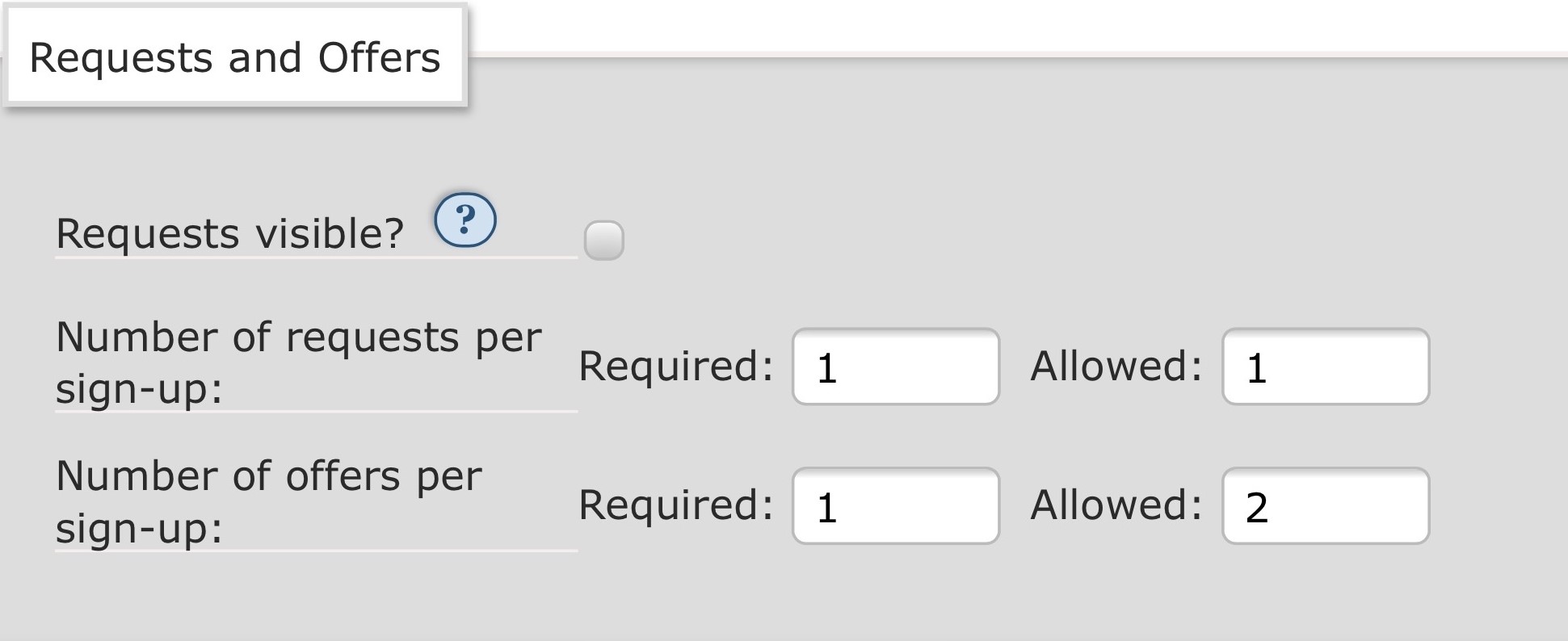
Figure 1: Postavke za broj zahtjeva i ponuda po prijavi u primjeru razmjene darova.
Postavke zahtjeva i ponuda
Ove postavke određuju što svaki zasebni zahtjev i ponuda može sadržavati i koliko od svake vrste oznaka može biti uključeno. Ne možete promijeniti ove postavke nakon dodavanja prijava.
Možete postaviti različite vrijednosti za zahtjeve i ponude. Biti restriktivniji u zahtjevima i dopustiti više opcija u ponudama može poboljšati vašu sposobnost usklađivanja ponuda sa zahtjevima.
Optional Tags? (Izborne oznake?)
Izborne oznake omogućuju sudionicima vaše Razmjene darova da postavljaju detaljnije ili nejasne zahtjeve, ali osiguravaju da se možete upariti bez previše poteškoća. Označavanjem ovog okvira prijavi se dodaje okvir Opcionalne oznake, omogućujući sudionicima da svojoj prijavi dodaju bonus oznake bilo koje vrste. To uključuje oznake za koje su inače dosegnuli ograničenje (dodatni znakovi, parovi, itd.).
Izborne oznake moraju biti ili kanonske oznake, ili pripadati skupu oznaka koji ste dodali u svoju razmjenu u Opcijama oznaka. Međutim, oni nisu ograničeni na određeni fandom, te će dopustiti korištenje bilo koje kanonske oznake čak i ako vaše postavke inače ograničavaju dopušteno. Ako želite da oznake budu ograničene samo na fandom ili skupove oznaka, trebali biste to ostaviti neoznačeno ili dati čvrste smjernice za svoje sudionike o tome kako koristiti polje za izborne oznake.
Title (Naslov)
Upotrijebite ove potvrdne okvire kako biste naznačili je li korisnik dužan ili smije navesti naslov djela u svom zahtjevu ili ponudi. Ako ne želite da sudionici određuju naslove, ostavite oba okvira neoznačena.
Details/Description (Pojedinosti/opis)
Koristite ove potvrdne okvire kako biste naznačili je li korisnik dužan ili smije dodati opis ili pojedinosti u svoj zahtjev ili ponudu. Polje pojedinosti/opisa može omogućiti sudioniku da uključi prompt izraz ili opis onoga što rade ili ne žele u svom traženom radu (na primjer, "Bez omegaversa ili Mpreg-a, molim"). Pojedinosti ili opisi u ponudama vidljivi su samo vlasnicima i moderatorima Razmjene darova, tako da će provjera ponuda biti korisna samo ako ćete ručno provjeravati podudaranja i/ili zadatke. Ako ne želite da sudionici unose pojedinosti ili opis, ostavite oba okvira neoznačena.
URL (URL)
Koristite ove potvrdne okvire kako biste naznačili je li korisnik dužan ili smije uključiti URL u svoj zahtjev ili ponudu. Na primjer, ako je vaš izazov stvoriti djelo fanfikcije na temelju slike, možda ćete zahtijevati od sudionika da u svoj zahtjev uključe URL svoje slike u upitu. Ako ne želite da sudionici uključuju URL-ove, ostavite oba okvira neoznačena.
Tags (Oznake)
U ovom odjeljku postavljate koliko je svake vrste oznaka potrebno ili dopušteno po zahtjevu ili ponudi.
Postavite oboje "Required" (Potrebno) i "Allowed" (Dopušteno) na nulu ako ne želite da sudionici postavljaju zahtjeve ili ponude koristeći određenu vrstu oznake.
Opcije oznaka su korisne samo kada sudionici mogu napraviti izbor. Na primjer, ako pokrećete razmjenu darova za određeni odnos, možda biste željeli ostaviti sve relevantne opcije oznake postavljene na nulu.
Označite "Allow Any" (Dopusti bilo koji) kako biste omogućili sudionicima da navedu da su zadovoljni bilo kojim rezultatom te vrste oznake. Ova opcija može biti osobito korisna za ponude, jer znači da se sudionik koji u polju označi "Any" (Bilo koji) može uparen sa sudionikom koji postavlja težak ili nejasan zahtjev.
Označite "Must Be Unique" (Mora biti jedinstveno) kako biste naznačili da se svaka oznaka unutar vrste oznake mora razlikovati. Korisnici će biti ograničeni na korištenje bilo koje određene oznake jednom u svim svojim zahtjevima i bilo koje određene oznake jednom u svim svojim ponudama. Na primjer, ako postavite opcije da zahtijevaju najmanje tri fandoma i odaberete "Must Be Unique" (Mora biti jedinstveno), korisnik koji podnese dva zahtjeva mora unijeti ukupno najmanje šest jedinstvenih fandoma. Svi dodatni (izborni) zahtjevi također će morati koristiti fandome različite od onih koje su već zatražili.
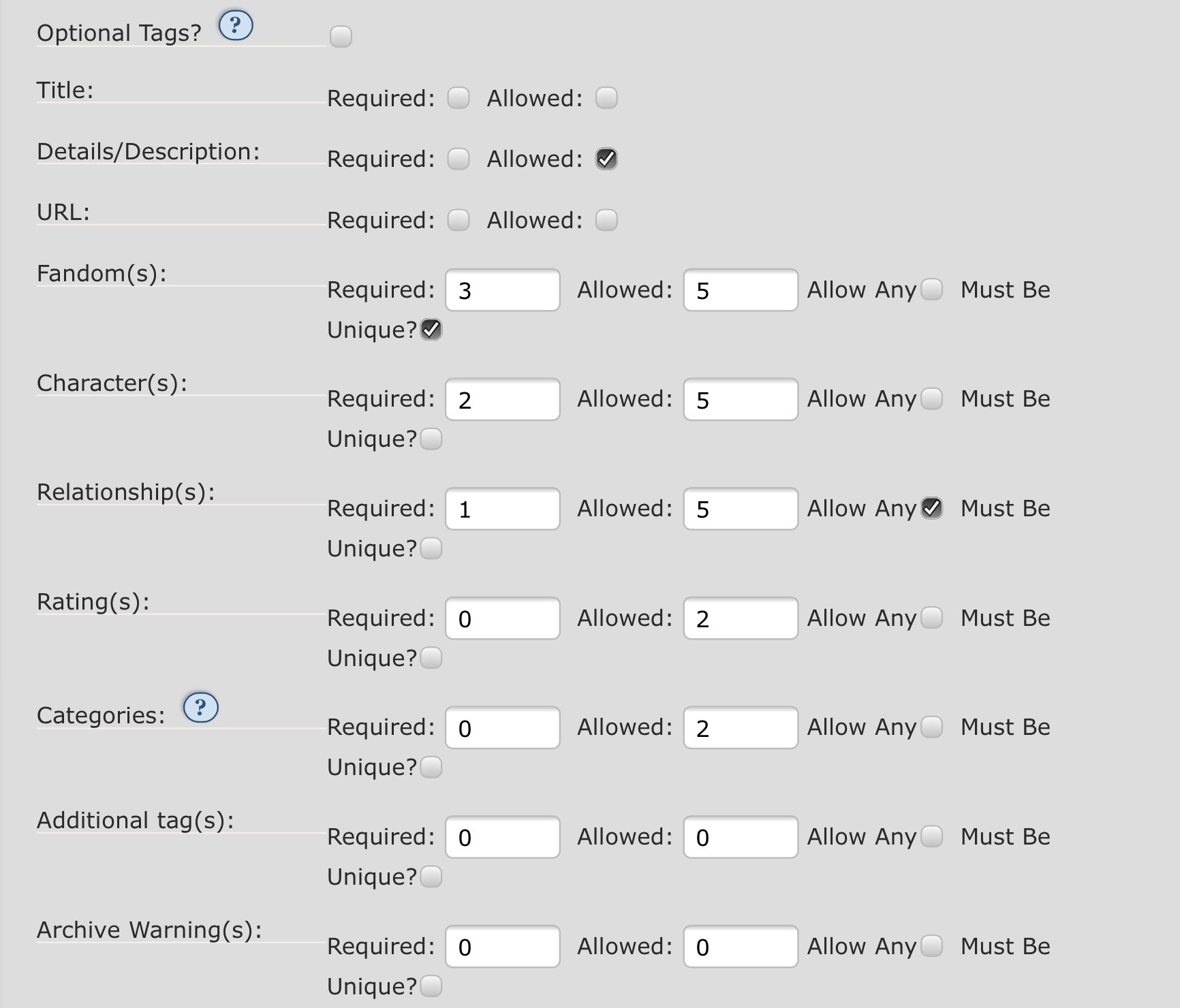
Figure 2: Postavke oznaka po zahtjevu ili ponudi za primjer razmjene darova.
Gornji primjer screenshot će dati sljedeće rezultate:
- Izborne oznake?:
- Nismo odabrali ovaj potvrdni okvir, tako da sudionik nema mogućnost navesti neobavezne oznake.
- Naslov:
- Nismo odabrali ovaj potvrdni okvir, tako da sudionik nema mogućnost navesti neobavezne oznake.
- Detalji/opis:
- Odabrali smo potvrdni okvir Dopušteno, ali nije obavezno, što znači da sudionik može, ali nije dužan dati opis ili pojedinosti za svoj zahtjev (ili ponudu).
- URL:
- Nismo odabrali niti jedan potvrdni okvir, tako da sudionik nema opciju da unese URL.
- Fandom(s) (Fandom(i)):
- Unošenjem tri u polje Obavezno i pet u polje Dozvoljeno, zahtijevamo od sudionika da navedu najmanje tri, a najviše pet fandoma. Budući da je označeno "Mora biti jedinstveno", svaki fandom mora biti drugačiji i može se koristiti samo jednom u svim svojim zahtjevima i/ili jednom u svim ponudama.
- Character(s) (Lik(ovi)):
- Unošenjem dva u polje Obavezno i pet u polje Dopušteno, od sudionika zahtijevamo da navede najmanje dva, a najviše pet likova. Budući da "Mora biti jedinstven" nije označeno, mogu koristiti isti lik u više zahtjeva i ponuda.
- Relationship(s) (Odnosi):
- Unošenjem jednog u polje Obavezno i pet u polje Dopušteno, od sudionika zahtijevamo da navede najmanje jedan, a najviše pet odnosa. Također, budući da je označeno "Dopusti bilo koje", sudionik ima opciju označiti "Bilo koji odnos" na svoj zahtjev (ili ponudu).
- Rating(s) (Primjerenost):
- Unošenjem nule u polje Obavezno i dvije u polje Dopušteno, dopustili smo, ali nismo obvezni, sudioniku da navede do dvije primjerenosti.
- Categories (Kategorije):
- Unošenjem nule u polje Obavezno i dva u polje Dozvoljeno, omogućili smo, ali nismo obvezni, sudioniku da navede do dvije kategorije.
- Additional tag(s) (Dodatne oznake):
- Unošenjem nule u oba polja, ne dajemo sudioniku mogućnost da navede dodatne oznake.
- AO3 Warning(s) (AO3 upozorenja):
- Unošenjem nule u oba polja, ne dajemo sudioniku opciju da navede arhivska upozorenja.
Opcije oznaka
Odjeljak Opcije oznaka omogućuje vam da odredite koje će sveukupno oznake biti dostupne sudionicima. Prethodno ste naznačili koliko svake vrste oznaka sudionik može zatražiti ili ponuditi; ovdje možete odlučiti koje oznake moraju birati.
Tag Set (Set oznaka)
Da biste koristili prilagođene skupove oznaka, unesite naziv skupa oznaka koji želite koristiti u tekstualno polje za automatsko dovršavanje. Možete dodati više skupova oznaka ako to želite. Svaki skup oznaka mora biti već kreiran da bi se pojavio kao opcija u polju za automatsko dovršavanje, iako ne mora biti dovršen. Za više informacija pogledajteNajčešće postavljena pitanja o setovima oznaka.
Ako koristite set oznaka u vašoj Razmjeni darova i prihvaćate nominacije, to bi trebalo biti dovršeno prije otvaranja prijava kako bi korisnici znali koje oznake moraju odabrati prilikom postavljanja zahtjeva i ponuda. Oznake se i dalje mogu dodati nakon otvaranja prijava, ako je potrebno.
Character Settings (Postavke likova), Relationship Settings (Postavke odnosa)
Ovdje imate sljedeće opcije:
- Ostavite oba okvira neoznačena.
- Akonemate niti jedan set oznaka povezan s vašom Razmjenom darova, bilo kojakanonska oznaka na AO3-u može biti korištena kao kombinacija.
- Ako imate već postojeći set oznaka, bilo koja oznaka u setu može biti korištena u kombinaciji, bilo da je kanonska oznaka ili ne.
- Ovo je jedina opcija koja će omogućiti sudionicima da se prijave na vašu razmjenu darova bez odabira fandoma.
- Označite "Fandom only" (Samo fandom) kako biste od sudionika zahtijevali da odaberu fandom(e) od onih uključenih u set(ove) oznaka. Zatim mogu koristiti bilo koje oznake znakova ili odnosa povezane s tim fandomom, bez obzira jesu li u setovima oznaka ili ne. To može biti postojeća asocijacija fandoma na AO3 ili ona koju ste vi dodali putem setova oznaka. Ako nemate definirane fandome u vašim setovima oznaka i odaberete ovu opciju, vaši sudionici neće moći dovršiti registraciju. Ako ne koristite nikakve setove oznaka, sudionici mogu odabrati bilo koji kanonski fandom na AO3.
- Označite "Tag set fandom only" (Set oznaka samo fandom) kako biste od sudionika zahtijevali da odaberu fandom(e) od onih uključenih u set(ove) oznaka. Zatim mogu koristiti bilo koje oznake likova ili odnosa koje postoje u setovima oznaka, bez obzira na to jesu li povezane s njihovim odabranim fandomom ili ne. Vimorate ako odaberete ovu opciju, imati barem jedan set oznaka.
- Označavanje oba okvira ima isti funkcionalni rezultat kao i označavanje "Samo Fandom". Međutim, kada "Samo Fandom" popunjava polja za samodovršavanje likova i oznaka odnosa sa svim povezanim oznakama u AO3, potvrdni okvir u oba okvira popunjava samodovršavanje samo onim oznakama koje ste uključili u svoje skupove oznaka. Sudionici i dalje mogu dodavati oznake iz AO3 koje nisu u set(ovima) oznaka tako da ih unose ručno umjesto da se oslanjaju na automatsko dovršavanje.
Minimalan broj uparivanja
Odaberite minimalan broj uparivanja oznaka potrebno prije nego se smatra da ponuda odgovara zahtjevu. Broj potrebnih oznaka za uparivanje trebao bi biti isti ili manji od broja potrebnih oznaka koji ste postavili u Postavke zahtjeva i ponuda . Ako je broj oznaka potrebnih za uparivanje veći od broja ponuđenih oznaka, sustav možda neće moći generirati parove. Na primjer, ako su Vam potrebne dvije oznake znakova za registraciju, trebate samo jednu ili dvije za uparivanje.
Manji broj će stvoriti veće šanse za uparivanje, a veći broj će stvoriti strože kriterije podudaranja. Sva uparivanja iznad minimalnog potrebnog broja koristit će se za rangiranje kvalitete potencijalnih parova. Ako ste dopustili neobavezne oznake u
Postavkama zahtjeva i ponuda tada možete dopustiti da se te oznake računaju kao potencijalni parovi za različite vrste oznaka tako da potvrdite odgovarajuće okvire.
Također možete odabrati postavljanje minimalnog broja za sve oznake na nulu ako želite potpuno nasumični skup podudaranja.
Ako promijenite ove postavke nakon što ste već generirali potencijalne parove za svoju razmjenu darova, morat ćete ponovno generirati potencijalne parove prije nego što se vaše promjene odraze.
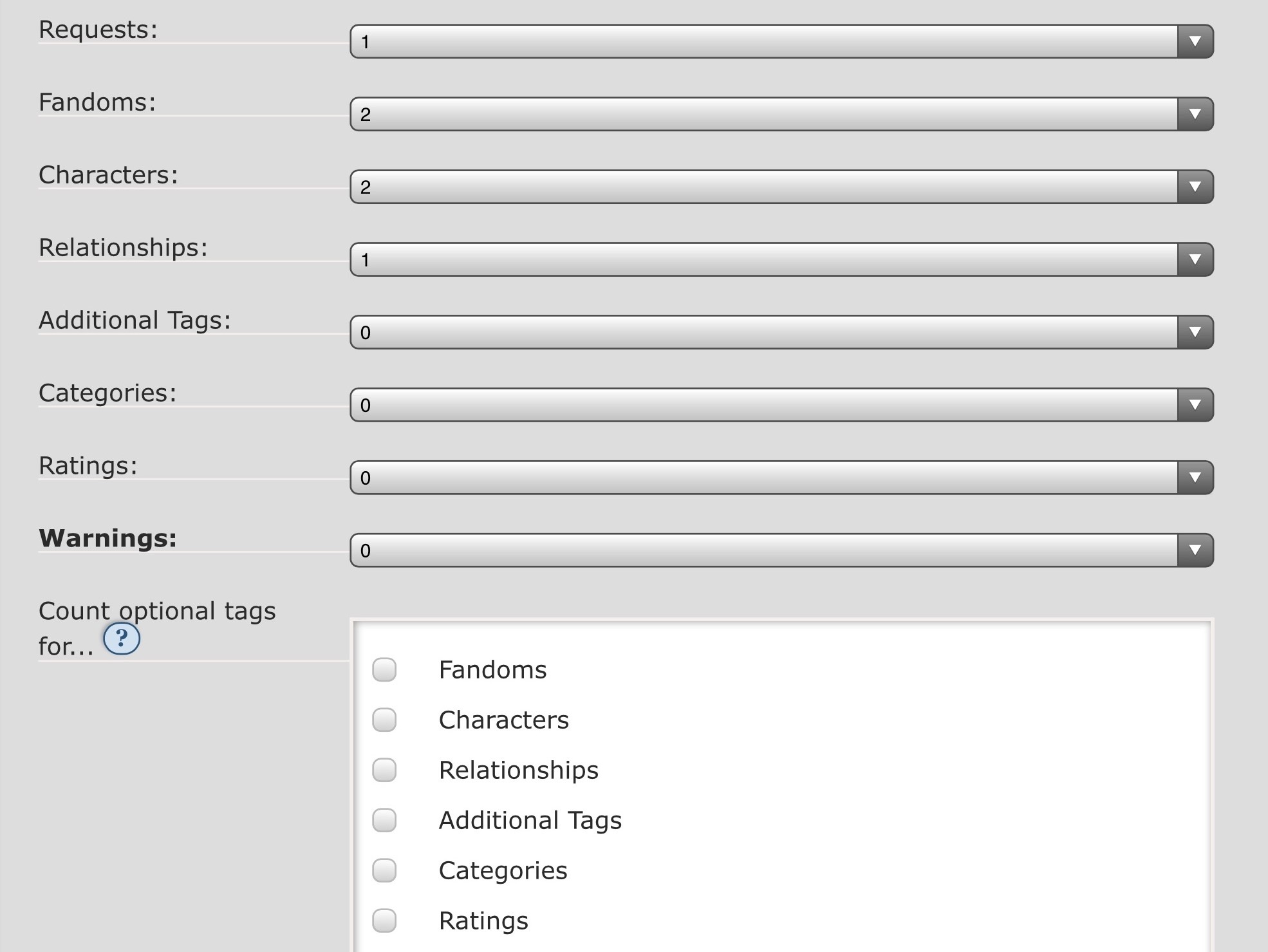
Figure 3: Odgovarajuće postavke za primjer Razmjene darova.
Gornji primjer snimke zaslona će dati sljedeće rezultate:
- Upisali smo jedan u Zahtjeve, što znači da zahtjev najmanje jednog sudionika mora odgovarati ponudi jednog sudionika, na temelju ostalih kriterija u ovom odjeljku, da bi se smatrao uspješnim.
- U Postavkama zahtjeva i ponuda zahtijevali smo od sudionika da uključe tri fandoma u svoju prijavu. Postavljanje Fandoma na dva znači da se najmanje dva od ta tri fandoma moraju podudarati.
- Najmanje dva lika se moraju podudarati (potrebna su dva, a dopustili smo pet).
- Najmanje jedan odnos mora odgovarati (potreban je jedan, a dopustili smo pet). Budući da smo također dopustili "Bilo koja veza", svatko tko je označio taj okvir može se upariti s bilo kojom ponudom na temelju odnosa, pod uvjetom da se drugi kriteriji također podudaraju.
- Nismo zahtijevali ocjene, kategorije, dodatne oznake ili upozorenja, niti smo dopustili izborne oznake. Stoga se po ovim kriterijima ne možemo mjeriti.
Upute za prijavu
Ova polja omogućuju vam da date upute koje će vašim sudionicima pomoći da razumiju kako ispuniti obrazac za prijavu. Ono što ovdje unesete ovisit će o kriterijima vaše Razmjene darova.
Možete dati General Sign-up Instructions (Opće upute za prijavu), koje će biti prikazane na vrhu obrasca; Request Instructions (Zatražite upute), koje će biti prikazane iznad odjeljka sa zahtjevima; i Offer Instructions (Ponudite upute), koje će biti prikazane iznad odjeljka ponuda.
Također možete promijeniti oznake "Prompt URL" i "Description" (Opis") u nešto relevantnije za vašu Razmjenu darova. Na primjer, ako je vaš izazov stvoriti djelo fanfikcije na temelju slike,
možda biste željeli promijeniti "Prompt URL" u "URL slike" ili "Moja slika upita može se pronaći na:" ili slično.
Kada završite s postavljanjem podataka o razmjeni na ovoj stranici, odaberite "Pošalji" na dnu stranice za spremanje.
Pregled vašeg obrasca za prijavu
Svi vlasnici i moderatori Razmjene darova mogu pregledati obrazac za prijavu u bilo kojem trenutku s upravljačke ploče, ali neće biti dostupan drugim korisnicima dok se prijave ne otvore. Predlažemo da pregledate obrazac i da ga netko ispuni prije otvaranja prijava kako biste mogli još jednom provjeriti radi li sve kako očekujete.
Ako trebate promijeniti bilo koje postavke, izbrišite prijavu za testiranje, a zatim idite na stranicu Postavke izazova da biste je prilagodili. Ako niste sigurni kako doći do te stranice, pogledajte Kako se vratiti na stranicu s Postavkama izazova? Za pomoć pri brisanju vaše prijave pogledajte Kako mogu izbrisati svoju prijavu?
Pokretanje Razmjene darova
Prije otvaranja prijava, htjet ćete postaviti datume za sve nominacije setova oznaka, oglašavati ih i pokrenuti. Ako koristite jedan ili više setova oznaka, ali ne pokrećete nominacije, tada ćete htjeti provjeriti jesu li vaši setovi oznaka ažurirani i spremni za upotrebu. Pogledajte Najčešća pitanja o setovima oznaka za više informacija.
Sada kada je početno postavljanje dovršeno, trebali biste biti spremni za početak procesa pokretanja vaše Razmjene darova. To će uključivati sljedeće korake:
Prijave
Da biste otvorili prijave za svoju Razmjenu darova, idite na stranicu Postavke izazova i označite okvir pored ili ispod "Prijava otvorena?" zatim odaberite gumb "Ažuriraj" na dnu stranice. Također možete urediti datume i vremena ako je potrebno. Ako niste sigurni kako doći do ove stranice, pogledajte Kako se vratiti na stranicu s postavkama izazova?
Nakon što otvorite prijave, vaša Razmjena darova pojavit će se na Stranica s otvorenim izazovima dok ne zatvorite prijave ili prođe datum "Prijava se zatvara". Također možete promovirati svoju Razmjenu darova u krugovima fandoma izvan AO3 stranice.
Poveznica "Sign-up Form" (Obrazac za prijavu) pojavit će se na upravljačkoj ploči Razmjene darova za druge korisnike kada otvorite prijave. Već primljene prijave bit će dostupne na poveznici "Prijave", koja se nalazi na istoj lokaciji. Također možete preuzeti prijave kao CSV datoteku s ove stranice.
Nakon što imate više od pet prijava, postaje dostupan "Sign-up Summary" (Sažetak prijave), koji vama i vašim sudionicima omogućuje da pronađete statistiku o tome koliko je zahtjeva i ponuda poslano. Sastavljanje može potrajati, osobito ako imate veliki broj prijava, pa ćete možda morati osvježiti stranicu nakon nekoliko minuta. Tu je i "Sažetak zahtjeva" koji prikazuje sve zahtjeve sudionika bez njihovih odgovarajućih ponuda. Ovaj sažetak može biti dostupan svim prijavljenim korisnicima ili samo vlasnicima i moderatorima vaše razmjene darova, ovisno o vašim izborima tijekom Zahtjevi i ponude faze postavljanja.
Kada vaše razdoblje prijave završi, vratite se na stranicu s postavkama izazova, poništite okvir pored "Prijava otvorena?" a zatim odaberite gumb "Ažuriraj" na dnu stranice. Sada ste spremni ispuniti svoje zahtjeve i ponude!
Imajte na umu da sudionici moraju imati AO3 račun da bi se prijavili za vašu Razmjenu darova. Ako trebate zatražiti račune za sudionike, provjerite Kako mogu zatražiti pozivnice za izazov koji pokrećem?
Za informacije o tome kako stvoriti račun, pogledajte Kako mogu stvoriti račun?
Uparivanje
Da biste generirali automatsko uparivanje na svojoj razmjeni darova, prvo morate osigurati da su prijave zatvorene. Idite na stranicu s postavkama izazova i poništite opciju "Prijava otvorena?" okvir i odaberite gumb "Ažuriraj". Zatim idite na upravljačku ploču Razmjene darova i odaberite "Matching" (Uparivanje) iz izbornika.
Odaberite gumb "Generate Potential Matches" (Generiraj potencijalne parove). Kada je proces uparivanje dovršen, email s obavijesti bit će poslana na email adresu e-pošte navedenu na vašoj stranici "Collection Settings" (Postavke zbirke) ili (ako niste postavili adresu e-pošte) svim vlasnicima i moderatorima Razmjene darova.
Kada se uparivanje završi, vratite se na stranicu "Uparivanje" Razmjene darova kako biste pregledali rezultate. Tablica rezultata prikazat će sljedeće za svako uparivanje: ID dodjele, primatelja, darivatelja i polje u koje možete unijeti darivatelja (također poznatog kao zamjena). Ovdje možete odabrati ID zadatka da biste pregledali cijelo uparivanje, uključujući sve zahtjeve koje je uputio podnositelj zahtjeva, i ponudu s kojom se podudara (ako postoji).
Ako niste zadovoljni s bilo kojim od parova, ili ih želite promijeniti iz bilo kojeg razloga, možete koristiti "×"gumb za uklanjanje bilo koga u poljima Primatelj, Darivatelj ili Upisni darivatelj. Polje za automatsko dovršavanje popunit će se popisom primatelja ili davatelja koji se podudaraju, razvrstani po kvaliteti uparivanja, u poljima Primatelj i Davatelj. Ako želite dodijeliti nekoga tko se ne podudara s primateljem, morat ćete umjesto toga koristiti polje Write-In Giver. Kada budete zadovoljni svojim podudaranjima, odaberite "Spremi izmjene zadatka" kako biste mogli pregledati ažurirana uparivanja. Imajte na umu da se promjene mogu izvršiti samo na ovaj način prije slanja zadataka; nakon što se zadaci pošalju, morat ćete zadati izvornog davatelja, a zatim dodijeliti zamjenu.
Nekoliko gumba vam može postati dostupno na ovoj stranici, ovisno o tome kako funkcionira vaše uparivanje. Ovi gumbi i uvjeti pod kojima se pojavljuju objašnjeni su u nastavku. Ako se svi zahtjevi i ponude podudaraju, ti se gumbi neće pojaviti. Gumb "Završi" vraća vas na izvornu stranicu sa svim podudarnim zadacima. Ako dodate davatelja za upis ili na drugi način promijenite zadatke, ne zaboravite odabrati gumb "Spremi izmjene zadatka".
Nema potencijalnih primatelja, Nema potencijalnih darivatelja
Ovi će se gumbi prikazati ako se jedan ili više sudionika ne može upariti ni s kim, na temelju njihove prijave i trenutnih kriterija podudaranja razmjene.
Odaberite odgovarajući gumb za pregled sudionika čije se ponude ne mogu uskladiti sa zahtjevima (ili obrnuto). Kako ćete se nositi s neusporedivim sudionicima u potpunosti ovisi o vama. Neki prijedlozi uključuju:
- pošaljite im email te ih zamolite da izmijene svoju prijavu
- privremeno dodijelite neusklađene zahtjeve vlasniku ili moderatoru i tražite zamjenu koji će ih ispuniti nakon što su zadaci poslani
- kontaktirajte sudionike čije ponude nemaju odgovarajući zahtjev i pitajte ih jesu li voljni ispuniti neusklađeni zahtjev (ili obrnuto)
Gumb "email" pored korisničkog imena omogućuje vam da izravno kontaktirate sudionika. Imajte na umu da, kao što je navedeno u Uvjetima korištenja, korištenje ovih email adresa u bilo koju drugu svrhu osim pokretanja izazova može dovesti do ukidanja vašeg računa.
Možete koristiti "Uredi" za promjenu prijave sudionika ako je potrebno. Nakon što je prijava uređena, možete odabrati "Ponovno generiranje para za [sudionika]". Ako se problem ne može riješiti ili ako se sudionik povuče iz Razmjene darova, možete izbrisati njegovu prijavu.Imajte na umu da se time trajno briše cijela njihova prijava što bi vas onda moglo ostaviti s drugim sudionikom koji je sada bez para.
Nema primatelja, nema darivatelja
Ovi će se gumbi pojaviti ako jedan ili više sudionika nisu automatski upareni jer su potencijalni parovi dodijeljeni drugim osobama. To uključuje i sudionike koji imaju potencijalne parove i one koji se također pojavljuju pod "Nema potencijalnih primatelja/darivatelja".
Odaberite odgovarajući gumb za pregled zadataka koji se odnose na zahtjeve ili ponude koje se ne podudaraju. Ovdje možete ručno dodijeliti odgovarajućeg primatelja ili darivatelja zadatku. Polje za automatsko dovršavanje popunit će se popisom primatelja ili darivatelja koji odgovaraju, razvrstani prema kvaliteti parova. Ako biste radije dodijelili darivatelja koji se ne podudara odmah, upotrijebite polje Upiši darivatelja. Obavezno odaberite "Spremi izmjene zadatka" nakon što završite svoje parove.
Duplicate Givers (Dupliciraj darivatelja)
Ovaj gumb će se pojaviti ako je isti sudionik dodijeljen kao darivatelj ili upisni darivatelj na više zadataka. Odabirom ćete pokazati sve duplikate darivatelja, s kim se podudaraju i jesu li oni primarni ili upisani darivatelji za taj zadatak. Možete koristiti gumb "×" da biste uklonili bilo koga u poljima Primatelj, Darivatelj ili Upisni darivatelj koji upisuje ako želite promijeniti ove zadatke.
Duplicate Recipients (Dupliciraj primatelja)
Ovaj će se gumb pojaviti ako je primatelju dodijeljeno više od jednog darivatelja ili upisnog darivatelja, a inače se ponaša isto kao gumb Dupliciraj darivatelja.
Regenerate Assignments (Ponovo postaviti zadatke)
Ovo je opcija za ponovno postavljanje uparivanja i dodjela nakon što ste postavili zadatke ali prije nego što ih pošaljete na temelju već identificiranih potencijalnih parova. Korisno je ako niste zadovoljni zadacima do kojih je došlo automatskim uparivanjem. Na primjer, ako svi sudionici imaju potencijalne parove, ali neki nisu bili upareni jer su svi njihovi potencijalni darivatelji ili primatelji umjesto toga bili upareni s drugim osobama, možda ćete htjeti ponovo postaviti zadatke.
Ponovo postavite parove
Ovo je opcija da ponovo postavite parove prije nego što pošaljete zadatke. Ako su unesene promjene u zahtjeve ili ponude, možete odabrati ovaj gumb za ponovno postavljanje parova. To možete učiniti koliko god puta želite sve dok još niste poslali zadatke. Na primjer, ako shvatite da se vaša Razmjena darova bazirana na ship-u nije podudarala u odnosima, ali ste već postavili parove, ili ako je nekoliko ljudi moralo promijeniti svoje prijave za parove da bi radilo, možete koristiti ovu značajku da biste početi ispočetka.
Send Assignments (Pošaljite zadatke)
Nakon što ste zadovoljni parovima, odaberite ovaj gumb da obavijestite sudionike o njihovim zadacima. Primit će obavijest putem emaila, a također mogu pronaći sve zadatke koje imaju na čekanju na svojoj upravljačkoj ploči pod "Zadaci". Imajte na umu da svi sudionici moraju biti upareni s primateljem i darivateljem da bi se zadaci poslali.
Zadaci
Nakon što pošaljete zadatke svojim sudionicima, poveznica "Uparivanje" više neće biti dostupna, a na njeno mjesto bit će dodana veza "Zadaci". Na ovoj stranici možete pregledati zadatke za izazov i njihov trenutni status. Gumbi pri vrhu stranice (ili ispod naslova "Zadaci za [naziv izazova]" na mobilnom uređaju) omogućuju vam pregled zadataka koji su zadani, otvoreni ili dovršeni. Također možete pregledati zadatke za zamjenu ,Povuci sve nedovršene zadatke ili Potpuno očisti zadatke.
Ikona emaila pored imena dodijeljenog sudionika omogućit će vam da ih kontaktirate izravno s vlastitog emaila, ako je to potrebno. Odabirom ove veze otvorit će se novi email u vašem zadanom klijentu emaila; alternativno, možete kliknuti desnom tipkom miša (ili ekvivalentno) ili dugo pritisnuti na mobitelu i kopirati adresu emaila za korištenje u svom pregledniku.
Defaulted (Povučeno)
Odabirom ovog gumba prikazat će se popis svih zadataka koji su zadani, bilo od strane vlasnika ili moderatora izazova, ili od strane samih sudionika. Svaki zadatak ima potvrdni okvir koji možete označiti kako biste uklonili sudionika i polje u kojem možete dodijeliti zamjenu. Odaberite gumb "Pošalji" pri dnu stranice da biste primijenili sve promjene.
Pinch Hits (Zamjena)
Odaberite ovaj gumb da biste pregledali sve otvorene zadatke zamjene. Ako trebate ponovno dodijeliti zamjenu, najprije ćete morati postaviti zadanog korisnika koji je trenutno dodijeljen. Da biste to učinili, označite potvrdni okvir "Zadano" pored ili ispod unosa zadatka, a zatim gumb "Pošalji" pri dnu stranice.
Open (Otvoreno)
Možete odabrati gumb "Otvori" za pregled svih neispunjenih zadataka, uključujući zamjene, koji će biti označen sa "* (zamjena)" pored pseudonima dodijeljenog sudionika. Kao i kod zamjene, možete zadati pojedinačne zadatke na ovoj stranici tako da potvrdite okvir pored ili ispod unosa zadatka, a zatim gumb "Pošalji" pri dnu stranice.
Awaiting Approval (Čeka odobrenje)
Vaša kolekcija je moderirana, sve poslane zadatke morat će odobriti vlasnik ili moderator prije nego što se objave u kolekciji. Odaberite gumb "Čeka odobrenje" da pregledate ove radove i donesete odluke o njihovom uključivanju u vaš izazov. Za daljnje informacije o upravljanju djelima u vašoj zbirci, pogledajte Kako mogu upravljati djelima ili oznakama u kolekciji koju posjedujem ili moderiram?
Complete (Dovršeno)
Ovaj gumb će vas odvesti na popis svih dovršenih zadataka. Svaki unos imat će poveznicu na objavljeno djelo i statistiku o djelu, uključujući kada je objavljeno i broj riječi.
Default All Incomplete (Povući sva nedovršena djela)
Ako trebate povući zadatke koji nisu dovršeni (na primjer, nakon što prođe navedeno vrijeme "Dospjeli zadaci"), možete koristiti ovaj gumb da biste utjecali na sve nedovršene zadatke na Razmjeni darova. U moderiranom izazovu, to će također utjecati na sve radove koji su objavljeni, ali još nisu odobreni, stoga je dobra ideja dovršiti postupak odobravanja prije poduzimanja ovog koraka.
Nakon što su povučeni, ovi će zadaci biti dostupni odabirom gumba "Zadano" u gornjem desnom dijelu stranice (ili ispod naslova "Zadaci za [naziv izazova]" na mobilnom uređaju). Odatle možete dodijeliti zamjenu ili poništiti zadanu dodjelu ako ste pogriješili.
Purge Assignments (Očisti zadatke)
Ako shvatite da imate veliku pogrešku u svojim parovima Razmjene darova nakon što ste poslali zadatke, možete odabrati gumb "Očisti zadatke" na stranici Zadaci Razmjene darova, koji će resetirati sve trenutne zadatke i dopustiti vam da promijenite svoje kriterije uparivanja i ponovno ga pokrenete. Imajte na umu da se automatizirana poruka neće poslati vašim sudionicima ako otkažete sve zadatke. Oni će, međutim, primiti email kada pošaljete nove zadatke, pa biste mogli izmijeniti svoju poruku obavijesti o zadatku kako biste sudionicima obavijestili na kojem zadatku trebaju raditi. To možete učiniti sa stranici Postavke kolekcije. Očišćeni zadaci se ne mogu vratiti: odaberite ovu funkciju samo ako ste apsolutno sigurni!
Pogledajte Često postavljena pitanja o Razmjeni darova za dodatne informacije o vašim opcijama za upravljanje zadacima kako se vaš izazov približava datumima završetka.
Dovršetak zadatka
Dovršeni radovi sudionika automatski će se dodati u zbirku Razmjene darova ako provjere odgovarajući otvoreni zadatak na stranici Novi radovi ili objave svoj rad odabirom gumba "Ispuni" na svojoj stranici Zadaci. Za više o tome kako sudionici mogu objaviti svoje radove pogledajte Kako mogu ispuniti svoj zadatak Razmjene darova?
Ako je vaša kolekcija moderirana, sve poslane zadatke morat će odobriti vlasnik ili moderator prije nego što se objave u zbirci. Pogledajte na Kako mogu upravljati djelima ili oznakama u kolekciji koju posjedujem ili moderiram? za više o tome.
Možete otkriti sve radove i/ili kreatore istovremeno na stranici Postavke kolekcije. Ako niste sigurni kako doći do ove stranice, pogledajte Kako se vratiti na stranicu Postavke kolekcije?
Upravljanje i rješavanje problema s vašom Razmjenom darova
Možda ćete naići na neke probleme tijekom pokretanja Razmjene darova. Nadamo se da će vam sljedeće poveznice pomoći da ih riješite. Ako vam je potrebna pomoć oko nečega što nije riješeno ovdje ili u Razmjeni darova i Kolekcije Često postavljena pitanja, molimo dodajte AO3_Support kao suvlasnika te nas kontaktirajte a mi ćemo se potruditi da vam pomognemo.
- Kako se vratiti na stranicu s Postavkama izazova?
- Kako mogu otkriti kreatore i radove u anonimnoj i/ili neotkrivenoj Razmjeni darova?
- Kako se nositi s neprikladnim prijavama?
- Kako mogu kontaktirati sudionike?
- What do I do if a participant defaults on their assignment?
- Kako mogu dodijeliti zamjenu?
Gdje mogu dobiti više informacija ako na moje pitanje ovdje nema odgovora?
Ako trebate upute o pojedinom dijelu kreiranja zbirke ili izazova please check out:
- Česta pitanja o Kolekcijama
- Vodič: Stvaranje zbirke
- Česta pitanja o Razmjeni darova
- Česta pitanja o Prompt Meme-u
- Vodič: Pokretanje Prompt Meme-a na AO3
- Česta pitanja o Setovima oznaka
Odgovore na neka od češće postavljenih pitanja oko rada Archive of Our Own - AO3 (Našeg vlastitog arhiva) možete naći na AO3 - najčešća pitanja , a neke zajedničke terminologije su definirane u našem rječniku. Pitanja i odgovori oko uvjeta korištenja dostupni su na Uvjeti korištenja - najčešća pitanja. Također možete pogledati i naše poznate probleme. Za pomoć s vašom određenom Razmjenom darova koja nije obuhvaćena ovim čestim pitanjima ili vodičima,molimo dodajte AO3_Support kao sukreatora te nas kontaktirajte a mi ćemo se potruditi da vam pomognemo.