
Mengadakan Gift Exchange di AO3
Archive of Our Own – AO3 (Arsip Milik Kita) menyediakan opsi untuk membantu Anda mengadakan Gift Exchange (Tukar Hadiah) dan Prompt Meme (Tukar Ide). Ini artinya semua fitur AO3—termasuk akun AO3, sistem tag (label), layanan hos untuk menyimpan karya, sistem notifikasi, dan lain-lain—dapat Anda gunakan dalam challenge (tantangan) Anda.
Tutorial ini menjelaskan cara untuk mengadakan Gift Exchange. Jika Anda ingin mengadakan Prompt Meme, silakan lihat Tutorial: Mengadakan Prompt Meme di AO3.
Setiap Gift Exchange pasti berbeda. Karenanya, AO3 menyediakan berbagai opsi untuk menyesuaikan challenge Anda dengan keinginan dan kebutuhan Anda. Tutorial ini mungkin tidak menjawab semua pertanyaan yang ada, tapi kami harap tutorial ini dapat membantu Anda memahami dasar-dasar cara mengadakan sebuah Gift Exchange.
Untuk informasi lebih lanjut tentang collection dan challenge, silakan lihat Pertanyaan Umum tentang Koleksi, Pertanyaan Umum tentang Gift Exchange, dan Pertanyaan Umum tentang Prompt Meme. Jika tutorial dan laman pertanyaan umum kami belum menjawab pertanyaan Anda, silakan hubungi kami dan kami akan berusaha sebaik mungkin untuk membantu Anda.
Sebelum Memulai
Sebelum mulai membuat Gift Exchange, Anda perlu memikirkan parameter yang ingin ditetapkan. Pengaturan yang Anda pilih untuk requests (permintaan) dan offers (penawaran) akan memengaruhi cara Anda memasangkan para peserta berdasarkan permintaan dan penawaran mereka nanti. Dengan menetapkan faktor-faktor ini terlebih dahulu, Anda dapat meminimalisir kemungkinan timbulnya masalah di kemudian hari.
Misalnya, jika Anda ingin mencarikan pasangan bagi para peserta menggunakan label, characters (karakter), dan relationships (pasangan), Anda harus memastikan bahwa label untuk characters dan relationships pada formulir Sign-up (Registrasi) wajib untuk diisi. Jika Anda ingin mencarikan pasangan bagi para peserta berdasarkan dua buah characters, pastikan para peserta tidak dapat meminta atau menawarkan satu character saja. Serupa dengan itu, jika Anda ingin memegang kendali atas label yang dapat digunakan oleh para peserta (baik dengan membatasi pilihan mereka maupun dengan menambahkan label yang tidak tersedia di AO3 saat ini), Anda dapat menyusun sebuah tag set (grup label). Anda juga dapat menggunakan tag set sehingga peserta dapat mengindikasikan label yang ingin mereka gunakan—proses ini disebut "nominasi". Anda bisa membaca lebih lanjut tentang proses ini di Pertanyaan Umum tentang Tag Set.
Sebuah exchange juga dapat dijalankan tanpa menggunakan label. Misalnya, sebuah exchange untuk relationship tertentu yang tidak mengizinkan penggunaan label dapat memuat prompt challenge pada bagian deskripsinya. Dalam situasi seperti ini, Anda masih mungkin melakukan pemasangan peserta secara acak dan otomatis. Jika diperlukan, penyesuaian untuk pemasangan ini atau hasil pencarian pasangan lainnya dapat dilakukan secara manual setelah proses pemasangan awal telah selesai.
Membuat Gift Exchange
Untuk membuat sebuah Gift Exchange, pertama-tama Anda perlu membuat collection (koleksi) atau subcollection (anak koleksi) untuk menampungnya. Anda dapat membaca instruksi langkah demi langkah untuk melakukan hal ini di Tutorial: Membuat Collection. Ketika Anda membuat collection, pastikan Anda memilih "Gift Exchange" (Tukar Hadiah) dari menu "Type of challenge, if any" (Jenis tantangan, jika ada) di bagian Preferences (Pengaturan).
Setelah membuat collection yang telah Anda indikasikan sebagai sebuah Gift Exchange, Anda akan diarahkan ke sebuah halaman untuk menyusun challenge Anda. Halaman ini dibagi menjadi beberapa bagian; bagian pertama adalah Schedule (Jadwal). Ada sejumlah pengaturan yang tidak bisa diubah setelah Anda menerima registrasi untuk Gift Exchange. Oleh karena itu, kami sarankan Anda menutup registrasi hingga Anda telah memeriksa dan menguji sign-up form (formulir registrasi) Anda. Tutorial ini akan membahas proses tersebut lebih lanjut.
Schedule (Jadwal)
Di bagian Schedule (Jadwal), Anda dapat mengindikasikan kerangka waktu untuk berbagai tahapan Gift Exchange Anda. Waktu yang ditetapkan di sini hanya untuk keperluan informasi; AO3 tidak akan membuka dan menutup registrasi secara otomatis atau mengungkapkan karya atau pencipta karya. Semua tugas ini perlu Anda lakukan secara manual dengan mencentang atau menghapus centang dari kotak-kotak yang relevan sesuai waktunya. Waktu yang Anda indikasikan di sini akan tampil di halaman Profil Gift Exchange.
Sign-up open? (Buka registrasi?)
Ketika kotak ini ditandai, registrasi akan dibuka dan pengguna AO3 dapat memasukkan entri ke Gift Exchange Anda. Pemilik dan moderator dapat mengakses Sign-up form baik ketika registrasi dibuka maupun ditutup.Kami anjurkan Anda tetap tidak menandai kotak ini ketika membuat challenge Anda. Ketika Anda siap membuka registrasi Gift Exchange, silakan kembali ke halaman ini dan tandai kotaknya.
Ingat untuk kembali dan menghapus tanda di kotak ini ketika registrasi ditutup!
Untuk informasi lebih lanjut tentang peran keanggotaan, termasuk pemilik dan moderator, silakan baca Tingkat keanggotaan apa saja yang tersedia untuk collection?
Time zone (Zona Waktu)
Tetapkan zona waktu yang akan Anda gunakan untuk menentukan tanggal dan waktu pembukaan dan penutupan dengan memilih dari menu. Ini bisa jadi zona waktu Anda, zona waktu wilayah asal media fandom Anda, atau zona waktu yang terbaik untuk moderator, Gift Exchange, dan/atau fandom Anda.Sign-up opens (Registrasi dibuka), Sign-up closes (Registrasi ditutup)
Sebuah kalender JavaScript akan muncul ketika Anda memilih dua bidang ini. Pilih tanggal dan waktu dibukanya registrasi untuk Gift Exchange Anda. Jika peramban Anda tidak mengizinkan JavaScript, Anda dapat secara manual memasukkan detail tersebut dalam format berikut: YYYY-MM-DD hh:mmAM (atau PM). Pilihan jam dan menit dibatasi di menu pop-up, sehingga Anda juga dapat memasukkan atau menyesuaikan waktu dengan menggunakan format ini.Anda tidak akan dapat membuka registrasi jika tanggal "Sign-up opens" masih di masa depan. Jika Anda ingin membuka registrasi lebih dahulu sebelum tanggal yang sudah ditetapkan, ubah tanggal "Sign-up opens" ke sekarang dengan menggunakan tombol "Now" (Sekarang). Anda juga dapat memilih tombol "Now" jika Anda ingin langsung membuka registrasi; akan tetapi, Anda tidak akan bisa mengubah pengaturan challenge Anda setelah ada sign-up yang masuk ke Gift Exchange. Kami menganjurkan Anda memeriksa formulir registrasi Anda sebelum membukanya untuk umum.
Ulangi proses ini di bidang "Sign-up closes". Gift Exchange akan muncul di halaman Open Challenges (Tantangan Terbuka) selama tanggal dan waktu "Sign-up closes" masih di masa depan. Ingat bahwa pengaturan ini tidak akan secara otomatis membuka atau menutup registrasi; Anda masih harus melakukan hal ini secara manual dengan menandai kotak "Sign-up open?".
Assignments due (Tenggat waktu tugas)
Sama seperti bagian registrasi, tetapkan tanggal dan waktu untuk peserta menyelesaikan karya mereka. Sekali lagi, hal ini tidak secara otomatis melakukan apa pun. Ketika waktunya tiba, Anda perlu secara manual memeriksa tugas yang belum diselesaikan dan mengontak para peserta, atau default (menggagalkan) dan mencarikan pasangan baru bagi permintaan tersebut. Anda juga dapat melakukan salah satu hal berikut setelah tenggat waktu berlalu:- Menutup collection (karya baru tidak akan bisa ditambahkan).
- Moderasi collection (memberi pemilik dan moderator kendali penuh atas submisi yang diterima dan kapan submisi tersebut akan muncul).
Anda dapat memilih opsi-opsi tersebut di halaman Collection Settings (Pengaturan Koleksi) Anda.
Works revealed (Perlihatkan karya), Creators revealed (Perlihatkan pencipta)
Jika Anda telah menandai kotak "This collection is unrevealed" (Koleksi ini tersembunyi) dan/atau "This collection is anonymous" (Koleksi ini anonim) ketika membuat collection atau subcollection, Anda dapat mengindikasikan tanggal dan waktu bagi karya dan/atau penciptanya untuk ditampilkan di sini. Jika Anda tidak memilih opsi-opsi tersebut, maka bagian ini tidak akan muncul.Ingat bahwa hal ini tidak akan terjadi secara otomatis. Anda perlu kembali ke halaman Collection Settings (Pengaturan Koleksi) di waktu yang tepat dan menghapus tanda di kotak yang relevan untuk mengungkapkan karya dan/atau penciptanya.
Permintaan dan Penawaran
Requests visible? (Tampilkan permintaan?)
Jika Anda memilih opsi ini, semua pengguna yang sudah masuk akan dapat memilih "Requests Summary" (Ringkasan permintaan) di halaman Gift Exchange untuk melihat permintaan yang sudah masuk ke Gift Exchange Anda.
Mempublikasikan permintaan dapat mendorong orang-orang untuk memberi penawaran yang cocok atau membuat karya tambahan bagi para peserta, tetapi juga menghapus kerahasiaan semua permintaan di dalam Gift Exchange. Jika Anda memutuskan untuk menyembunyikan permintaan selama masa registrasi, Anda mungkin dapat memilih opsi ini setelah mengirimkan assignments (penugasan) sehingga peserta dapat menciptakan karya baru bagi satu sama lain bila mereka terinspirasi.
Number of requests per sign-up (Jumlah permintaan per pendaftar), Number of offers per sign-up (Jumlah penawaran per pendaftar)
Kedua bidang ini memungkinkan Anda menetapkan minimum jumlah permintaan dan penawaran yang wajib diajukan (paling tidak satu) peserta, dan jumlah maksimum yang boleh mereka ajukan (maksimum 10). Angka-angka ini tidak dapat diubah setelah sign-up sudah masuk.
Pada contoh screenshot (tangkapan layar) di bawah ini, peserta diwajibkan mengajukan satu permintaan dan setidaknya satu penawaran, tetapi dapat mengajukan satu penawaran tambahan jika diinginkan. Mereka tidak dapat mengajukan lebih dari satu permintaan.
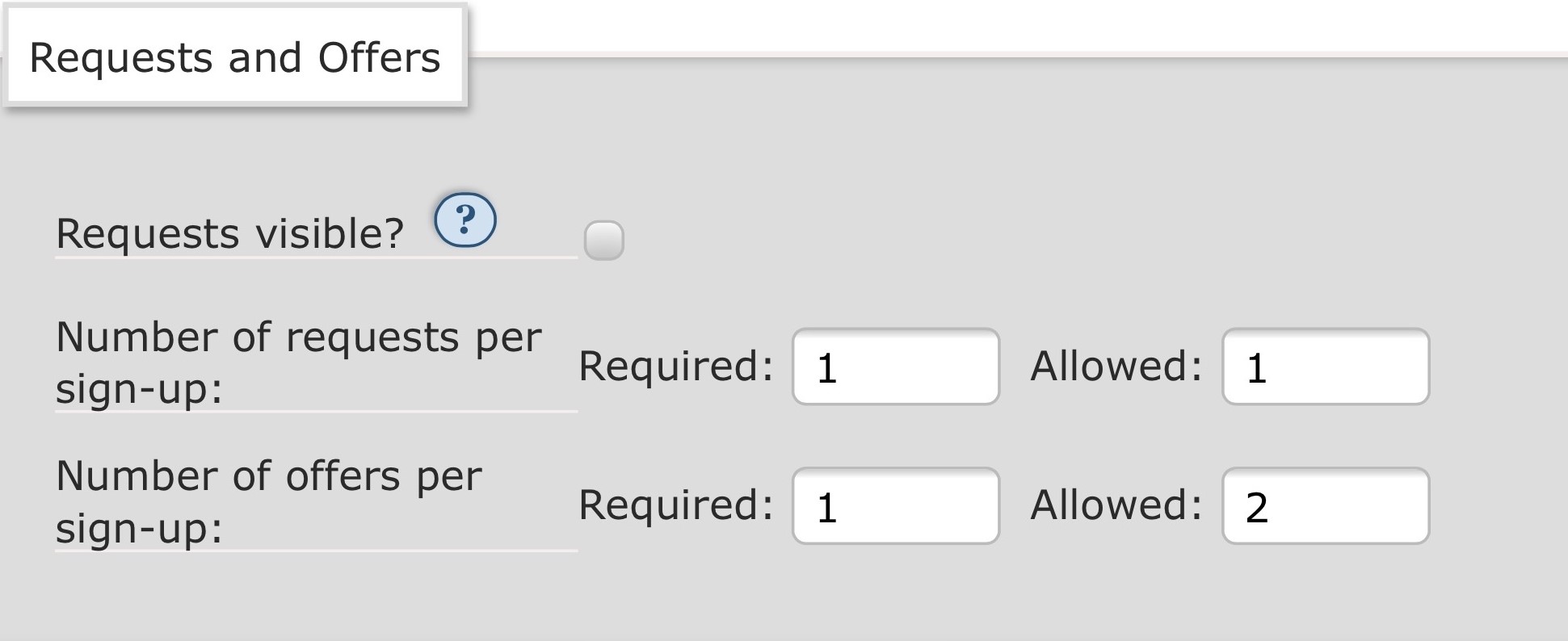
Gambar 1: Pengaturan jumlah permintaan dan penawaran per sign-up di sebuah contoh Gift Exchange.
Pengaturan Permintaan dan Penawaran
Pengaturan ini menentukan hal-hal yang dapat menjadi bagian dari tiap permintaan dan penawaran, serta berapa banyak tag (label) yang dapat diikutsertakan. Anda tidak dapat mengubah pengaturan ini setelah sign-ups masuk.
Anda dapat menetapkan angka yang berbeda untuk permintaan dan penawaran. Jika Anda membatasi permintaan dan memberi lebih banyak pilihan untuk penawaran, Anda dapat meningkatkan kemampuan Anda untuk menyesuaikan permintaan dan penawaran.
Optional Tags? (Label Opsional?)
Label opsional memungkinkan peserta Gift Exchange Anda memberikan permintaan-permintaan yang lebih terperinci atau unik, namun tanpa memberi Anda kesulitan dalam pencarian pasangan. Jika kotak ini ditandai, kotak Optional Tags (Label Opsional) akan ditambahkan ke formulir sign-up, sehingga peserta bisa memasukkan label tambahan jenis apa pun ke registrasi mereka. Hal ini termasuk label yang sudah mencapai batas pengisian (karakter tambahan, pasangan, dll.)
Optional Tags harus merupakan label kanonis, atau merupakan bagian dari grup label yang telah Anda masukkan ke dalam exchange Anda di bawah Tag Options (Pilihan label). Akan tetapi, optional tags tidak dibatasi pada fandom tertentu, dan akan memungkinkan semua label kanonis meskipun pengaturan Anda membatasi label-label yang diizinkan. Jika Anda mewajibkan label yang terbatas pada fandom atau grup label saja, maka kotak Optional Tags sebaiknya tidak ditandai, atau Anda sebaiknya menyediakan panduan yang tegas bagi peserta tentang penggunaan kotak label opsional.
Title (Judul)
Tandai kotak ini untuk mengindikasikan jika pengguna diwajibkan atau diizinkan untuk menentukan judul karya di permintaan atau penawaran mereka. Jika Anda tidak ingin peserta untuk menentukan judul, jangan tandai kotak-kotak ini.Details/Description <(Detail/Deskripsi)
Gunakan kotak-kotak ini untuk mengindikasikan jika peserta diwajibkan atau diizinkan untuk menambahkan deskripsi atau detail di permintaan atau penawaran mereka. Kotak detail/deskripsi memungkinkan peserta menambahkan frasa prompt (ide karya) atau deskripsi hal-hal yang mereka ingin atau tidak inginkan di karya yang mereka minta (misalnya, "Mohon jangan beri karya omegaverse atau Mpreg"). Detail atau deskripsi di penawaran hanya tampak bagi pemilik dan moderator Gift Exchange, sehingga menandai kotak ini untuk penawaran hanya akan berguna jika Anda akan secara manual mengecek pasangan/penugasan. Jika Anda tidak ingin peserta memasukkan detail atau deskripsi, jangan tandai kedua kotak tersebut.URL (Tautan)
Tandai kotak ini untuk mengindikasikan jika peserta diwajibkan atau diizinkan untuk memasukkan tautan di permintaan atau penawaran mereka. Misalnya, jika tantangan Anda adalah untuk menulis fanfiksi berdasarkan sebuah gambar, Anda dapat mewajibkan peserta untuk memasukkan tautan ke gambar ide karya di permintaan mereka. Jika Anda tidak ingin peserta memasukkan tautan, jangan tandai kedua kotak tersebut.Tags (Label)
Di bagian ini Anda dapat menentukan berapa banyak dari tiap jenis tag (label) yang diwajibkan atau diizinkan pada tiap permintaan atau penawaran.Tetapkan "Required" (Diwajibkan) dan "Allowed" (Diizinkan) ke nol jika Anda tidak ingin peserta mengajukan permintaan atau penawaran dengan menggunakan jenis label tertentu.
Opsi-opsi label hanya berguna jika peserta dapat membuat pilihan. Misalnya, jika Anda mengadakan Gift Exchange untuk pasangan karakter tertentu, Anda sebaiknya menetapkan opsi label relevan ke nol.
Tandai kotak "Allow Any" (Izinkan Apa Saja) untuk memungkinkan peserta mengindikasikan bahwa mereka senang menerima hasil apapun dari jenis label tersebut. Opsi ini dapat berguna terutama untuk permintaan, karena ini berarti peserta yang menandai "Any" (Apa Saja) di sebuah bidang dapat dipasangkan dengan peserta yang mengajukan permintaan yang sulit atau tidak biasa.
Tandai kotak "Must Be Unique" (Harus Unik) untuk mengindikasikan bahwa tiap label di dalam sebuah jenis label harus berbeda. Pengguna hanya dapat menggunakan suatu label spesifik satu kali di semua penawarannya. Misalnya, jika pengaturan Anda mewajibkan paling tidak tiga fandom dan kotak "Must Be Unique" (Harus Unik) telah ditandai, seorang pengguna yang mengajukan dua permintaan harus memasukkan paling tidak enam fandom berbeda. Permintaan tambahan (opsional) lainnya harus juga menggunakan fandom yang berbeda dari fandom-fandom yang telah mereka minta.
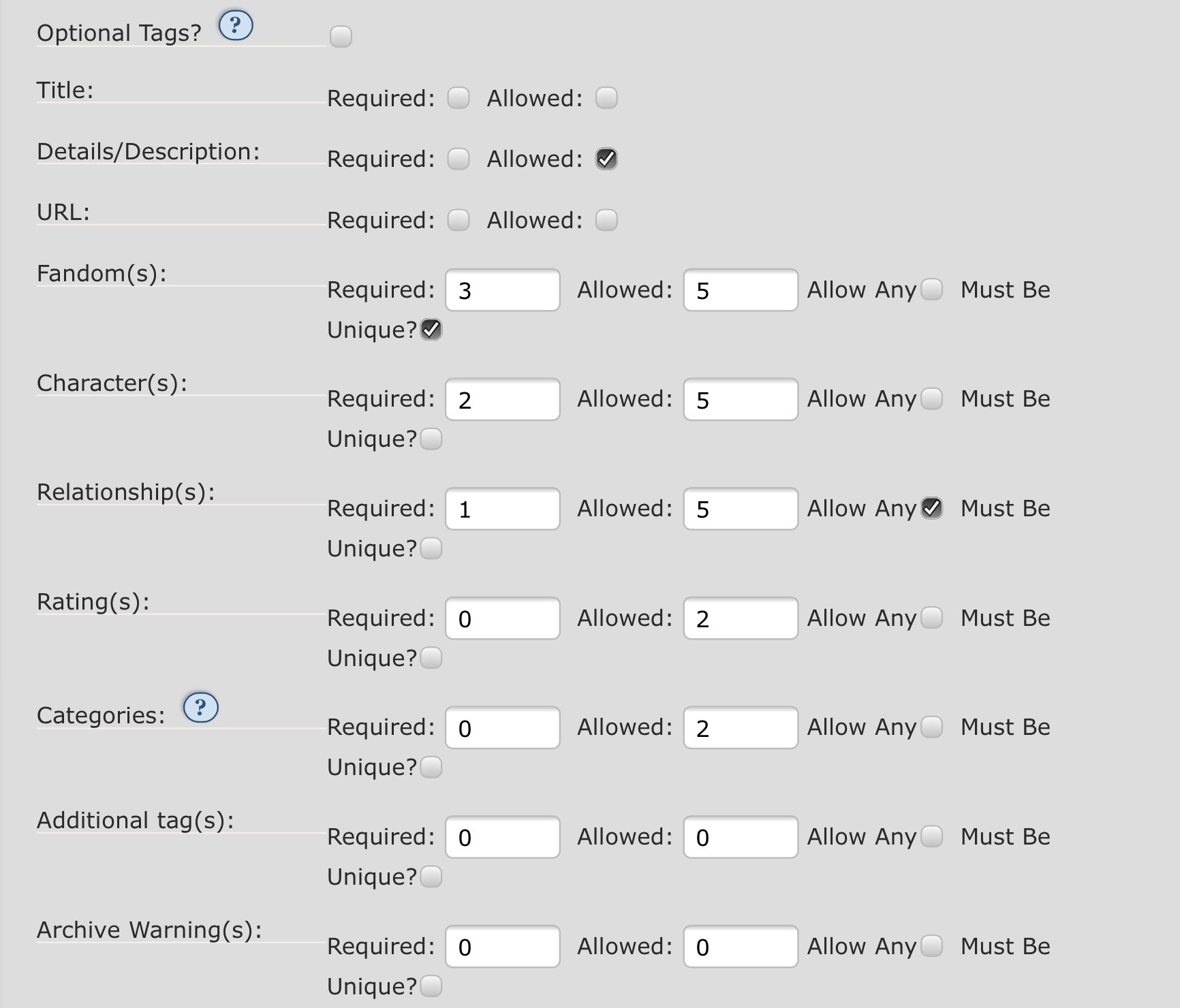
Gambar 2: Pengaturan label per permintaan atau penawaran untuk contoh Gift Exchange.
Screenshot contoh di atas akan menciptakan hasil berikut:
- Optional Tags? (Label Opsional?):
- Kotak ini belum ditandai, maka peserta tidak diberi opsi untuk menentukan label opsional.
- Title (Judul):
- Kedua kotak ini juga belum ditandai, maka peserta tidak diberi opsi untuk menentukan judul.
- Details/Description (Detail/Deskripsi):
- Kotak Allowed (Diizinkan) ditandai, tetapi kotak Required (Diwajibkan) kosong, yang artinya peserta boleh, tetapi tidak harus menyediakan deskripsi atau detail untuk permintaan (atau penawaran) mereka.
- URL (Tautan):
- Kedua kotak ini belum ditandai, maka peserta tidak diberi opsi untuk menambahkan tautan.
- Fandom(s) (Fandom):
- Dengan memasukkan tiga di kotak Required dan lima di kotak Allowed, peserta wajib menentukan paling sedikit tiga dan paling banyak lima fandom. Karena "Must Be Unique" ditandai, maka tiap fandom harus berbeda dan hanya dapat digunakan sekali di setiap permintaan, dan/atau sekali di semua penawaran mereka.
- Character(s) (Karakter):
- Dengan memasukkan dua di kotak Required dan lima di kotak Allowed, maka peserta diwajibkan untuk menetapkan paling sedikit dua dan paling banyak lima karakter. Karena "Must Be Unique" tidak ditandai, peserta dapat menggunakan karakter yang sama di berbagai permintaan dan penawaran.
- Relationship(s) (Pasangan):
- Dengan memasukkan satu di kotak Required dan lima di kotak Allowed, maka peserta diwajibkan untuk menentukan paling sedikit satu dan paling banyak lima pasangan. Lalu, karena kotak "Allow Any" ditandai, peserta dapat menandai "Any Relationship" (Pasangan Apa Saja) di permintaan (atau penawaran) miliknya.
- Rating(s) (Rating):
- Dengan memasukkan nol di kotak Required dan dua di kotak Allowed, maka peserta diizinkan tetapi tidak diwajibkan untuk menentukan paling banyak dua rating.
- Categories (Kategori):
- Dengan memasukkan nol di kotak Required dan dua di kotak Allowed, maka peserta diizinkan tetapi tidak diwajibkan untuk menentukan paling banyak dua kategori.
- Additional tag(s) (Label Tambahan):
- Dengan memasukkan nol di kedua kotak, maka peserta tidak memiliki opsi untuk menetapkan label tambahan.
- AO3 Warning(s) (Peringatan AO3):
- Dengan memasukkan nol di kedua kotak, maka peserta tidak memiliki opsi untuk menetapkan peringatan Arsip.
Opsi Label
Bagian Tag Options (Opsi Label) memungkinkan Anda untuk menentukan tags (label) keseluruhan apa saja yang tersedia bagi peserta. Sebelumnya, Anda telah menetapkan berapa banyak dari tiap jenis label yang dapat diminta atau ditawarkan oleh peserta; di sini, Anda menentukan label apa saja yang dapat mereka pilih.
Tag Set (Grup Label)
Untuk menggunakan grup label custom, masukkan nama grup label yang ingin Anda gunakan di kotak teks autocomplete. Anda dapat menambahkan lebih dari satu grup label jika Anda inginkan. Tiap grup label harus sudah diciptakan untuk muncul sebagai opsi di kotak autocomplete (pengisian otomatis), meskipun grup label tersebut belum tentu sudah selesai. Untuk informasi lebih lanjut, silakan baca Pertanyaan Umum tentang Tag Set.
Jika Anda menggunakan grup label di Gift Exchange Anda dan sedang membuka nominasi, ini harus diselesaikan sebelum pendaftaran dibuka agar pengguna mengetahui label apa saja yang dapat mereka pilih ketika mengajukan permintaan dan pendaftaran. Label masih bisa ditambahkan setelah pendaftaran dibuka, jika perlu.
Character Settings (Pengaturan Karakter), Relationship Settings (Pengaturan Pasangan)
Di sini Anda memiliki opsi-opsi berikut:
- Kosongkan kedua kotak.
- Jika Anda tidak memiliki grup label yang diasosiasikan dengan Gift Exchange Anda, maka semua label kanonis di AO3 dapat digunakan dengan kombinasi apa pun.
- Jika Anda memiliki grup label yang terasosiasikan, maka semua label di dalam grup label tersebut dapat digunakan dengan kombinasi apa pun. Label yang tidak ada di dalam grup label tidak dapat digunakan, baik label kanonis AO3 atau bukan.
- Ini adalah satu-satunya opsi yang mengizinkan peserta untuk mendaftar ke Gift Exchange Anda tanpa memilih sebuah fandom.
- Pilih "Fandom only" (Hanya fandom) untuk mewajibkan peserta untuk memilih fandom atau fandom-fandom dari daftar yang termasuk dalam grup label. Mereka lalu dapat menggunakan semua label karakter atau pasangan yang terhubung dengan fandom tersebut, baik ada di dalam grup label atau tidak. Ini bisa jadi adalah asosiasi fandom yang sudah ada di AO3, atau asosiasi fandom yang Anda tambahkan sendiri melalui grup label. Jika Anda tidak menentukan fandom di grup label Anda dan Anda memilih opsi ini, maka peserta tidak akan dapat menyelesaikan proses pendaftaran. Jika Anda tidak menggunakan grup label sama sekali, maka peserta dapat memilih fandom kanonis apa pun dari AO3.
- Tandai kotak "Tag set fandom only" (Fandom grup label saja) untuk mewajibkan peserta untuk memilih fandom atau fandom-fandom dari daftar yang termasuk ke dalam grup label. Mereka lalu dapat menggunakan semua label karakter atau pasangan yang ada di dalam grup label tersebut, baik yang terhubung dengan fandom yang mereka pilih maupun yang tidak. Anda harus memiliki paling tidak satu grup label yang terasosiasi jika Anda memilih opsi ini.
- Menandai kedua kotak secara fungsi sama dengan menandai kotak "Fandom only". Akan tetapi, "Fandom only" mengisi kotak autocomplete untuk label karakter dan pasangan dengan semua label yang terasosiasi di AO3, sementara menandai kedua kotak akan mengisi kotak autocomplete dengan label-label yang sudah Anda masukkan ke grup label Anda saja. Peserta masih bisa menambahkan label dari AO3 yang tidak ada di grup label dengan memasukkannya secara manual alih-alih bergantung pada fungsi autocomplete.
Jumlah Minimal Pemasangan
Pilih jumlah wajib minimum label yang diperlukan agar sebuah penawaran dianggap layak untuk dipasangkan dengan sebuah permintaan. Jumlah label wajib untuk pemasangan harus sama atau lebih sedikit dari jumlah label yang wajib dimasukkan, sesuai pengaturan Anda di Requests and Offer Settings (Pengaturan Permintaan dan Penawaran). Jika jumlah label yang diperlukan untuk proses pemasangan lebih besar dari jumlah label yang ditawarkan, maka sistem kemungkinan tidak dapat menghasilkan pasangan. Misalnya, jika Anda mewajibkan dua label karakter saat pendaftaran, Anda seharusnya hanya meminta satu atau dua untuk proses pemasangan.
Jumlah yang lebih kecil akan menghasilkan kemungkinan pemasangan yang lebih besar, dan jumlah yang lebih besar akan menetapkan kriteria pemasangan yang lebih ketat. Pasangan di atas angka minimum wajib akan digunakan untuk mengurutkan kualitas pasangan potensial. Jika Anda telah mengizinkan label opsional di Requests and Offer Settings maka Anda dapat mengizinkan label-label ini untuk terhitung dalam pemasangan potensial untuk berbagai jenis label, dengan menandai kotak-kotak yang relevan.
Anda juga dapat memilih untuk menetapkan jumlah minimum semua label sebagai nol jika Anda ingin set pasangan yang sepenuhnya acak.
Jika Anda mengubah pengaturan-pengaturan ini setelah Anda membuat pemasangan potensial untuk Gift Exchange Anda, maka Anda perlu untuk membuat kembali pemasangan potensial untuk merefleksikan perubahan yang Anda buat.
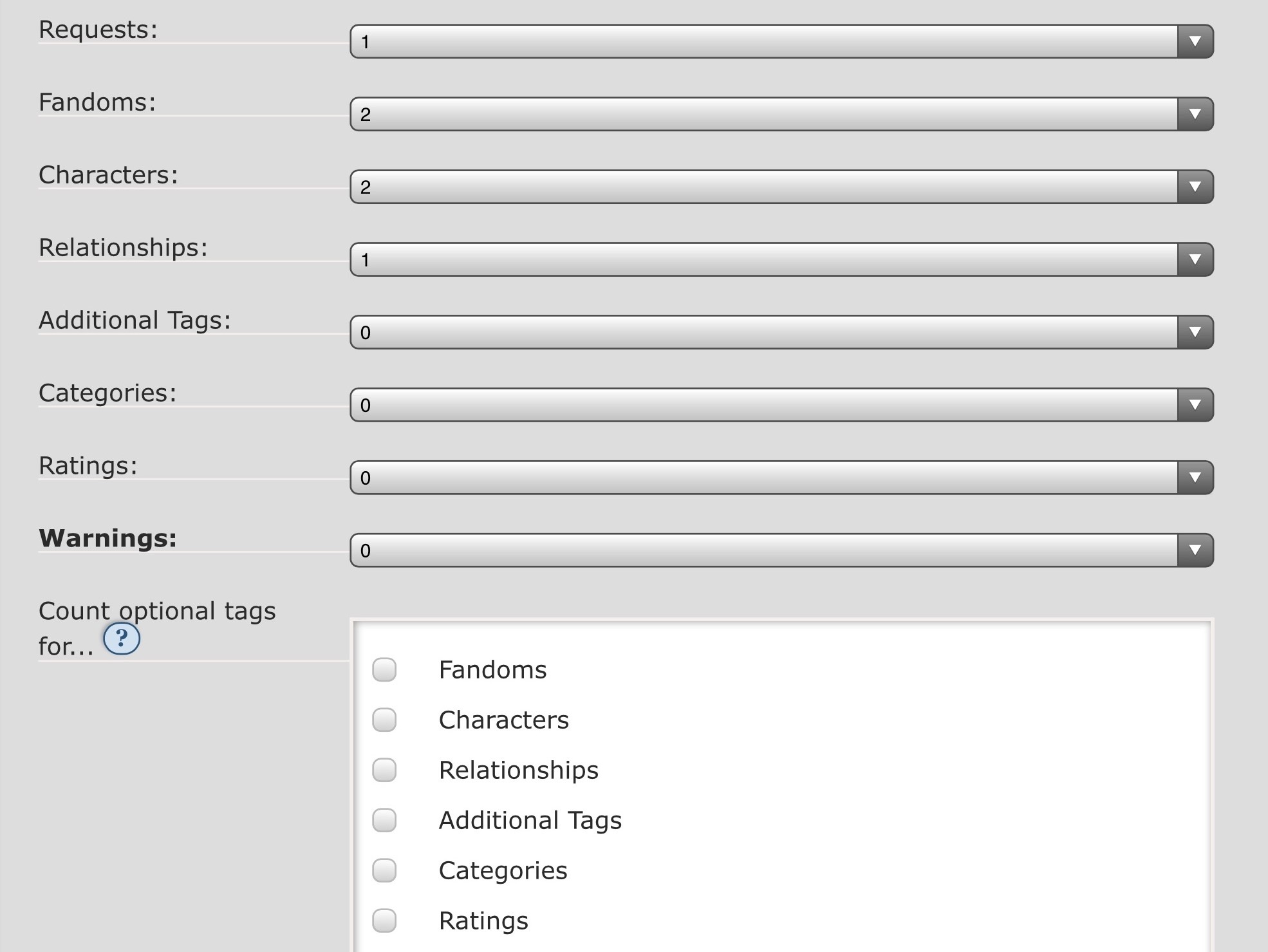
Gambar 3: Pengaturan pemasangan untuk contoh Gift Exchange.
Contoh screenshot di atas akan menciptakan hasil berikut:
- Kita telah memasukkan angka satu di Requests, yang artinya paling tidak satu permintaan peserta harus cocok dengan satu penawaran peserta, berdasarkan kriteria lain di bagian ini, agar dapat dianggap pasangan yang sesuai.
- Di Requests and Offer Settings kita mewajibkan peserta untuk menetapkan tiga fandom di pendaftarannya. Memasukkan dua di kotak Fandom di sini berarti paling sedikit dua dari tiga fandom tersebut harus cocok.
- Paling sedikit dua karakter harus cocok (kita mewajibkan dua dan mengizinkan maksimum lima).
- Paling tidak satu label pasangan harus cocok (kita mewajibkan satu dan mengizinkan maksimum lima). Karena kita juga mengizinkan "Any Relationship", siapa pun yang menandai kotak tersebut dapat dipasangkan dengan penawaran apapun berdasarkan label pasangan, selama kriteria lainnya juga cocok.
- Kita tidak mewajibkan Ratings (Rating), Categories (Kategori), Additional Tag(s) (Label Tambahan), atau Warnings (Peringatan), dan kita juga tidak mengizinkan Label Opsional. Maka dari itu, proses pemasangan tidak mempertimbangkan kriteria-kriteria ini.
Instruksi Pendaftaran
Bidang-bidang ini memungkinkan Anda menyediakan instruksi untuk membantu para peserta memahami cara mengisi formulir Sign-up (Pendaftaran). Hal yang Anda masukkan di sini bergantung pada kriteria khusus Gift Exchange (Tukar Kado) Anda.
Anda dapat menyediakan General Sign-up Instructions (Instruksi Umum tentang Pendaftaran), yang akan ditampilkan di bagian paling atas formulir; Request Instructions (Instruksi Permintaan), yang akan ditampilkan di atas bagian permintaan; dan Offer Instructions (Instruksi Penawaran), yang akan ditampilkan di atas bagian penawaran.
Anda dapat pula mengubah label "Prompt URL" (Tautan Ide Karya) dan "Description" (Deskripsi) menjadi sesuatu yang lebih relevan bagi Gift Exchange Anda. Misalnya, jika challenge (tantangan) dari Gift Exchange Anda adalah untuk membuat karya fanfiksi berdasarkan dari gambar, Anda dapat mengubah "Prompt URL" menjadi "Image URL" (Tautan Gambar) atau "My prompt image can be found at:" (Gambar untuk ide karya dari saya dapat ditemukan di:) atau hal lain yang serupa.
Ketika Anda sudah selesai menetapkan detail tukar kado di halaman ini, pilih "Submit" (Masukkan) di bawah halaman untuk menyimpannya.
Pratinjau Formulir Sign-Up Anda
Semua pemilik dan moderator Gift Exchange dapat melihat pratinjau formulir Sign-up (Pendaftaran) kapan saja dari dashboard (dasbor), namun formulir ini tidak dapat diakses oleh pengguna lainnya hingga sign-up dibuka. Kami anjurkan agar Anda meninjau formulir dan meminta seseorang untuk mengisinya sebelum membuka sign-up agar Anda dapat memastikan kembali bahwa semuanya bekerja sesuai harapan.
Jika Anda perlu mengubah pengaturan, hapus sign-up uji coba yang ada dan buka halaman Challenge Settings (Pengaturan Tantangan) untuk melakukan penyesuaian. Jika Anda tidak yakin bagaimana cara masuk ke halaman tersebut, silakan baca Bagaimana saya kembali ke halaman Challenge Settings? Untuk bantuan terkait menghapus sign-up silakan baca Bagaimana saya dapat menghapus sign-up saya?
Menjalankan Gift Exchange Anda
Sebelum membuka sign-up, Anda sebaiknya menetapkan tanggal, mengiklankan, dan menjalankan nominasi tag set (grup label) jika Ada. Jika Anda menggunakan satu atau lebih tag set tetapi tidak melakukan nominasi, ini adalah waktu bagi Anda untuk memastikan tag set Anda sudah terbarukan dan siap digunakan. Silakan baca Pertanyaan Umum Tentang Tag Set untuk informasi lebih lanjut.
Setelah pengaturan awal selesai, Anda seharusnya siap untuk memulai proses menjalankan Gift Exchange (Tukar Kado) Anda. Ini akan melibatkan langkah-langkah berikut:
Sign-up (Pendaftaran)
Untuk membuka sign-up (pendaftaran) Gift Exchange (Tukar Kado) Anda, buka halaman Challenge Settings (Pengaturan Tantangan) dan tandai kotak di samping atau di bawah "Sign-up open?" (Buka pendaftaran) dan lalu klik tombol "Update" (Perbarui) di bawah halaman. Anda juga dapat mengubah tanggal dan waktunya jika diperlukan. Jika Anda tidak yakin bagaimana caranya masuk ke halaman ini, silakan baca Bagaimana saya kembali ke halaman Challenge Settings?
Setelah Anda membuka sign-up, Gift Exchange Anda akan muncul di Halaman Open Challenges (Tantangan Terbuka) hingga Anda telah menutup sign-up atau setelah tanggal "Sign-up closes" (Pendaftaran ditutup) berlalu. Anda juga dapat mempromosikan Gift Exchange Anda di lingkungan fandom di luar situs AO3.
Tautan "Sign-up Form" (Formulir Pendaftaran) akan muncul di dashboard (dasbor) Gift Exchange untuk para pengguna lainnya setelah Anda membuka sign-up. Sign-up yang telah diterima akan tersedia di bawah tautan "Sign-ups", di tempat yang sama. Anda juga dapat mengunduh semua sign-up sebagai berkas CSV dari halaman ini.
Setelah Anda memiliki lebih dari lima sign-up, sebuah "Sign-up Summary" (Rangkuman Pendaftaran) akan tersedia, bagi Anda dan para peserta untuk melihat statistik jumlah permintaan dan penawaran yang telah diajukan. Halaman ini butuh beberapa saat untuk dibentuk, terutama jika Anda memiliki jumlah peserta yang besar, maka Anda mungkin perlu membuka kembali halaman ini setelah beberapa menit. Ada juga sebuah "Requests Summary" (Rangkuman Permintaan) yang menunjukkan semua permintaan yang diajukan oleh peserta tanpa menampilkan penawaran yang juga mereka ajukan. Rangkuman ini mungkin tersedia bagi semua peserta yang masuk ke akun, atau hanya pemilik dan moderator Gift Exchange Anda, sesuai dengan pilihan Anda di tahap pengaturan Requests and Offers (Permintaan dan Penawaran).
Ketika periode sign-up sudah berakhir, buka kembali halaman Challenge Settings, hapus tanda dari kotak di samping "Sign-up open?" dan klik tombol "Update" di bawah halaman. Anda sekarang siap memasang-masangkan permintaan dan penawaran!
Ingat bahwa peserta harus memiliki akun AO3 untuk mendaftar ke Gift Exchange Anda. Jika Anda perlu meminta akun untuk peserta, silakan baca Bagaimana saya dapat meminta undangan untuk tantangan yang sedang saya jalankan?
Untuk informasi lebih lanjut tentang cara membuat akun, silakan baca Bagaimana cara membuat akun?
Matching (Pencarian Pasangan)
Untuk melakukan matching secara otomatis di Gift Exchange (Tukar Kado) Anda, Anda pertama-tama perlu memastikan bahwa sign-up (pendaftaran) sudah ditutup. Buka halaman Challenge Settings (Pengaturan Tantangan) Anda dan hapus tanda dari kotak "Sign-up open?" (Buka pendaftaran?) dan klik tombol "Update" (Perbarui). Lalu, buka dashboard (dasbor) Gift Exchange dan pilih "Matching" (Pencarian Pasangan) dari menu.
Pilih tombol "Generate Potential Matches" (Susun Pasangan Potensial). Ketika proses matching telah selesai, sebuah surel notifikasi akan dikirim ke alamat surel yang tercatat di halaman "Collection Settings" (Pengaturan Koleksi) Anda, atau (jika Anda tidak menetapkan alamat surel) ke semua pemilik dan moderator Gift Exchange terkait.
Ketika matching sudah selesai, kembali ke halaman "Matching" Gift Exchange untuk melihat hasilnya. Tabel hasil akan menampilkan hal-hal berikut untuk setiap pasangan: nomor identitas tugas, penerima, pemberi, dan kotak bagi Anda untuk memasukkan nama pemberi secara manual (juga disebut pinch hitter (peserta pengganti)). Anda dapat memilih nomor identitas tugas di sini untuk meninjau pasangan secara keseluruhan, termasuk semua permintaan yang diajukan oleh peminta dan penawaran yang dipasangkan padanya (jika ada).
Jika Anda tidak menyukai pasangan-pasangan yang telah disusun atau ingin mengubahnya untuk alasan apa pun, Anda dapat menggunakan tombol "×" untuk menghapus siapa pun yang ada di bidang Recipient (Penerima), Giver (Pemberi) atau Write-In Giver (Pemberi Pengganti). Bidang autocomplete akan terisi daftar penerima atau pemberi yang sesuai, diurutkan berdasarkan kualitas pasangan, baik di bidang Recipient maupun Giver. Jika Anda ingin menugaskan seseorang yang tidak sesuai dengan penerimanya, Anda perlu menggunakan bidang Write-In Giver. Setelah Anda puas dengan pasangan-pasangan yang terbentuk, pilih "Save Assignment Changes" (Simpan Perubahan Penugasan) agar Anda dapat meninjau pasangan-pasangan yang telah terbarukan. Ingat bahwa perubahan hanya dapat dilakukan dengan cara seperti ini sebelum penugasan dikirimkan; setelah penugasan dikirim, Anda perlu membatalkan pemberi awal dan kemudian menugaskan pengganti pemberi.
Beberapa tombol bisa jadi muncul di halaman ini untuk Anda, tergantung pada hasil matching Anda. Tombol-tombol ini dan syarat munculnya akan dijelaskan di bawah. Jika semua permintaan dan penawaran telah dipasangkan, tombol-tombol ini tidak akan muncul. Tombol "Complete" (Selesai) akan mengembalikan Anda ke halaman awal dengan semua penugasan pasangan. Jika Anda menambahkan pengganti pemberi atau mengubah penugasan dengan cara apa pun, Anda perlu memilih tombol "Save Assignment Changes" (Simpan Perubahan Penugasan).
No Potential Recipients (Tidak Ada Penerima Potensial), No Potential Givers (Tidak Ada Pemberi Potensial)
Tombol-tombol ini akan muncul jika ada satu atau lebih peserta yang tidak dapat dipasangkan dengan siapa pun, berdasarkan dari sign-up mereka dan kriteria matching yang berlaku pada Gift Exchange Anda.
Pilih tombol yang sesuai untuk meninjau peserta yang penawarannya tidak dapat dipasangkan dengan permintaan yang ada (atau sebaliknya). Anda dapat menangani peserta yang tidak memiliki pasangan dengan cara apa pun yang Anda inginkan. Beberapa usulan kami termasuk:
- hubungi mereka lewat surel untuk meminta mereka mengubah sign-up mereka
- permintaan yang tidak memiliki pasangan dapat dengan sementara ditugaskan ke pemilik atau moderator Gift Exchange, dan Anda dapat mencari pengganti pemberi untuk memenuhi penugasan tersebut setelah penugasan dikirimkan
- hubungi peserta yang tidak memiliki permintaan yang sesuai untuk menanyakan apakah mereka bersedia memenuhi permintaan yang tidak sesuai (atau sebaliknya)
Tombol "email" (surel) di samping nama pengguna memungkinkan Anda untuk menghubungi peserta secara langsung. Ingat bahwa sesuai dengan Terms of Service FAQ (Pertanyaan Umum tentang Ketentuan Layanan), penggunaan alamat-alamat surel tersebut untuk tujuan selain penyelenggaraan challenge (tantangan) dapat berujung pada penutupan akun Anda.
Anda dapat menggunakan tombol "Edit" (Ubah) untuk mengubah sign-up peserta jika diperlukan. Setelah sign-up telah diubah, Anda dapat memilih "Regenerate Matches For [participant]" (Cari Kembali Pasangan untuk [peserta]). Jika masalahnya tidak dapat diselesaikan atau jika peserta mundur dari Gift Exchange, Anda dapat menghapus sign-up mereka. Ingat bahwa ini menghapus seluruh sign-up mereka secara permanen sehingga Anda bisa jadi mendapatkan seorang peserta lain yang sekarang tidak memiliki pasangan.
No Recipient (Tidak Memiliki Penerima), No Giver (Tidak Memiliki Pemberi)
Tombol-tombol ini akan muncul jika satu atau lebih peserta tidak secara otomatis dipasangkan karena semua pasangan potensial mereka telah ditugaskan ke orang lain. Ini termasuk peserta yang memiliki pasangan potensial, serta peserta yang juga muncul di "No Potential Recipients/Givers."
Pilih tombol yang sesuai untuk meninjau penugasan terkait permintaan atau penawaran yang belum dipasangkan. Di sini, Anda dapat secara manual menugaskan penerima atau pemberi yang sesuai. Bidang autocomplete akan diisi oleh daftar penerima atau pemberi yang sesuai, diurutkan berdasarkan kualitas pasangannya. Jika Anda lebih memilih pemberi yang tidak secara langsung sesuai, maka gunakan bidang Write-in Giver (Pengganti Pemberi). Pastikan Anda memilih "Save Assignment Changes" setelah menyelesaikan pasangan-pasangan Anda.
Duplicate Givers (Pemberi Ganda)
Tombol ini akan muncul jika peserta yang sama telah ditugaskan sebagai pemberi atau pengganti pemberi di lebih dari satu penugasan. Memilih tombol ini akan menunjukkan para pemberi ganda, siapa saja pasangan mereka, dan apakah mereka adalah pemberi utama atau pengganti pemberi untuk penugasan tersebut. Anda dapat menggunakan tombol "×" untuk menghapus siapa saja di bidang Recipient, Giver atau Write-In Giver jika Anda ingin mengubah penugasan-penugasan tersebut.
Duplicate Recipients (Penerima Ganda)
Tombol ini akan muncul jika penerima telah diberikan sebagai penugasan ke lebih dari satu pemberi atau pengganti pemberi, dan berlaku sama seperti tombol Duplicate Givers.
Regenerate Assignments (Susun Kembali Penugasan)
Ini adalah opsi untuk menyusun kembali pasangan dan penugasan setelah Anda menyusun penugasan tetapi sebelum penugasan dikirimkan berdasarkan pada penugasan potensial yang telah diidentifikasi. Berguna jika Anda belum puas dengan penugasan yang telah diatur oleh proses matching otomatis. Misalnya, jika semua peserta memiliki pasangan potensial, tetapi sebagian tidak dipasangkan karena semua pemberi atau penerima potensial mereka telah dipasangkan dengan orang lain, maka Anda mungkin ingin menyusun kembali penugasan.
Regenerate All Potential Matches (Susun Kembali Semua Pasangan Potensial)
Ini adalah opsi untuk menyusun kembali pasangan sebelum penugasan dikirimkan. Jika telah ada perubahan terhadap permintaan atau penawaran, maka Anda dapat memilih tombol ini untuk menyusun kembali pasangan. Anda dapat melakukan ini sesering mungkin selama Anda belum mengirimkan penugasan. Misalnya, jika Anda menyadari bahwa Gift Exchange Anda yang berbasis ship tidak memasangkan sesuai pasangan karakter tetapi Anda sudah menyusun pasangan peserta, atau jika beberapa orang perlu mengubah sign-up mereka agar proses matching dapat bekerja, maka Anda dapat menggunakan fitur ini untuk mengulang prosesnya.
Send Assignments (Kirim Penugasan)
Setelah Anda puas dengan pasangan yang ada, pilih tombol ini untuk memberi tahu peserta akan penugasan mereka. Mereka akan menerima notifikasi lewat surel dan juga dapat menemukan semua penugasan yang belum selesai di dasbor mereka di bawah "Assignments" (Penugasan). Ingat bahwa semua peserta harus sudah dipasangkan ke seorang penerima dan seorang pemberi agar penugasan dapat dikirimkan.
Penugasan
Setelah Anda telah mengirimkan penugasan ke para peserta, tautan "Matching" (Pencarian Pasangan) tidak akan tersedia lagi, dan tautan "Assignments" (Penugasan) akan ditambahkan sebagai gantinya. Dari halaman ini, Anda dapat meninjau penugasan untuk challenge (tantangan) Anda dan statusnya saat ini. Tombol-tombol di atas halaman (atau di bawah judul "Assignments for [challenge name]" (Penugasan untuk [nama tantangan]) di perangkat seluler) memungkinkan Anda untuk meninjau penugasan yang Defaulted (Dibatalkan), Open (Terbuka), atau Complete (Selesai). Anda dapat juga meninjau penugasan Pinch Hit (Pengganti Pemberi), Default All Incomplete assignments (Batalkan Semua Penugasan yang Tidak Selesai), atau Purge Assignments (Hapus Penugasan) secara keseluruhan.
Simbol surel di samping nama peserta yang ditugaskan akan memungkinkan Anda untuk menghubungi mereka secara langsung dari alamat surel Anda sendiri, jika diperlukan. Memilih tautan ini akan membuka surel baru dari klien surel utama Anda; sebagai alternatif, Anda dapat klik kanan (atau sejenisnya) atau menekan lama di perangkat seluler untuk menyalin alamat surel untuk digunakan di peramban Anda.
Defaulted (Dibatalkan)
Memilih tombol ini akan menyediakan daftar semua penugasan yang telah dibatalkan, baik oleh pemilik atau moderator tantangan atau oleh peserta yang terkait. Tiap penugasan memiliki kotak yang dapat Anda tandai untuk mengembalikan penugasan ke peserta, dan bidang tempat Anda dapat memasukkan pinch hitter (peserta pengganti). Pilih tombol "Submit" (Kirim) di bawah halaman untuk menerapkan semua perubahan.
Pinch Hits (Penugasan Pengganti)
Pilih tombol ini untuk meninjau semua penugasan pengganti. Jika Anda perlu menugaskan kembali pinch hitter, maka Anda perlu pertama-tama membatalkan pengguna yang sekarang sedang ditugaskan. Untuk melakukan hal ini, pilih kotak "Default" (Batalkan) di samping atau di bawah entri penugasan dan lalu tombol "Submit" di sebelah bawah halaman.
Open (Terbuka)
Anda dapat memilih tombol "Open" untuk meninjau semua penugasan yang belum dipenuhi, termasuk penugasan pengganti, yang akan ditandai oleh "* (pinch hitter)" (peserta pengganti) di samping pseud (alias) peserta yang ditugaskan. Sama seperti Pinch Hit, Anda dapat membatalkan penugasan satu per satu di halaman ini dengan menandai kotak di samping atau di bawah entri penugasan dan lalu tombol "Submit" di sebelah bawah halaman.
Awaiting Approval (Menunggu Persetujuan)
Jika collection (koleksi) Anda moderated (dimoderasi), semua penugasan yang telah diserahkan akan perlu disetujui oleh pemilik atau moderator sebelum mereka dapat dimasukkan ke dalam collection. Pilih tombol "Awaiting Approval" (Menunggu Persetujuan) untuk meninjau karya-karya ini dan membuat keputusan terkait keikutsertaan mereka di dalam challenge Anda. Untuk informasi lebih lanjut tentang pengelolaan karya di collection Anda, silakan baca Bagaimana cara mengelola karya atau markah buku di collection yang saya miliki atau moderasi?
Complete (Selesai)
Tombol ini akan memasukkan Anda ke daftar semua penugasan yang telah selesai. Tiap entri akan memiliki tautan ke karya yang telah diunggah, dan statistik terkait karya tersebut termasuk waktu unggahnya serta jumlah kata di dalamnya.
Default All Incomplete (Batalkan Semua Penugasan yang Tidak Selesai)
Jika Anda perlu membatalkan penugasan yang belum selesai (misalnya, setelah waktu "Assignments Due" (Tenggat Penugasan) berlalu) Anda dapat menggunakan tombol ini untuk membatalkan semua penugasan yang tidak selesai di seluruh Gift Exchange Anda. Di challenge yang dimoderasi, ini akan juga memngaruhi karya-karya yang telah diunggah namun belum disetujui, maka sebaiknya proses Persetujuan telah diselesaikan sebelum mengambil langkah ini.
Setelah dibatalkan, penugasan-penugasan ini akan tersedia dengan memilih tombol "Defaulted" di atas kanan halaman (atau di bawah judul "Assignments for [challenge name]" di perangkat seluler). Dari situ, Anda dapat menugaskan pengganti pemberi, atau menugaskan kembali tugas ke peserta jika Anda salah membatalkan penugasan tertentu.
Purge Assignments (Hapus Penugasan)
Jika Anda menyadari bahwa Anda telah membuat kesalahan besar dalam pasangan-pasangan Gift Exchange Anda setelah Anda mengirimkan penugasan, Anda dapat memilih tombol "Purge Assignments" di halaman Assignment di Gift Exchange Anda, yang akan menghapus semua penugasaan saat ini dan memungkinkan Anda untuk membuat perubahan terhadap kriteria matching Anda dan menjalankan prosesnya kembali. Ingat bahwa tidak akan ada pesan otomatis yang dikirimkan ke para peserta jika Anda membatalkan semua penugasan. Akan tetapi, mereka akan menerima surel ketika Anda mengirimkan penugasan baru, maka Anda mungkin ingin memodifikasi pesan notifikasi penugasan Anda untuk memberi tahu peserta penugasan yang mana yang seharusnya mereka kerjakan. Anda bisa melakukan hal ini dari Halaman Collection Settings. Penugasan yang dihapus tidak dapat dikembalikan: pilih fungsi ini hanya jika Anda benar-benar yakin!
Silakan baca Pertanyaan Umum tentang Gift Exchange untuk informasi lebih lanjut tentang opsi-opsi Anda dalam mengelola penugasan menjelang tanggal penyelesaian challenge Anda.
Penyelesaian Penugasan
Karya yang telah diselesaikan oleh peserta akan secara otomatis ditambahkan ke collection (koleksi) Gift Exchange jika mereka menandai penugasan terbuka yang tepat di halaman New Work (Karya Baru) atau mengunggah karfya mereka dengan memilih tombol "Fulfill" (Selesaikan) di halaman Assignments (Penugasan) mereka. Untuk informasi lebih lanjut tentang bagaimana peserta dapat mengunggah karya mereka, silakan baca Bagaimana cara saya menyelesaikan penugasan Gift Exchange saya?
Jika collection Anda dimoderasi, semua penugasan yang telah diserahkan akan perlu disetujui oleh pemilik atau moderator sebelum karya tersebut dapat masuk ke dalam collection. Silakan baca Bagaimana cara mengelola karya atau markah buku di collection yang saya miliki atau moderasi? untuk informasi lebih lanjut.
Anda dapat mengungkap semua karya dan/atau pencipta secara bersamaan dari halaman Collection Settings (Pengaturan Koleksi). Jika Anda tidak yakin bagaimana cara masuk ke halaman ini, silakan baca Bagaimana saya kembali ke halaman Collection Settings?
Mengelola dan Menyelesaikan Masalah di Gift Exchange Anda
Anda dapat menjumpai sejumlah masalah ketika menjalankan Gift Exchange Anda. Mudah-mudahan tautan berikut akan dapat membantu Anda menyelesaikannya. Jika Anda membutuhkan bantuan terkait hal yang belum dijawab di sini atau di Pertanyaan Umum tentang Gift Exchange dan Collections, mohon tambahkan AO3_Support sebagai co-owner (salah satu pemilik) lalu hubungi kami dan kami akan berusaha sebaik mungkin untuk membantu Anda.
- Bagaimana saya kembali ke halaman Challenge Settings?
- Bagaimana saya dapa mengungkap pencipta dan karya di Gift Exchange yang anonim dan/atau tersembunyi?
- Bagaimana saya menangani sign-up yang tidak pantas?
- Bagaimana saya dapat menghubungi peserta?
- Apa yang dapat saya lakukan jika ada peserta yang membatalkan penugasannya?
- Bagaimana saya menugaskan pinch hitter?
Di mana saya bisa mendapatkan informasi lebih lanjut jika pertanyaan saya tidak dijawab di sini?
Jika Anda memerlukan bantuan mengenai bagian-bagian tertentu dari collection atau pembuatan challenge, silakan baca:
- Pertanyaan Umum tentang Collection
- Tutorial: Membuat Collection
- Pertanyaan Umum tentang Gift Exchange
- Pertanyaan Umum tentang Prompt Meme
- Tutorial: Menjalankan Prompt Meme di AO3
- Pertanyaan Umum Tentang Tag Set
Sejumlah pertanyaan umum tentang AO3 dijawab di bagian-bagian lain di halaman AO3 FAQ dan definisi dari istilah-istilah umum kami di halaman Glosarium. Informasi tentang Ketentuan Layanan kami dapat ditemukan di halaman Terms of Service FAQ. Anda juga dapat melihat halaman Known Issues untuk daftar masalah yang saat ini kami ketahui. Untuk bantuan terkait Gift Exchange tertentu yang tidak tercakup di Pertanyaan Umum atau Tutorial di atas, mohon tambahkan AO3_Support sebagai co-owner (salah satu pemilik) lalu hubungi kami dan kami akan berusaha sebaik mungkin untuk membantu Anda.