
Organizar uma Troca de Presentes no AO3
O Archive of Our Own - AO3 (Um Arquivo Todo Nosso) tem configurações para te ajudar a organizar Trocas de Presentes e Prompt Memes. Isso quer dizer que você pode usar nossos recursos — inclusive contas, tags, hospedagem de obras, notificações etc. — para o seu desafio.
Este tutorial é um guia para criar uma Troca de Presentes. Se você está organizando um Prompt Meme, confira nosso Tutorial: Organizar um Prompt Meme no AO3.
Toda Troca de Presentes é diferente, então o AO3 oferece vários recursos para customizar seu desafio de acordo com suas necessidades e preferências. Este tutorial não cobrirá todas as situações possíveis, mas deve explicar a maior parte dos passos necessários para criar sua Troca de Presentes.
Para mais informações sobre coleções e desafios, por favor consulte as FAQs de Coleções, Trocas de Presentes e Prompt Memes. Se suas dúvidas não forem resolvidas pelos Tutoriais ou pelas FAQs, por favor entre em contato e faremos tudo o possível para te ajudar.
Antes de Começar
Antes de configurar sua Troca de Presentes, é importante considerar os parâmetros que deseja estabelecer. As configurações que escolher para pedidos e ofertas afetarão o processo de match de participantes com base nesses pedidos e ofertas posteriormente. Ao decidir esses fatores com antecedência, você reduz potenciais problemas mais tarde.
Por exemplo, se você pretende fazer matches usando tags de personagens e relacionamentos, você deve garantir que tags de personagens e relacionamentos sejam obrigatórias no formulário de Inscrição. Se pretende fazer matches com base em duas personagens, garanta que participantes não possam pedir ou oferecer apenas uma. Da mesma forma, se quiser ter controle sobre quais tags participantes podem usar (seja para limitar suas opções ou adicionar algumas que ainda não estejam presentes no AO3), você pode pensar em preparar um conjunto de tags. Você também pode usar um conjunto de tags para permitir que participantes indiquem quais tags gostariam de poder usar — isso se chama "nomeação". Você pode aprender mais sobre esse processo na nossa FAQ de Conjuntos de Tags.
Também é possível organizar uma troca sem usar tags. Por exemplo, uma troca organizada para um relacionamento específico pode escolher utilizar o campo de descrição para prompts do desafio e não permitir tags. Nesse caso, você ainda pode fazer matches automaticamente e o processo será completamente aleatório. É possível refinar isso, ou qualquer outro resultado de match, manualmente depois de completar o processo inicial.
Criar uma Troca de Presentes
Para criar uma Troca de Presentes, primeiro você deverá criar uma coleção ou subcoleção. Há instruções passo a passo para fazer isso no nosso Tutorial: Criar uma Coleção. Ao criar sua coleção, selecione "Gift Exchange" (Troca de Presentes) do menu "Type of challenge, if any" (Tipo de desafio, se existe) na seção de Preferências.
Após criar sua coleção e indicar que será uma Troca de Presentes, você chegará a uma página para configurar seu desafio. A página é dividida em várias partes, a primeira das quais é Schedule (Cronograma). Há várias configurações que não podem ser alteradas após serem recebidas inscrições para a sua Troca de Presentes, então sugerimos que mantenha inscrições fechadas até que tenha visualizado e testado seu formulário de inscrição. Mais informações sobre isso mais adiante no tutorial.
Cronograma
Na seção de Cronograma, você pode indicar prazos para as várias etapas da sua Troca de Presentes. Esses prazos são apenas para informar participantes; o AO3 não irá abrir ou fechar inscrições, ou revelar obras ou artistas automaticamente. Essas tarefas todas devem ser feitas manualmente, marcando ou desmarcando as caixinhas relevantes nas datas apropriadas. Os prazos indicados aqui aparecerão na página de Perfil da Troca de Presentes.
Sign-up open? (Inscrições abertas?)
Quando essa caixinha estiver marcada, as inscrições estarão abertas e pessoas que têm conta no AO3 poderão enviar inscrições à sua Troca de Presentes. Quem possui ou modera a coleção pode acessar o formulário de inscrição independentemente de ele estar aberto.
Recomendamos que você deixe esta caixinha desmarcada enquanto estiver criando seu desafio. Quando estiver tudo pronto para abrir sua Troca de Presentes para inscrições, volte aqui e marque a caixinha.
Lembre-se de voltar e desmarcá-la quando as inscrições forem encerradas!
Para mais informações sobre os papéis de associação, incluindo posse e moderação, consulte Que níveis de associação estão disponíveis para coleções?
Time zone (Fuso horário)
Selecione no menu o fuso horário que usará para determinar as datas e horários de abertura e fechamento. Pode ser o seu fuso horário, o fuso horário de origem da mídia do seu fandom, ou o fuso horário que funcione melhor para sua moderação, sua Troca de Presentes e/ou seu(s) fandom(s).
Sign-up opens (Inscrições abrem), Sign-up closes (Inscrições fecham)
Um pop-up com um calendário JavaScript aparecerá quando selecionar esses campos. Escolha a data e hora em que abrirá inscrições para sua Troca de Presentes. Se não tiver o JavaScript habilitado, pode inserir as informações manualmente no seguinte formato: AAAA-MM-DD hh:mmAM (ou PM). As opções de hora e minuto são limitadas no pop-up, então também pode inserir ou ajustar o horário manualmente usando esse formato.
Você não poderá abrir inscrições se a data em "Sign-up opens" estiver no futuro. Se quiser abrir inscrições antes da data que originalmente selecionou, altere a data em "Sign-up opens" para agora usando o botão "Now" (Agora). Você também pode selecionar o botão "Now" se quiser abrir inscrições imediatamente; porém, saiba que não poderá alterar as configurações de seu desafio depois que sua Troca de Presentes já tiver recebido inscrições. Recomendamos que visualize seu formulário de inscrição antes de abri-lo ao público.
Repita esse processo no campo "Sign-up closes". Sua troca de presentes aparecerá na página Open Challenges (Desafios Abertos) enquanto a data e hora de "Sign-up closes" estiver no futuro. Lembre-se de que essas configurações não abrirão ou fecharão as inscrições automaticamente; você deve fazer isso manualmente com a caixinha "Sign-up open?".
Assignments due (Entrega de tarefas)
Da mesma forma que fez para as inscrições, escolha a data e hora limite em que participantes devem completar suas obras. Novamente, isso não faz nada automaticamente. Quando chegar a hora, você deverá checar tarefas atrasadas manualmente e entrar em contato com participantes, ou marcar abandonados e transferir os pedidos. Você também pode escolher uma das opções seguintes quando a data-limite passar:
- Fechar a coleção (impede que novas obras sejam adicionadas).
- Moderar a coleção (dá a quem possui ou modera a coleção controle completo sobre quais submissões são aceitas e quando aparecem).
Você pode escolher essas opções na página Collection Settings (Configurações da Coleção) do seu desafio.
Works revealed (Revelar obras), Creators revealed (Revelar artistas)
Se você marcou a caixinha "This collection is unrevealed" (Esta coleção não foi revelada) e/ou "This collection is anonymous" (Esta coleção é anônima) ao configurar sua coleção ou subcoleção, você pode indicar a data e hora em que irá revelar as obras e/ou artistas. Se não marcou essas caixinhas, essa seção não aparecerá.
Lembre-se que isso não acontecerá automaticamente. Você deve retornar às suas Configurações de Coleção e desmarcar as caixinhas relevantes para revelar as obras e/ou artistas.
Pedidos e Ofertas
Requests visible? (Pedidos visíveis?)
Se você escolher essa opção, todas as pessoas logadas poderão selecionar "Requests Summary" (Sumário de Pedidos) na página da Troca de Presentes para visualizar os pedidos feitos no seu desafio.
Deixar os pedidos públicos pode encorajar pessoas a fazerem ofertas compatíveis ou criarem obras extras para participantes, mas também tira a surpresa de todos os pedidos na Troca de Presentes. Se você decidir manter os pedidos em segredo durante as inscrições, pode revelá-los depois de enviar as tarefas para que participantes possam criar obras extras para outros pedidos, caso se inspirem.
Number of requests per sign-up (Número de pedidos por inscrição), Number of offers per sign-up (Número de ofertas por inscrição)
Esses campos permitem especificar o número mínimo de pedidos e ofertas que participantes devem fazer (pelo menos 1), e o número máximo que podem fazer (até 10). Esses números não podem ser alterados após inscrições terem sido feitas.
Na captura de tela de exemplo abaixo, participantes devem fazer um pedido e pelo menos uma oferta, mas podem fazer uma oferta adicional se desejarem. Não podem fazer mais de um pedido.
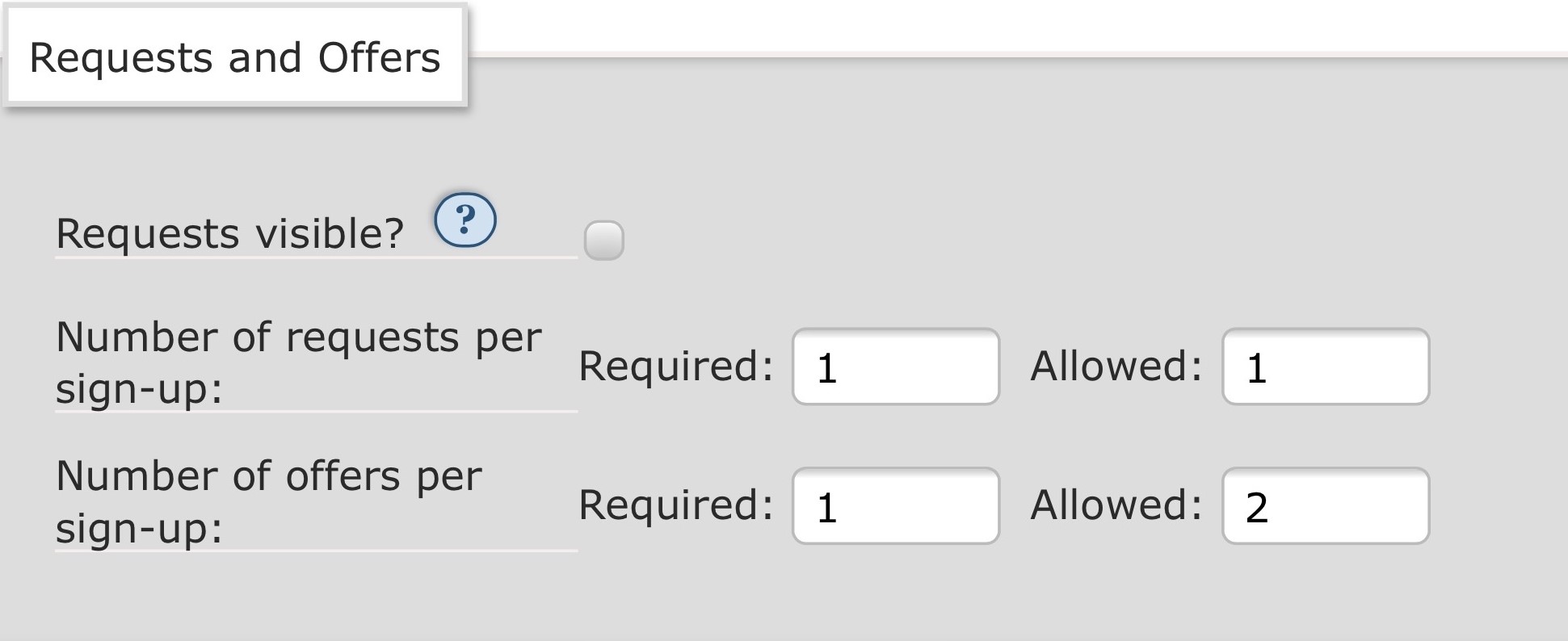
Figura 1: Configurações do número de pedidos e ofertas por inscrição em um exemplo de Troca de Presentes.
Configurações de Pedidos e Ofertas
Essas configurações determinam o que cada pedido e oferta podem conter, e quantas de cada tipo de tag podem ser incluídas. Essas configurações não podem ser alteradas após o envio de inscrições.
Você pode selecionar valores diferentes para pedidos e ofertas. Permitir mais opções nas ofertas do que nos pedidos pode tornar mais fácil fazer match entre ofertas e pedidos.
Optional Tags? (Tags opcionais?)
Tags opcionais permitem que participantes da sua Troca de Presentes façam pedidos mais detalhados ou obscuros, mas garantem que você consiga fazer matches sem muita dificuldade. Marcar essa caixinha adiciona um campo de Tags Opcionais na inscrição, permitindo que participantes adicionem qualquer tipo de tag bônus à sua inscrição. Isso inclui tags que tenham atingido o limite (personagens, relacionamentos, etc extras).
Tags opcionais devem ser ou canônicas ou pertencentes a um conjunto de tags que você tenha adicionado à sua troca nas Opções de Tags. Porém, elas não são limitadas a um fandom específico e permitirão o uso de qualquer tag canônica, mesmo que suas configurações limitem o que é permitido. Se você precisa que tags sejam limitadas a um fandom ou conjunto de tags, deve desmarcar essa opção, ou providenciar regras firmes sobre o uso do campo de tags opcionais.
Title (Título)
Use essas caixinhas para indicar se participantes devem ou podem especificar o título da obra em seus pedidos ou ofertas. Se não quiser que participantes especifiquem títulos, deixe ambas as caixinhas desmarcadas.
Details/Description (Detalhes/Descrição)
Use essas caixinhas para indicar se participantes devem ou podem adicionar descrições ou detalhes em seus pedidos ou ofertas. O campo de detalhes/descrição pode permitir que participantes incluam prompts ou descrições do que querem ou não nas obras pedidas (por exemplo, "Sem omegaverse ou Mpreg, por favor"). Detalhes ou descrições em ofertas são visíveis apenas a quem organiza ou modera a Troca de Presentes, então marcar essa opção para ofertas só será útil se você for checar matches e/ou tarefas manualmente. Se não quiser que participantes incluam detalhes ou descrições, deixe ambas as caixinhas desmarcadas.
URL
Use essas caixinhas para indicar se participantes devem ou podem incluir URLs em seus pedidos ou ofertas. Por exemplo, se seu desafio é a criação de uma fanfiction baseada em uma imagem, você pode requerer que participantes incluam a URL da imagem base em seu pedido. Se não quiser que participantes incluam URLs, deixe ambas as caixinhas desmarcadas.
Tags
Nessa seção, você determina quantas tags de cada tipo são requeridas ou permitidas por pedido ou oferta.
Defina tanto "Required" (Obrigatórias) quanto "Allowed" (Permitidas) como zero se não quiser que participantes façam pedidos ou ofertas usando um certo tipo de tag.
Opções de tags só são úteis quando participantes podem fazer escolhas. Por exemplo, se você está organizando uma Troca de Presentes sobre um relacionamento específico, pode preferir deixar as opções de tags relevantes em zero.
Marque "Allow Any" (Permitir Qualquer Uma) para deixar participantes indicarem que aceitam qualquer resultado para esse tipo de tag. Essa opção pode ser particularmente útil para ofertas, pois participantes que marcarem "Any" (Qualquer Uma) em um campo podem formar matches com participantes que fizerem pedidos difíceis ou pouco conhecidos.
Marque "Must Be Unique" (Devem Ser Únicas) para indicar que todas as tags de um determinado tipo devem ser diferentes. Cada participante só poderá usar uma tag específica uma vez em todos os seus pedidos, e uma vez em todas as suas ofertas. Por exemplo, se você configurou as opções para requerer pelo menos três fandoms e selecionou "Must Be Unique" (Devem Ser Únicas), participantes que fizerem dois pedidos deverão inserir pelo menos seis fandoms diferentes no total. Pedidos adicionais (opcionais) também deverão usar fandoms diferentes dos que já foram pedidos.
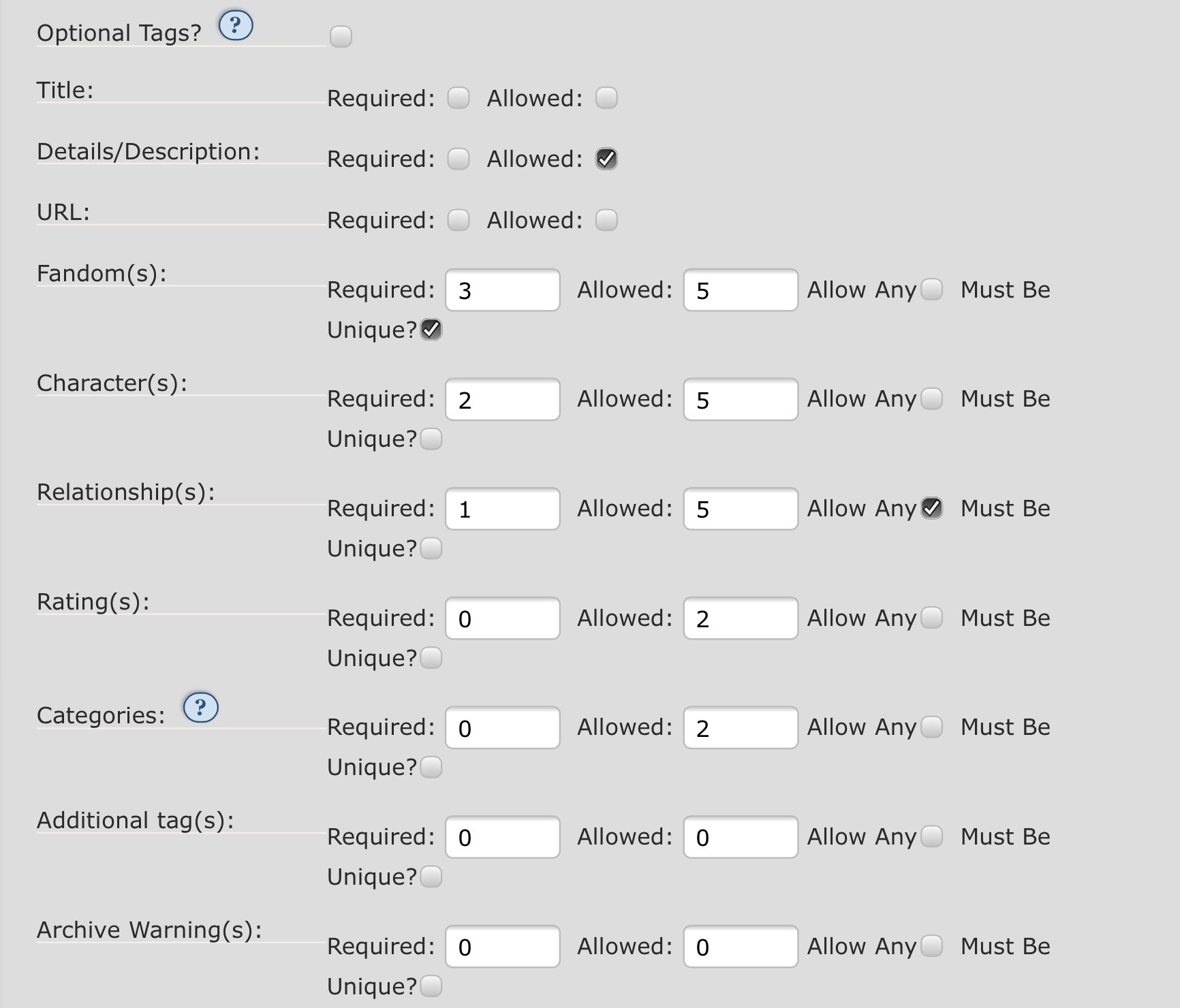
Figura 2: Configurações de tags por pedido ou oferta em um exemplo de Troca de Presentes.
A captura de tela de exemplo acima produzirá os seguintes resultados:
- Optional Tags? (Tags Opcionais?):
- Não marcamos esta caixinha, então participantes não têm a opção de especificar tags adicionais.
- Title (Título):
- Não marcamos nenhuma das caixinhas aqui, então participantes não têm a opção de especificar títulos.
- Details/Description (Detalhes/Descrição):
- Marcamos a caixinha Allowed (Permitido), mas não Required (Exigido), o que significa que participantes podem, mas não precisam incluir uma descrição ou detalhes em seus pedidos (ou ofertas).
- URL:
- Não marcamos nenhuma das caixinhas, então participantes não têm a opção de incluir URLs.
- Fandom(s):
- Como inserimos 3 no campo Required, e 5 no campo Allowed, participantes devem especificar pelo menos três, e podem especificar até cinco fandoms. Como marcamos "Must Be Unique", cada fandom deve ser diferente e só pode ser usado uma vez em todos os pedidos e/ou ofertas de uma pessoa.
- Character(s) (Personagem(ns)):
- Como inserimos 2 no campo Required, e 5 no campo Allowed, participantes devem especificar pelo menos duas, e podem especificar até cinco personagens. Como não marcamos "Must Be Unique" (Precisam ser únicas), podem usar a mesma personagem em vários pedidos ou ofertas.
- Relationship(s) (Relacionamento(s)):
- Como inserimos 1 no campo Required, e 5 no campo Allowed, participantes devem especificar pelo menos um, e podem especificar até cinco relacionamentos. Como marcamos "Allow Any", participantes também têm a opção de marcar "Any Relationship" em seus pedidos (ou ofertas).
- Rating(s) (Classificação(ões)):
- Como inserimos 0 no campo Required, e 2 no campo Allowed, participantes podem, mas não precisam, especificar até duas classificações.
- Categories (Categorias):
- Como inserimos 0 no campo Required, e 2 no campo Allowed, participantes podem, mas não precisam, especificar até duas categorias.
- Additional tag(s) (Tag(s) adicional(is)):
- Como inserimos 0 em ambos os campos, participantes não têm a opção de especificar tags adicionais.
- AO3 Warning(s) (Advertência(s) do AO3):
- Como inserimos 0 em ambos os campos, participantes não têm a opção de especificar advertências do AO3.
Opções de Tags
A seção de Opções de Tags permite especificar quais tags estão disponíveis para participantes. Anteriormente, você indicou quantas tags de cada tipo participantes podem pedir ou ofertar; aqui, você pode decidir dentre quais tags podem escolher.
Tag Set (Conjunto de Tags)
Para usar conjuntos de tags personalizados, insira o nome do conjunto de tags que deseja usar na caixa de texto com preenchimento automático. Você pode usar mais de um conjunto de tags se assim desejar. Cada conjunto de tags já deve ter sido criado para aparecer como opção no preenchimento automático, mas não precisa ter sido finalizado. Para mais informações, consulte a FAQ de Conjuntos de Tags.
Se você usará um conjunto de tags em sua Troca de Presentes e aceitará nomeações, deve concluir isso antes da abertura de inscrições, para que participantes saibam quais tags podem usar quando fizerem seus pedidos e ofertas. Tags podem ser adicionadas após a abertura de inscrições, se for necessário.
Character Settings (Configurações de Personagens), Relationship Settings (Configurações de Relacionamentos)
Aqui você tem as seguintes opções:
- Deixar ambas as caixinhas desmarcadas.
- Se você não tem nenhum conjunto de tags associado à sua Troca de Presentes, quaisquer tags canônicas do AO3 podem ser usadas em qualquer combinação.
- Se você tiver conjuntos de tags associados, quaisquer tags dentro do(s) conjunto(s) de tags podem ser usadas em qualquer combinação. Tags fora do(s) conjunto(s) de tags não podem ser usadas, sejam tags canônicas do AO3 ou não.
- Essa é a única opção que permitirá que participantes se inscrevam em sua Troca de Presentes sem escolher um fandom.
- Marque "Fandom only" (Apenas fandom) para requerer que participantes escolham fandoms dentre os incluídos no(s) conjunto(s) de tags. Será permitido o uso de quaisquer tags de personagem ou relacionamento associadas àquele fandom, estejam elas no(s) conjunto(s) de tags ou não. Essa associação de fandom pode já existir no AO3 ou pode ser adicionada por você através do(s) conjunto(s) de tags. Se não houver fandoms em seu(s) conjunto(s) de tags e você selecionar esta opção, participantes não conseguirão completar inscrições. Se você não usar conjuntos de tags, participantes poderão selecionar qualquer fandom canônico no AO3.
- Marque "Tag set fandom only" (Apenas fandom do conjunto de tags) para requerer que participantes selecionem fandom(s) dentre os incluídos no(s) conjunto(s) de tags. Participantes poderão então usar quaisquer tags de personagem ou relacionamento que existam no(s) conjunto(s) de tags, estejam associadas ao fandom escolhido ou não. Você precisa ter pelo menos um conjunto de tags associado se selecionar essa opção.
- Marcar ambas as caixinhas tem, na prática, o mesmo resultado que marcar "Fandom only". Porém, enquanto "Fandom only" popula o preenchimento automático das tags de personagem e relacionamento com todas as tags associadas no AO3, marcar ambas as caixinhas popula o preenchimento automático apenas com as tags incluídas em seu(s) conjunto(s) de tags. Participantes ainda podem adicionar tags do AO3 que não estejam no(s) conjunto(s) de tags ao adicioná-las manualmente, em vez de depender do preenchimento automático.
Número Mínimo para Fazer Match
Defina o número mínimo de tags iguais para que uma oferta seja considerada um match para um pedido. O número de tags necessário para fazer match deve ser igual ou menor que o número de tags obrigatórias definido nas Configurações de Pedidos e Ofertas. Se o número de tags necessário para fazer match for maior que o número de tags ofertadas, o sistema pode ser incapaz de gerar matches. Por exemplo, se você requerer duas personagens por inscrição, deve requerer apenas uma ou duas para fazer match.
Um número mais baixo gerará maiores chances de matches, e um número mais alto gerará critérios mais estritos para matches. Quaisquer matches acima do número mínimo necessário serão usados para ranquear a qualidade de matches em potencial. Se você permitiu tags opcionais nas Configurações de Pedidos e Ofertas, pode permitir que essas tags contem como matches em potencial para diferentes tipos de tags marcando as caixinhas relevantes.
Você também pode definir o número mínimo para todas as tags como zero se desejar ter matches completamente aleatórios.
Se alterar essas configurações após gerar matches em potencial para sua Troca de Presentes, será necessário gerar novos matches em potencial para que as mudanças entrem em efeito.
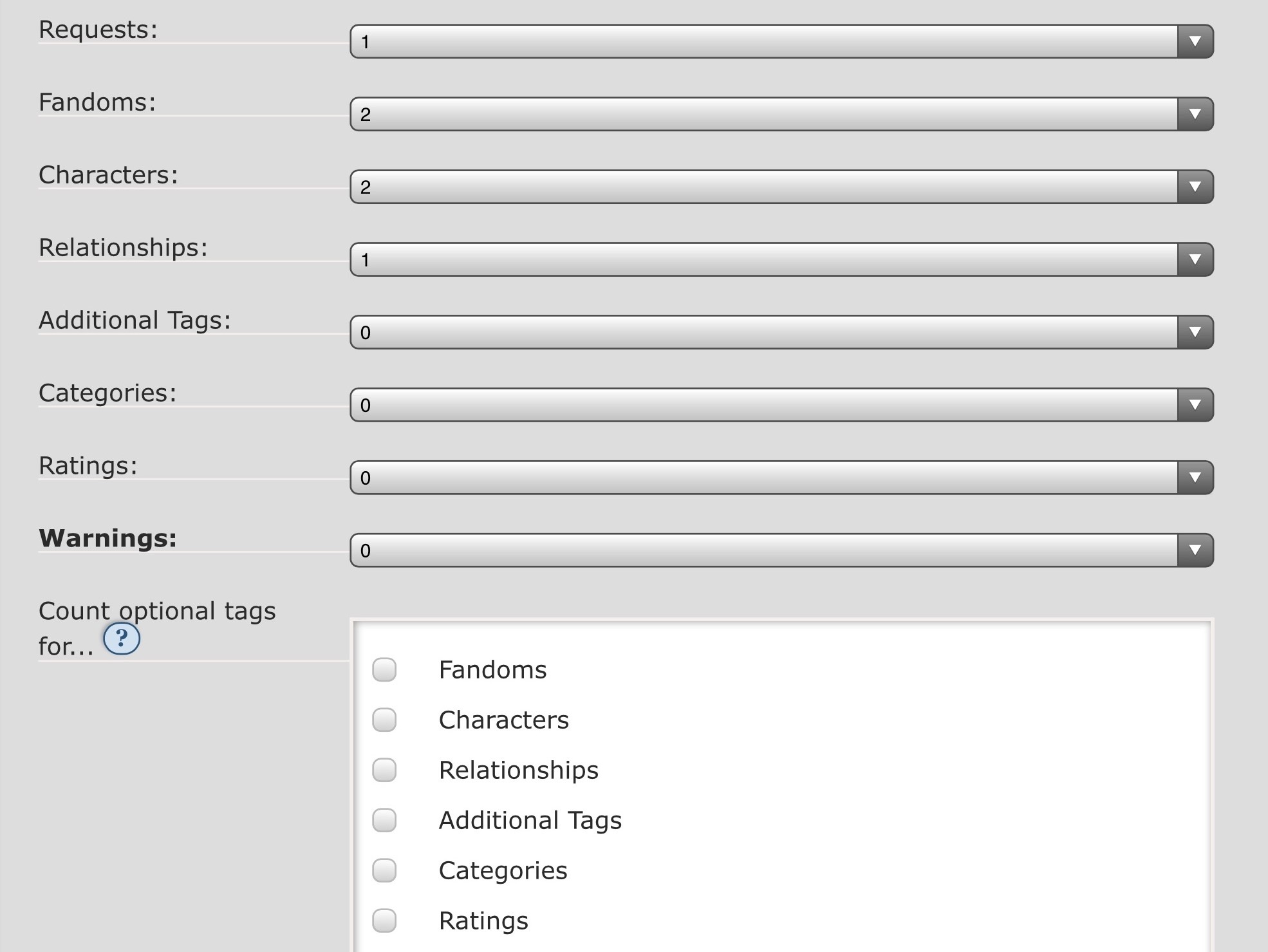
Figura 3: Configurações de match para um exemplo de Troca de Presentes.
A captura de tela acima produzirá os seguintes resultados:
- Inserimos 1 nos pedidos, o que significa que pelo menos um pedido de uma pessoa deve fazer match com uma oferta de outra pessoa, com base nos outros critérios nesta seção, para ser considerado um match bem-sucedido.
- Nas Configurações de Pedidos e Ofertas, determinamos que participantes devem incluir pelo menos três fandoms em suas inscrições. Definir Fandom como 2 aqui significa que pelo menos dois dos três fandoms devem ser iguais.
- Pelo menos duas personagens devem ser iguais (requeremos duas e permitimos cinco).
- Pelo menos um relacionamento deve ser igual (requeremos um e permitimos cinco). Como também permitimos "Any Relationship", participantes que marcaram aquela caixinha podem fazer match com qualquer oferta com base em relacionamento, contanto que os outros critérios gerem match.
- Não requeremos Classificações, Categorias, Tags Adicionais ou Advertências, e também não permitimos Tags Opcionais. Portanto, não podemos fazer matches baseados nesses critérios.
Instruções de Inscrição
Estes campos são para fornecer instruções para ajudar participantes a entenderem como preencher o formulário de Inscrição. Suas escolhas dependerão dos critérios específicos da sua Troca de Presentes.
Você pode fornecer General Sign-up Instructions (Instruções Gerais de Inscrição), que aparecerão no topo do formulário; Request Instructions (Instruções para Pedidos), que aparecerão acima da seção de pedidos; e Offer Instructions (Instruções para Ofertas), que estarão acima da seção de ofertas.
Também é possível alterar os rótulos "Prompt URL" (URL do Prompt) e "Description" (Descrição) para algo mais pertinente à sua Troca de Presentes. Por exemplo, caso o seu desafio seja criar uma fanfiction inspirada por uma imagem, você pode alterar "Prompt URL" para "URL da Imagem", "A minha imagem se encontra aqui:", ou similares.
Quando terminar de ajustar os detalhes do seu desafio, selecione "Submit" (Enviar) ao final da página para salvar.
Pré-visualização do seu Formulário de Inscrição
Quem possui ou modera a Troca de Presentes podem pré-visualizar o formulário de Inscrição a qualquer momento, a partir do seu painel, mas ele só estará disponível para outras pessoas quando as inscrições estiverem abertas. Sugerimos que revise o formulário e peça para alguém preenchê-lo antes de abrir as inscrições, para verificar se tudo está funcionando conforme o esperado.
Se precisar alterar qualquer configuração, exclua a inscrição de teste e acesse a página de Configurações do Desafio para editar. Para informações sobre como acessar essa página, acesse Como retorno à minha página de Configurações do Desafio? Para encontrar ajuda para apagar sua inscrição, acesse Como apagar minha inscrição?
Administrar sua Troca de Presentes
Antes de abrir as inscrições, é importante decidir datas, divulgar e completar qualquer processo de indicações para conjuntos de tags. Se você usar um ou mais conjuntos de tags, mas não quiser receber indicações, esse é o momento de verificar se os seus conjuntos estão atualizados e completos. Acesse a FAQ de Conjuntos de Tags para mais informações.
Agora que está tudo preparado, você pode iniciar o processo de administração da sua Troca de Presentes. Isso consistirá nos seguintes passos:
Inscrições
Para abrir as inscrições da sua Troca de Presentes, acesse a página de Configurações do Desafio, selecione a caixinha ao lado ou abaixo de "Sign-up open?" (Inscrições abertas?) e selecione o botão "Update" (Atualizar) ao fim da página. Também é possível editar as datas e horários, se necessário. Para informações sobre como acessar essa página, consulte Como eu retorno à minha página de Configurações do Desafio?
Assim que as inscrições estiverem abertas, sua Troca de Presentes aparecerá na página Open Challenges (Desafios Abertos) até que você as encerre, ou até o fim do prazo que tiver estipulado para o encerramento das inscrições. Você pode também divulgar sua Troca de Presentes em círculos de fandom fora do site do AO3.
O link para o "Sign-up Form" (Formulário de Inscrição) aparecerá no painel da Troca de Presentes para outras pessoas depois que as inscrições forem abertas. As inscrições recebidas aparecerão sob o link "Sign-ups" (Inscrições), encontrado no mesmo local. Também é possível fazer o download das inscrições a partir desta página em um arquivo de formato CSV.
Quando atingir mais de cinco inscrições, um "Sign-up Summary" (Resumo das Inscrições) será disponibilizado, permitindo que você e participantes do desafio tenham acesso às estatísticas relativas à quantidade de pedidos e ofertas. Pode levar um tempo para compilar esses dados, principalmente se receber um grande número de inscrições, portanto pode ser necessário atualizar a página após alguns minutos. Também há um "Requests Summary" (Resumo dos Pedidos), o qual mostra todos os pedidos feitos por participantes, sem incluir suas ofertas. Este resumo pode ser disponibilizado às pessoas logadas em suas contas no AO3, ou apenas àquelas que são dirigentes e moderadoras da sua Troca de Presentes, dependendo das suas escolhas durante o estágio de preparo de Pedidos e Ofertas.
Quando o período de inscrições for encerrado, retorne à página de Configurações do Desafio, desmarque a caixinha ao lado de "Sign-up open?" e selecione o botão "Update" ao fim da página. Agora, está tudo pronto para fazer match dos seus pedidos com suas ofertas!
Lembre-se de que participantes precisam ter uma conta no AO3 para inscrever-se na sua Troca de Presentes. Se precisar solicitar contas para participantes, acesse Estou moderando uma Troca de Presentes. Como posso solicitar convites para ela?
Para mais informações sobre como criar uma conta, acesse Como crio uma conta?
Processo de Match
Para gerar um processo de match automático para a sua Troca de Presentes, o primeiro passo é garantir que as inscrições estejam encerradas. Acesse sua página de Configurações do Desafio, desmarque a caixinha "Sign-up open?" e selecione o botão "Update". Depois acesse o painel da Troca de Presentes e selecione "Matching" (Processo de Match) no menu.
Selecione o botão "Generate Potential Matches" (Gerar Possíveis Matches). Quando o processo de match for finalizado, você receberá um e-mail de notificação no endereço informado na sua página de "Collection Settings" (Configurações da Coleção). Caso não tenha informado um endereço de e-mail, a notificação será enviada às pessoas listadas como dirigentes e moderadoras da Troca de Presentes.
Assim que o processo de match for completado, retorne à página "Matching" para revisar os resultados. A tabela de resultados exibirá as seguintes informações para cada match: a ID da tarefa, recipiente, ofertante, e um campo onde você pode inserir manualmente outra pessoa como responsável pela tarefa caso esteja incompleta. Aqui, você pode selecionar a ID da tarefa para revisar o par inteiro, incluindo todos os pedidos de uma mesma pessoa e a oferta correspondente (se houver).
Se os resultados do processo de match não forem do seu agrado ou se desejar alterá-los por qualquer motivo, você pode usar o botão "×" para remover qualquer Recipient (Recipiente), Giver (Ofertante) ou Write-In Giver (Participante Responsável pela Tarefa Incompleta). O campo de preenchimento automático exibirá uma lista de possíveis recipientes e ofertantes em ordem de qualidade de cada match, tanto no campo Recipiente quanto no campo Ofertante. Se quiser inserir uma pessoa que não foi identificada como match para tal recipiente, será necessário utilizar o campo de Participante Responsável pela Tarefa Incompleta. Quando estiver contente com os resultados, selecione "Save Assignment Changes" (Salvar Alterações da Tarefa) para revisar seus matches atualizados. Lembre-se que isso só pode ser feito antes que as tarefas sejam enviadas; depois disso, será necessário marcar a tarefa da pessoa ofertante original como incompleta e inserir uma nova pessoa como responsável por ela.
Diversos botões podem aparecer nesta página, dependendo de como for o seu processo de match. Esses botões e as condições para que apareçam serão explicados abaixo. Eles não aparecerão caso todos os pedidos e ofertas tenham matches. O botão "Complete" (Finalizar) te levará de volta à página original, com todas as tarefas que receberam matches. Se você adicionar uma pessoa responsável por uma tarefa incompleta ou alterar as tarefas de algum outro modo, lembre-se de selecionar o botão "Save Assignment Changes" (Salvar Alterações de Tarefa).
No Potential Recipients (Sem Possíveis Recipientes), No Potential Givers (Sem Possíveis Ofertantes)
Estes botões aparecerão se uma ou mais pessoas não receberem nenhum match devido aos critérios atuais da Troca de Presentes e de sua inscrição.
Selecione o botão apropriado para revisar participantes cujas ofertas não correspondem a nenhum pedido (e vice-versa). A forma de lidar com participantes sem match fica totalmente a seu critério. Algumas sugestões:
- envie um e-mail pedindo que a pessoa altere sua inscrição
- atribua pedidos sem match temporariamente a um membro da moderação, e procure participantes que se responsabilizem pelas tarefas incompletas após o envio das tarefas
- entre em contato com participantes cujas ofertas não receberam match e pergunte se gostariam de completar outro pedido sem match (e vice-versa)
O botão "email" exibido ao lado dos nomes de participantes permite que você entre em contato diretamente com cada pessoa. Tenha em mente que, conforme indicado na FAQ dos Termos de Serviço, o uso desses endereços de e-mail para quaisquer fins não relacionados com o desafio pode levar à suspensão da sua conta.
Use a função "Edit" (Editar) para alterar uma inscrição, se necessário. Assim que a inscrição for alterada, selecione "Regenerate Matches For [participant]" (Gerar Novos Matches para [participante]"). Se não for possível resolver o problema ou se a pessoa cancelar sua participação na Troca de Presentes, você pode excluir a inscrição correspondente. Lembre-se de que isso apagará a inscrição inteira, potencialmente deixando outra pessoa sem match.
No Recipient (Sem Recipiente), No Giver (Sem Ofertante)
Estes botões aparecerão se uma pessoa ou mais não receber match automaticamente, pois potenciais pares foram atribuídos a outras pessoas. Isso inclui pessoas com possíveis matches, e aquelas que também aparecem em "No Potential Recipients/Givers".
Selecione o botão apropriado para revisar as tarefas relacionadas com pedidos ou ofertas sem match. Aqui é possível selecionar manualmente uma pessoa como recipiente ou ofertante. O campo de preenchimento automático exibirá uma lista de possíveis recipientes e ofertantes, em ordem de qualidade de cada match. Se preferir selecionar uma pessoa que não foi imediatamente considerada como possível match, use o campo Pessoa Responsável por Tarefa Incompleta. Lembre-se de selecionar "Save Assignment Changes" após completar suas alterações.
Duplicate Givers (Repetição de Ofertantes)
Este botão aparecerá se uma mesma pessoa constar como ofertante ou pessoa responsável pela tarefa incompleta em mais de uma tarefa. Ao selecioná-lo, você poderá visualizar todas as repetições de ofertantes, quem são seus pares, e se constam como ofertante principal ou reserva em cada tarefa. Você pode usar o botão "×" para remover qualquer Recipiente, Ofertante ou Pessoa Responsável pela Tarefa Incompleta se quiser alterar essas tarefas.
Duplicate Recipients (Repetição de Recipientes)
Este botão aparecerá se alguém constar como recipiente para mais de uma pessoa ofertante ou responsável por tarefa incompleta. Ele funciona do mesmo modo que o botão Repetição de Ofertantes.
Regenerate Assignments (Reformular Tarefas)
Esta opção permite que você gere novas tarefas e matches após ter gerado suas tarefas, mas antes de as ter enviado, com base na identificação prévia de possíveis matches. É uma função útil caso não esteja contente com as tarefas geradas pelo processo automático de match. Por exemplo, se houver possíveis matches para todas as pessoas participantes, mas algumas não receberam match, porque todas as suas opções de recipientes ou ofertantes foram atribuídas a outras pessoas, talvez você queira gerar novas tarefas.
Regenerate All Potential Matches (Reformular Possíveis Matches)
Esta opção permite que você gere novos matches antes de enviar as tarefas. Caso tenha alterado pedidos ou ofertas, você pode selecionar este botão para gerar novos matches. Você pode fazer isso quantas vezes quiser, contanto que as tarefas ainda não tenham sido enviadas. Por exemplo: se perceber que a sua Troca de Presentes voltada para ships não usou relacionamentos como parâmetro de match, mas o processo já foi realizado; ou se várias pessoas precisarem editar suas inscrições para que o processo de match dê certo, é possível usar esta função para recomeçar.
Send Assignments (Enviar Tarefas)
Quando estiver contente com os resultados, selecione este botão para notificar participantes de suas tarefas. Cada pessoa receberá uma notificação por e-mail e poderá enviar tarefas pendentes através da seção "Assignments" (Tarefas), no painel. Para que isso ocorra, lembre-se de que cada pessoa precisa constar como recipiente em um match e como ofertante em outro.
Tarefas
Após enviar as tarefas às pessoas inscritas, o link de "Matching" não estará mais disponível, sendo substituído pelo link de "Assignments". Nessa página, é possível revisar as tarefas do desafio e seu status atual. Os botões próximos do topo da página (ou abaixo de "Assignments for (Tarefas para) [nome do desafio]" em dispositivos móveis) permitem que você revise as tarefas marcadas como Defaulted (Incompletas), Open (Abertas) e Complete (Finalizadas). Também é possível revisar as tarefas de Participantes Responsáveis por Tarefas Incompletas, marcar todas as tarefas não cumpridas como Incompletas ou cancelar todas as tarefas.
Um ícone de e-mail ao lado do nome da pessoa em questão permitirá que você entre em contato direto com ela a partir do seu próprio e-mail, caso necessário. Selecionar este link fará com que uma nova mensagem seja aberta no seu cliente de e-mail padrão. Se preferir, você pode clicar com o botão direito do mouse (ou equivalente), ou manter o link pressionado em dispositivos móveis, e copiar o endereço de e-mail para uso no seu navegador.
Defaulted (Incompletas)
Selecionar este botão abrirá uma lista de todas as tarefas marcadas como incompletas, tanto pelas pessoas listadas como dirigentes e moderadoras do desafio quanto por participantes. Cada tarefa apresenta uma caixinha que você pode selecionar para reverter o cancelamento, e um campo no qual pode atribuir uma pessoa responsável pela tarefa incompleta. Selecione o botão "Submit" próximo do final da página para aplicar as mudanças.
Pinch Hits (Pessoas Responsáveis pelas Tarefas Incompletas)
Selecione este botão para revisar todas as tarefas incompletas que foram atribuídas a outras pessoas. Se precisar atribuir uma tarefa a outra pessoa, você precisará primeiro marcar a tarefa como incompleta pela pessoa atualmente ofertante. Para fazer isso, selecione a caixinha "Default" (Marcar Tarefa Incompleta) ao lado ou abaixo da tarefa, e depois aperte o botão "Submit" próximo do final da página.
Open (Abertas)
Você pode selecionar o botão "Open" para revisar todas as tarefas não finalizadas, incluindo aquelas atribuídas às pessoas responsáveis pelas tarefas incompletas, as quais serão indicadas pelo texto "* (pinch hitter)" (* (participante responsável pela tarefa incompleta)) ao lado do pseudônimo da pessoa em questão. Aqui você pode marcar tarefas como incompletas manualmente, assim como na página de Pessoa Responsável pela Tarefa Incompleta: basta selecionar a caixinha ao lado ou abaixo de uma tarefa, e depois apertar o botão "Submit" próximo do final da página.
Awaiting Approval (Aguardando Aprovação)
Caso a sua coleção seja moderada, qualquer tarefa enviada precisará ser aprovada por uma pessoa listada como dirigente ou moderadora antes de ser publicada como parte da coleção. Selecione o botão "Awaiting Approval" (Aguardando Aprovação) para revisar essas obras e decidir se serão incluídas no seu desafio. Para mais informações sobre como administrar as obras na sua coleção, acesse Como gerenciar obras ou favoritos em uma coleção que criei ou modero?
Complete (Finalizadas)
Este botão exibirá uma lista de todas as tarefas que já foram finalizadas. Cada item incluirá um link para a obra publicada e estatísticas sobre a obra, incluindo a data de publicação e quantidade de palavras.
Default All Incomplete (Marcar Todas as Tarefas Incompletas)
Se precisar marcar tarefas que não foram cumpridas como incompletas (por exemplo, após atingir o prazo de publicação das tarefas), você pode usar este botão para afetar todas as tarefas não cumpridas na sua Troca de Presentes. Em um desafio moderado, esta escolha também afetará obras que foram publicadas mas que ainda não receberam aprovação. Portanto, é uma boa ideia completar o processo de Aprovação antes desse passo.
Após serem marcadas como incompletas, estas tarefas poderão ser visualizadas ao selecionar o botão "Defaulted", próximo ao topo da página (ou abaixo do cabeçalho "Assignments for [nome do desafio]" em dispositivos móveis). Através dessa página, você poderá atribuir a tarefa a uma pessoa responsável pela tarefa incompleta ou reverter a marcação, caso tenha cometido um erro.
Purge Assignments (Cancelar Todas as Tarefas)
Se perceber que cometeu um grave erro no processo de match da sua Troca de Presentes após enviar as tarefas, você pode selecionar o botão "Purge Assignments" na página de Tarefas da sua Troca de Presentes. Isso fará com que todas as tarefas sejam desfeitas, permitindo que altere os critérios do seu processo de match antes de reabrir o desafio. Tenha em mente que participantes não receberão uma mensagem automática se você cancelar todas as tarefas; contudo, receberão um e-mail quando as novas tarefas forem enviadas. Pode ser uma boa ideia alterar a sua mensagem de notificação para que fique claro a qual tarefa as pessoas devem se dedicar. É possível fazer isso na sua página de Configurações da Coleção. Se utilizar a função de cancelar todas as tarefas, elas não poderão ser recuperadas: selecione esta opção apenas se for absolutamente necessário!
Acesse a FAQ de Trocas de Presentes para mais informações sobre como você pode gerenciar tarefas na medida em que o prazo para completar o seu desafio se aproxima.
Finalização de Tarefas
As tarefas finalizadas serão adicionadas à coleção da Troca de Presentes automaticamente, contanto que a tarefa aberta seja corretamente selecionada na página de Nova Obra, ou se forem postadas através do botão "Fulfill" (Completar) na página de Tarefas de cada participante. Para mais informações sobre como participantes podem postar suas obras, acesse Como completar minha tarefa para a Troca de Presentes?
Caso a sua coleção seja moderada, todas as tarefas enviadas precisarão ser aprovadas por uma pessoa listada como dirigente ou moderadora antes de serem publicadas como parte da coleção. Acesse Como gerenciar obras ou favoritos em uma coleção que criei ou modero? para mais informações.
Você pode revelar todas as obras e/ou artistas ao mesmo tempo na página de Configurações da Coleção. Se tiver problemas para acessar essa página, acesse Como retorno à página de Configurações da Coleção?
Gerenciar e Solucionar Problemas com a sua Troca de Presentes
Você pode se deparar com alguns problemas durante o período da sua Troca de Presentes. Esperamos que os links abaixo ajudem a resolvê-los. Se precisar de ajuda com algum problema que não seja contemplado aqui ou nas FAQs de Trocas de Presentes ou Coleções, por gentileza, adicione a conta AO3_Support como co-dirigente e entre em contato conosco. Faremos o nosso melhor para te ajudar.
- Como retorno à página de Configurações da Coleção?
- Como revelo artistas e obras em uma Troca de Presentes anônima e/ou não revelada?
- Como posso lidar com inscrições não apropriadas?
- Como entro em contato com participantes?
- O que fazer se alguém cancelar sua tarefa?
- Como atribuo tarefas as pessoas responsáveis pelas tarefas incompletas?
Não achei a resposta que estava procurando. Onde posso encontrar mais informações?
Se precisar de orientações sobre uma etapa específica do processo de criação de coleções ou desafios, por gentileza, acesse os seguintes links:
- FAQ de Coleções
- Tutorial: Criando uma Coleção
- FAQ de Trocas de Presentes
- FAQ de Prompt Memes
- Tutorial: Organizando um Prompt Meme no AO3
- FAQ de Conjuntos de Tags
Temos outras seções de FAQ com perguntas frequentes sobre diversos aspectos do Archive of Our Own - AO3 (Um Arquivo Todo Nosso). Nosso Glossário explica alguns dos termos mais usados. Para consultar perguntas e respostas sobre nossos Termos de Serviço, visite a seção de FAQ dos Termos de Serviço. Você também pode dar uma olhada na nossa página de Known Issues (Problemas conhecidos). Se precisar de ajuda com a sua Troca de Presentes específica e sua dúvida não for respondida nas FAQs ou Tutoriais, por gentileza, adicione a conta AO3_Support como co-dirigente e entre em contato conosco. Faremos o nosso melhor para ajudar você.