
Gerenciando um Prompt Meme no AO3
O Archive of Our Own – AO3 (Um Arquivo Todo Nosso) tem configurações desenvolvidas para te ajudar a gerenciar Trocas de Presentes ePrompt Memes. Isso significa que você pode usar nossos recursos — incluindo contas, tags, hospedagem de obras, notificações etc. — para o seu desafio.
Esse tutorial vai te guiar no processo de criação do seu Prompt Meme. Se você está gerenciando uma Troca de Presentes, acesse nosso Tutorial de Troca de Presentes.
Todo Prompt Meme é diferente, por isso o AO3 oferece recursos de customização para que o seu desafio atenda às suas preferências. Esse tutorial não vai abarcar todas as opções, mas pode te guiar pela maioria dos passos para criar seu Prompt Meme.
Para mais informações sobre coleções e desafios, acesse as FAQs de Coleções, Troca de Presentes, ePrompt Meme. Se suas dúvidas não forem respondidas pelos Tutoriais ou FAQs, por favor, entre em contato conosco e faremos o possível para ajudar.
Criando um Prompt Meme
Para criar um Prompt Meme, você precisará antes criar uma coleção ou subcoleção para hospedá-lo. Encontre o passo a passo sobre como fazê-lo no nosso Tutorial: Criar uma Coleção. Quando estiver criando sua coleção, lembre-se de selecionar "Prompt Meme" no menu de "Type of challenge, if any" (Tipo de desafio, se algum) na seção "Preferences" (Preferências).
Após criar a sua coleção e indicar que ela será um Prompt Meme, a página te direcionará à configuração do seu desafio. A página é dividida em várias partes, a primeira das quais é o Cronograma. Existe uma série de configurações que não podem ser alteradas após o recebimento de inscrições no seu Prompt Meme, então sugerimos que mantenha as inscrições fechadas até que você tenha visualizado e testado seu formulário de inscrições. Mais informações sobre isso serão apresentadas no decorrer do tutorial.
Cronograma
Na seção "Schedule" (Cronograma), você pode indicar os períodos das várias etapas do seu Prompt Meme. Esses períodos são apenas informativos; o AO3 não abrirá ou encerrará inscrições, nem revelará obras ou artistas automaticamente. Essas tarefas devem ser realizadas manualmente através da marcação ou desmarcação das caixas de seleção relevantes nos momentos adequados. Os períodos que você indicar aqui serão exibidos na página de Perfil do Prompt Meme.
Sign-up open? (Inscrições abertas?)
Quando essa caixa estiver marcada, as inscrições estarão abertas e membros do AO3 poderão submeter ideias para o seu Prompt Meme. Contas proprietárias e a equipe de moderação podem acessar o formulário de inscrição independente da ativação ou não dessa configuração.
Recomendamos que você deixe essa caixa desmarcada enquanto cria o seu desafio. Quando estiver com tudo pronto para abrir as inscrições do seu Prompt Meme, volte a esse ponto e marque a caixa de seleção.
Lembre-se de voltar a esse ponto e desmarcar a caixa de seleção quando as inscrições se encerrarem!
Para mais informações sobre as funções de membros, incluindo contas proprietárias e a equipe de moderação, acesse Quais funções de membros estão disponíveis para coleções?
Time zone (Fuso horário)
Estabeleça o fuso horário usado para determinar a abertura e encerramento das atividades selecionando no menu. Você pode usar o seu fuso horário, o de origem da mídia do seu fandom ou o que funcionar melhor para a moderação, o seu Prompt Meme e/ou seu(s) fandom(s).
Sign-up opens (Inscrições abertas) / Sign-up closes (Inscrições encerradas)
Um calendário em JavaScript abrirá quando você selecionar esses campos. Escolha a data e horário iniciais para o período de inscrições do seu Prompt Meme. Se você não tiver JavaScript habilitado, insira as informações manualmente no seguinte formato: AAAA-MM-DD hh:mmAM (ou PM). As opções de horas e minutos são limitadas no pop-up, então, se preferir, insira ou ajuste o horário manualmente.
Não é possível abrir as inscrições se a data de "Sign-up opens" estiver no futuro. Se você deseja adiantar o início das inscrições em relação ao programado anteriormente, mude a data de "Sign-up opens" para agora usando o botão "Now" (Agora). O botão "Now" também pode abrir as inscrições imediatamente, caso deseje; entretanto, esteja ciente de que não será possível fazer alterações no seu desafio depois de receber inscrições no seu Prompt Meme. Recomendamos que você visualize seu formulário de inscrição antes de disponibilizá-lo publicamente.
Repita o processo para o campo "Sign-up closes" (Inscrições encerradas). Seu Prompt Meme aparecerá na página Desafios Abertos desde que a data e horário de "Sign-up closes" esteja no futuro. Lembre-se de que essas configurações não abrirão nem encerrarão as inscrições automaticamente; isso deve ser feito manualmente marcando ou desmarcando a caixa de seleção "Sign-up open?".
Se você desejar que este seja um Prompt Meme permanente ou com fim em aberto, escolha uma data no futuro distante. Também é possível deixar esse campo em branco, porém seu Prompt Meme não aparecerá na página Desafios Abertos enquanto estiver sem uma data de encerramento determinada.
Assignments due (Prazo para tarefas)
Da mesma forma que fez com as inscrições, estabeleça a data e horário de até quando os membros participantes precisam concluir as obras. Mais uma vez, isso não fará nada automaticamente. Entretanto, é possível realizar uma das ações a seguir quando tiver passado o prazo de entrega:
- Fechar a coleção (impede a adição de novas obras à coleção).
- Moderar a coleção (dá a contas proprietárias e a equipe de moderação total controle sobre quais envios são aceitos e quando aparecerão).
Você pode escolher essas opções na página Configurações da Coleção do desafio.
Se você desejar que este seja um Prompt Meme permanente ou com fim aberto, fique à vontade para deixar esse campo em branco ou escolher uma data no futuro distante.
Works and Creators revealed (Obras e artistas reveladas)
Caso tenha marcado a caixa de seleção "This collection is unrevealed" (Essa coleção é não revelada) e/ou "This collection is anonymous" (Essa coleção é anônima) quando configurou a sua coleção ou subcoleção, você pode indicar a data e horário quando obras e/ou artistas serão reveladas nesse ponto. Se você não selecionou essas opções, essa seção não aparecerá.
Lembre-se de que isso não vai acontecer automaticamente. Você deve voltar às Configurações da Coleção no momento adequado e desmarcar as caixas de seleção relevantes para revelar as obras e/ou artistas.
Ideias
Prompts anonymous by default? (Ideias serão anônimas por padrão?)
Caso escolha essa opção, a caixa de seleção "Semi-anonymous Prompt?" (Ideia semi-anônima?) estará marcada nas novas inscrições. Ideias criadas com essa caixa marcada aparecerão como anônimas ao invés de informar quem deu a ideia. Isso pode ser útil para Prompt Memes que sejam focados em conteúdo ou quando for mais prudente que as ideias sejam criadas anonimamente. Entretanto, alguns Prompt Memes podem desejar focar em amizades ou em pessoas interessadas nas ideias de indivíduos específicos. Decida se deve ou não marcar essa opção de acordo com seu objetivo para o Prompt Meme. Entretanto, saiba que participantes ainda podem decidir se vão submeter a ideia anonimamente marcando ou desmarcando a caixa de seleção "Semi-anonymous Prompt?".
Por favor, observe que a opção anônima não é totalmente segura. Pessoas que usam o site ainda podem deduzir as identidades umas das outras pelas ideias que criaram.
Number of prompts per sign-up (Número de ideias por inscrição)
Esses campos permitem especificar um número mínimo de ideias que a pessoa participante deve submeter (ao menos uma) e o número máximo de ideias que pode submeter (até 50). Esses números não podem ser alterados uma vez que ideias sejam enviadas.
Configurações de Pedidos
As Configurações de Pedidos determinam o que cada ideia individual pode conter e quantas tags de cada tipo podem ser incluídas. Não será possível alterar essas configurações uma vez que ideias tenham sido enviadas, então recomendamos que mantenha as inscrições fechadas até ter a chance de visualizar e testar seu formulário de ideias — o que vamos explicar em mais detalhes mais à frente neste tutorial.
Optional Tags? (Tags Opcionais?)
Na seção tags, será determinado o número de tags que cada participante pode usar nos pedidos. Tags opcionais acrescentam uma opção extra no formulário de Inscrição. Ao marcar essa caixa de seleção, será acrescentada uma caixa de Tags Opcionais à inscrição, permitindo que participantes acrescentem mais tags de qualquer tipo às ideias. Isso inclui tags que podem ter atingido o limite (personagens extra, relacionamentos etc).
Tags opcionais devem ser tags canônicas, ou pertencer ao grupo de tags adicionado ao seu Prompt Meme sob Opções de Tags. Porém, elas não são limitadas a um fandom específico e permitirão quaisquer tags canônicas, mesmo que suas configurações estabeleçam outros limites ao que é permitido. Caso deseje limitar as opções a um fandom ou grupo de tags, deixe essa opção desmarcada ou inclua orientações rígidas às pessoas participantes sobre como usar o campo de tags opcionais.
Title (Título)
Use essa caixa de seleção para indicar se a pessoa participante deve ou pode especificar o título da obra na ideia. Se não deseja que participantes especifiquem títulos, deixe ambas as caixas desmarcadas.
Details/Description (Detalhes/Descrição)
Use essas caixas de seleção para indicar se a pessoa participante deve ou pode incluir uma descrição ou detalhes nas ideias. Em um Prompt Meme, essa pode ser uma boa forma de participantes compartilharem sinopses que outras pessoas podem então reivindicar e completar ("Eu adoraria algo sobre Vox Machina na praia!!") e uma descrição do que não querem nas obras baseadas na sua ideia ("Sem Omegaverso ou Mpreg por favor"). Se você não quiser que participantes deixem descrições ou detalhes, deixe ambas as caixas desmarcadas.
URL
Use essas caixas de seleção para indicar se a pessoa participante deve ou pode incluir uma URL nas ideias. Por exemplo, se o seu desafio é criar uma obra de fanfiction baseada em uma imagem, você pode exigir que participantes incluam a URL para imagem da ideia no pedido. Se não quiser que participantes incluam URLs, deixe ambas as caixas desmarcadas.
Tags
Nessa seção você vai determinar quantas tags de cada tipo são exigidas ou permitidas em cada ideia.
Marque tanto o número exigido quanto o permitido como zero se não quiser que participantes façam pedidos com um tipo específico de tags.
Opções de tags só são úteis quando participantes podem fazer escolhas. Por exemplo, se o seu Prompt Meme for dedicado a um relacionamento específico, você pode preferir deixar qualquer opção de tags relevantes em zero.
Marque "Must Be Unique" (Deve ser única) para indicar que toda tag dentro de um tipo de tag deve ser diferente. Participantes terão a restrição de usar uma dada tag uma única vez em todas as suas ideias. Por exemplo, se você estabeleceu nas opções que são necessárias três tags de fandom e selecionou "Deve ser única", alguém que submeter duas ideias deve inserir ao menos seis tags únicas de fandom no total. Quaisquer ideias adicionais (opcionais) também vão precisar usar fandoms diferentes dos que já foram pedidos.
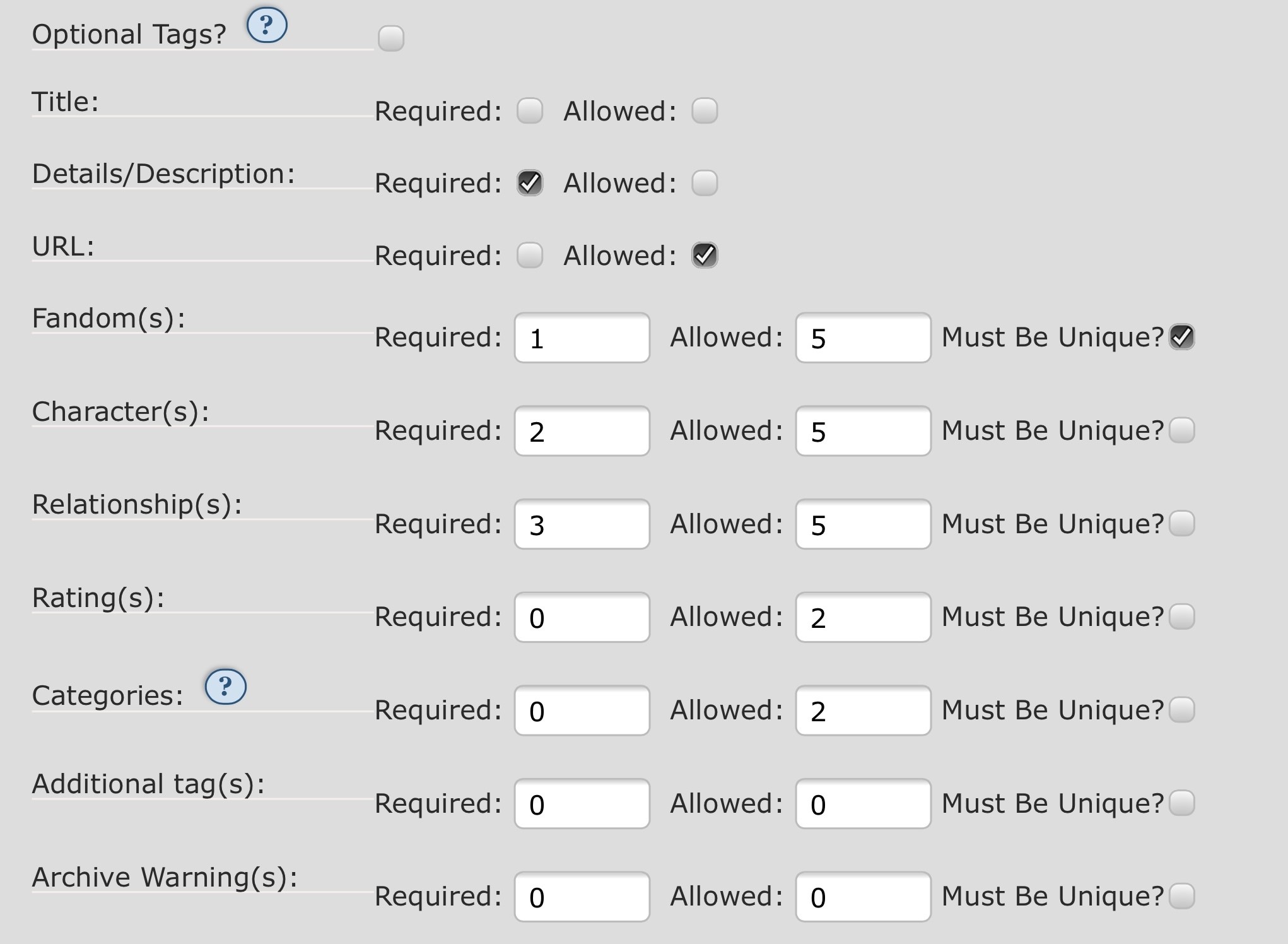
Figura 1: exemplo de configurações de tag em um desafio de Prompt Meme.
O exemplo da captura de tela acima teria os resultados a seguir:
- Tags Opcionais?:
- Nós não marcamos essa caixa de seleção, então quem participar não terá a opção de colocar tags opcionais.
- Título:
- Nós não marcamos nenhuma das caixas de seleção aqui, então quem participar não terá a opção de especificar um título.
- Detalhes/Descrição:
- Nós marcamos a caixa de seleção "Required" (Exigido), então quem participar deverá apresentar uma descrição ou detalhes para ideia.
- URL:
- Nós marcamos a caixa de seleção "Allowed" (Permitido), mas não a "Required" (Exigido); isso significa que quem participar pode, mas não precisa, incluir uma URL.
- Fandom(s):
- Ao inserir um no campo "Required" (Exigido), e cinco no campo "Allowed" (Permitido), nós exigimos que quem participar deve especificar ao menos uma e até cinco tags de fandoms. Como "Must Be Unique" (Deve ser única) está marcada, cada fandom deve ser diferente do outro e só pode ser usado uma vez em todas as suas ideias.
- Character(s) (Personagem(ns)):
- Ao inserir dois no campo "Required" (Exigido), e cinco no campo "Allowed" (Permitido), nós exigimos que quem participar deve especificar ao menos dois personagens e até cinco. Como "Must Be Unique" (Deve ser única) não está marcada, a mesma tag de personagem pode ser usada em múltiplas ideias.
- Relationship(s) (Relacionamento(s)):
- Ao inserir três no campo "Required" (Exigido), e cinco no campo "Allowed" (Permitido), nós exigimos que quem participar deve especificar ao menos três e até cinco relacionamentos.
- Rating(s) (Classificação(ões)):
- Ao inserir zero no campo "Required" (Exigido), e dois no campo "Allowed" (Permitido), nós permitimos, mas não exigimos, que quem participar especifique até duas classificações.
- Categories (Categorias):
- Ao inserir zero no campo "Required" (Exigido), e dois no campo "Allowed" (Permitido), nós permitimos, mas não exigimos, que quem participar especifique até duas categorias.
- Additional tag(s) (Tag(s) Adicional(is)):
- Ao inserir zero nos dois campos, nós não permitimos que quem participar inclua tags adicionais.
- AO3 Warning(s) (Advertência(s) do AO3):
- Ao inserir zero nos dois campos, nós não damos a opção a quem participar de incluir advertências do AO3.
Nesse exemplo, quem participar pode usar a descrição "Lobisomem!" e especificar até cinco fandoms em uma única ideia. Se o número de fandoms permitido fosse um e alguém quisesse especificar "Lobisomem!" para cinco fandoms, seria necessário fazer cinco pedidos separados.
Opções de Tags
A seção de Opções de Tag permite que você especifique de forma geral quais tags estão disponíveis para participantes. Anteriormente, você indicou quantas tags de cada tipo podiam ser solicitadas; aqui você pode decidir entre quais tags a pessoa participante pode escolher.
Tag Set (Conjunto de Tags)
Para usar um conjunto customizado de tags, insira o nome do conjunto que deseja usar no campo de preenchimento automático do texto. Você pode adicionar vários conjuntos de tags, se desejar. Os conjuntos de tags precisam ter sido criados anteriormente para aparecerem como opção no campo de preenchimento automático, embora não precisem estar finalizados. Para mais informações, acesse a FAQ dos Conjuntos de Tags.
Se você estiver usando um conjunto de tags no seu Prompt Meme e estiver aceitando indicações, isso deve ser finalizado antes da abertura das inscrições, para que participantes saibam quais tags podem usar ao criar suas ideias. Tags ainda podem ser adicionadas depois da abertura das inscrições, se for necessário.
Character Settings (Configurações de Personagens) / Relationship Settings (Configurações de Relacionamentos)
Aqui você tem as opções a seguir:
- Deixe as duas caixas de seleção desmarcadas.
- Se você não tiver nenhum conjunto de tags associado ao seu Prompt Meme, quaisquer tags canônicas do AO3 podem ser usadas em qualquer combinação.
- Se tiver algum conjunto de tags associado, quaisquer tags dentro do(s) conjunto(s) poderá ser usada em qualquer combinação. Tags que não estejam no(s) conjunto(s) de tags não podem ser usadas, independente de serem ou não tags canônicas do AO3.
- Essa é a única opção que permitirá que participantes se inscrevam em um Prompt Meme sem escolher um fandom.
- Marque "Fandom only" (Apenas Fandom) para exigir que participantes escolham fandom(s) dentre os presentes no(s) conjunto(s) de tags. Assim, será possível usar qualquer personagem ou relacionamento associado ao fandom, independente de estarem ou não no(s) conjunto(s) de tags, seja por associações de fandoms existentes no AO3 ou adicionadas por você através do(s) conjunto(s) de tags. Se não tiver definido nenhum fandom no(s) seu(s) conjunto(s) de tags e marcar essa caixa, as pessoas participantes não conseguirão finalizar o processo de inscrição. Se você não estiver usando um conjunto de tags, participantes poderão escolher qualquer tag canônica de fandom do AO3.
- Marque "Tag set fandom only" (Fandom apenas do conjunto de tags) para exigir que participantes escolham apenas entre o(s) fandom(s) presentes no(s) conjunto(s) de tags. Em seguida, poderão usar quaisquer tags de personagem ou relacionamento que existam no(s) conjunto(s) de tags, independente de estarem associadas ao fandom escolhido ou não. Você deve ter ao menos um conjunto de tags associado se for marcar essa opção.
- Marcar as duas caixas de seleção terá o mesmo efeito que marcar somente "Apenas Fandom". Entretanto, se "Apenas fandom" oferece todas as tags de personagens e relacionamentos associados ao fandom no AO3 nos campos de preenchimento automático, ao marcar as duas caixas de seleção as opções serão limitadas àquelas que você incluiu no(s) conjunto(s) de tags. Participantes ainda podem incluir tags do AO3 que não estão no(s) conjunto(s) de tags inserindo-as manualmente ao invés de contar com o preenchimento automático.
Instruções para Inscrições
Esses campos permitem que você ofereça instruções para ajudar participantes quando estiverem preenchendo o Formulário de Ideias. O que você vai colocar aqui depende dos critérios específicos do seu Prompt Meme.
Você pode incluir Instruções Gerais de Inscrição, que serão exibidas no início do formulário; e Instruções para Pedidos, que serão exibidas acima da seção de Pedidos.
Pode também alterar as etiquetas "Prompt URL" (URL da Ideia) e "Description" (Descrição) para algo mais relevante para o seu Prompt Meme. Por exemplo, se o seu desafio é criar uma obra de fanfiction baseada em uma imagem, você pode alterar a etiqueta de "Prompt URL" para "URL da Imagem" ou "A imagem da minha ideia pode ser encontrada em:" ou algo similar.
Quando você tiver terminado de configurar os detalhes do seu Prompt Meme, selecione o botão "Submit" (Enviar), na parte inferior da página, para salvar.
Visualizar o seu Formulário de Ideias
Todas as pessoas proprietárias ou moderadoras do Prompt Meme podem visualizar o Formulário de Ideias a qualquer momento a partir do painel, mas ele não estará disponível para contas usuárias até que as inscrições estejam abertas. Nós sugerimos que você revise o formulário e peça para alguém preenchê-lo antes de abrir as inscrições, para ter certeza de que tudo está funcionando conforme o esperado.
Se precisar fazer alguma mudança nas configurações, apague as inscrições de teste e, em seguida, vá à página das Configurações do Desafio para fazer os ajustes. Se você não tem certeza de como chegar nessa página, acesse Como retorno à minha página de Configurações do Desafio? Para obter ajuda para apagar sua(s) ideia(s), por favor, consulte Como apago a minha ideia?
Gerenciando o seu Prompt Meme
Antes de abrir as inscrições, você deve estabelecer as datas, divulgar e realizar qualquer indicação de tag que precisar. Se estiver usando um ou mais conjuntos de tags, mas não estiver aceitando indicações, esse é o momento para verificar se eles estão atualizados e prontos para uso. Acesse a FAQ dos Conjuntos de Tags para mais informações.
Agora que você concluiu o processo inicial, deve estar no ponto para começar a gerenciar o seu Prompt Meme. Isso vai envolver os seguintes passos:
Inscrições
Para abrir as inscrições para o seu Prompt Meme, vá até a página de Configurações do Desafio e marque a caixa de seleção ao lado, ou abaixo, de "Sign-up open?" (Inscrições abertas?) e, em seguida, selecione o botão "Update" (Atualizar), no fim da página. Você também pode editar as datas e os horários se precisar. Se não tiver certeza de como chegar nessa página, acesse Como retorno à minha página de Configurações do Desafio?
Uma vez abertas as inscrições, o seu Prompt Meme vai aparecer na página de Desafios Abertos até você encerrar as inscrições ou até passar a data selecionada para "Sign-up closes" (Inscrições encerradas). Você também pode divulgar o seu prompt meme nos seus círculos de fandom fora do AO3.
Quando as inscrições estiverem abertas, o link "Prompt Form" (Formulário de Ideias) aparecerá no painel do seu Prompt Meme para outras pessoas. Ideias já recebidas estarão disponíveis sob o link "Prompts", localizado no mesmo lugar.
Quando o período de inscrições se encerrar, volte à página de Configurações do Desafio, desmarque a caixa de seleção ao lado de "Sign-up open?" e, na parte inferior da página, selecione o botão "Update" para fechar o Formulário de Ideias.
Observe que participantes devem ter uma conta no AO3 para participar do Prompt Meme. Se você precisar solicitar contas para participantes, acesse Como solicito convites para um desafio que estou gerenciando?
Para informações sobre como criar uma conta, acesse Como crio uma conta?
Reivindicando Ideias
Contas usuárias podem acessar as ideias selecionando "Prompts (#)" (ideias (#)) no painel do Prompt Meme. Podem também rever as próprias ideias para esse desafio através de "My Prompts," (Minhas ideias), localizado no mesmo menu.
Para reivindicar uma ideia, vá até a ideia desejada e selecione "Claim" (Reivindicar). Participantes podem fazer isso com quantas ideias quiserem preencher. Várias pessoas podem reivindicar a mesma ideia, e não é necessário submeter uma ideia para reivindicar outra.
Você pode verificar quais ideias reivindicou mas ainda não completou nesse Prompt Meme através da página My Claims (Minhas Reivindicações), disponível no painel do desafio. Se você não tem certeza de como chegar à essa página, acesse Como encontro as reivindicações que ainda não completei?
As pessoas proprietárias ou moderadoras do desafio podem revisar e apagar todas as reivindicações não finalizadas selecionando "Unposted Claims" (Reivindicações Não Publicadas) no painel do desafio.
Completando Ideias
As obras finalizadas de participantes serão automaticamente adicionadas à coleção do Prompt Meme caso selecionem a tarefa em aberto adequada na página Novas Obras, ou se publicarem a obra selecionando o botão "Fulfill" (Completar) na página "My Claims" (Minhas Reivindicações). Para mais informações sobre como participantes podem publicar as obras, acesse Como completo as ideias que reivindiquei?
Se a sua coleção for moderada, quaisquer tarefas que forem enviadas precisam ser aprovadas por uma pessoa proprietária ou moderadora antes de serem publicadas na coleção. Acesse Como gerencio obras ou favoritos em uma coleção que tenho propriedade ou moderação? para mais informações sobre isso.
Você pode revelar todas as obras e/ou artistas ao mesmo tempo a partir da página de Configuração da Coleção. Se não tiver certeza de como chegar à essa página, acesse Como retorno à minha página de Configurações da Coleção? Para mais informações, acesse Como revelo artistas e obras em um Prompt Meme anônimo e/ou não revelado?
Gerenciando e corrigindo problemas no seu Prompt Meme
Você pode encontrar alguns problemas quando estiver gerenciando o seu Prompt Meme. Esperamos que os links a seguir ajudem a resolvê-los. Se precisar de ajuda com algo que não foi tratado aqui ou nas FAQs de Prompt Meme e Coleções, por favor, adicione a conta AO3_Support como coproprietária e entre em contato conosco – faremos o possível para ajudar.
- Como retorno à minha página de Configurações do Desafio?
- Como revelo artistas e obras em um Prompt Meme anônimo e/ou não revelado?
- Como lido com ideias ou obras inapropriadas?
- Existe um problema com uma obra criada para a minha ideia!
Onde encontro mais informações se minha dúvida não foi respondida aqui?
Se você precisa de orientação em alguma parte específica da criação de uma coleção ou desafio, por favor, acesse:
- FAQ das Coleções
- Tutorial: Criar uma Coleção
- FAQ da Troca de Presentes
- Tutorial: Organizar uma Troca de Presentes no AO3
- FAQ do Prompt Meme
- FAQ dos Conjuntos de Tags
[What follows is a standard question at the end of most AO3 FAQs, refer to your cheatsheet for the translation. The ending of this bit is different from what's in your cheatsheet, though, please adapt accordingly.]
Temos outras seções de FAQ com perguntas frequentes sobre diversos aspectos do Archive of Our Own - AO3 (Um Arquivo Todo Nosso). Nosso Glossário explica alguns dos termos mais usados. Para consultar perguntas e respostas sobre nossos Termos de Serviço, acesse a seção de FAQ sobre nossos Termos de Serviço. Você também pode dar uma olhada na nossa página de Problemas Conhecidos. Para alguma dúvida sobre o seu Prompt Meme que não foi esclarecida nas FAQs e Tutoriais, por favor, adicione a conta AO3_Support como coproprietária e entre em contato conosco; faremos o possível para ajudar.