
Organizar um Prompt Meme no AO3
O Archive of Our Own – AO3 (O Nosso Próprio Arquivo) tem configurações concebidas para te ajudar a organizar Trocas de Presentes e Prompt Memes. Isto significa que podes fazer uso dos nossos recursos - incluindo contas de pessoas utilizadoras, tags, alojamento de obras, notificações, etc. - para o teu desafio.
Este tutorial irá orientar-te durante a criação do teu Prompt Meme. Caso estejas a organizar uma Troca de Presentes, consulta antes o nosso Tutorial de Troca de Presentes.
Todos os Prompt Memes são diferentes, pelo que o AO3 oferece várias funcionalidades para personalizares o teu desafio de forma a adequar-se às tuas necessidades e preferências. Este tutorial não irá cobrir todas as opções, mas deverá orientar-te na maioria dos passos necessários para criares o teu Prompt Meme.
Para mais informações sobre coleções e desafios, por favor consulta as Perguntas Frequentes (FAQs) sobre Coleções, Troca de Presentes e Prompt Meme. Caso as tuas questões não sejam respondidas pelos Tutoriais ou FAQs, por favor contacta-nos e faremos o nosso melhor para te ajudar.
Criar um Prompt Meme
Para criar um Prompt Meme, primeiro terás que criar uma coleção de alojamento ou uma subcoleção. Podes encontrar instruções passo a passo sobre como fazer isto no nosso Tutorial para Criar uma Coleção. Aquando da criação da tua coleção, certifica-te que selecionas "Prompt Meme" no menu "Type of challenge, if any" (Tipo de desafio, se algum) na secção de Preferências.
Depois de teres criado a tua coleção e indicado que será um Prompt Meme, irás ter a uma página para configurares o teu desafio. A página está dividida em várias partes, sendo a primeira a do Cronograma. Existem diversas configurações que não podem ser alteradas após teres recebido inscrições para o teu Prompt Meme, pelo que sugerimos que mantenhas as inscrições encerradas até teres pré-visualizado e testado o teu formulário de inscrição. Será abordada mais informação acerca disto mais à frente no tutorial.
Cronograma
Na secção do Cronograma, podes indicar os diferentes prazos para as várias etapas do teu Prompt Meme. Estes prazos são meramente informativos; o AO3 não irá abrir inscrições, fechar inscrições ou revelar obras ou pessoas criadoras automaticamente. Estas tarefas têm que ser executadas manualmente, marcando ou desmarcando as caixas relevantes nas alturas apropriadas. As datas que indicares aqui irão aparecer na página de Perfil do Prompt Meme.
Sign-up open? (Inscrições abertas?)
Quando esta caixa está marcada, as inscrições irão abrir e as pessoas utilizadoras do AO3 poderão submeter prompts para o teu Prompt Meme. As pessoas proprietárias e moderadoras podem aceder ao Formulário de inscrição, esteja este ativado ou não.
Recomendamos que deixes isto desmarcado enquanto estiveres a criar o teu desafio. Quando o teu Prompt Meme estiver pronto para a abertura das inscrições, volta aqui e seleciona a caixa.
Não te esqueças de voltar e desmarcá-la quando as inscrições encerrarem!
Para mais informações sobre os papéis de membro, incluindo pessoas proprietárias e moderadoras, consulta Que níveis de adesão de membros estão disponíveis para coleções?
Time zone (Fuso horário)
Configura o fuso horário que irás utilizar para determinar as datas e horas de abertura e encerramento, selecionando-o do menu. Pode ser o teu fuso horário, o fuso horário do qual a multimédia da tua fandom origina, ou qualquer fuso horário que funcione melhor para as tuas pessoas moderadoras, o teu Prompt Meme e/ou a(s) tua(s) fandom(s).
Sign-up opens (Abertura de inscrições) / Sign-up closes (Encerramento de inscrições)
Um calendário JavaScript irá aparecer quando selecionares estes campos. Escolhe a data e o horário em que irás abrir as inscrições para o teu Prompt Meme. Caso não tenhas o JavaScript ativado, podes introduzir manualmente os detalhes no seguinte formato: YYYY-MM-DD hh:mmAM (ou PM). As opções de hora e minuto estão limitadas na janela, pelo que poderás também querer introduzir ou ajustar o horário manualmente utilizando este formato.
Não conseguirás abrir as inscrições caso a data para "Abertura de inscrições" seja no futuro. Caso queiras abrir as inscrições antes da data que definiste originalmente, muda a data de "Abertura de inscrições" para agora através do botão "Now" (Agora). Também podes selecionar o botão "Agora" caso queiras abrir as inscrições imediatamente; no entanto, tem em consideração que não serás capaz de alterar quaisquer configurações no teu desafio após terem sido adicionadas inscrições para o teu Prompt Meme. Recomendamos que pré-visualizes o teu formulário de inscrição antes de o abrires publicamente.
Repete este processo para o campo "Encerramento das inscrições". O teu Prompt Meme irá aparecer na página de Desafios Abertos desde que a data e a hora para "Encerramento das inscrições" sejam no futuro. Não te esqueças de que estas configurações não irão abrir ou fechar as inscrições automaticamente; terás que o fazer manualmente através da caixa de seleção "Inscrições abertas?"
Caso planeies que isto seja um Prompt Meme em progresso ou sem uma data limite, escolhe uma data distante no futuro. Também podes deixar este campo em branco, mas o teu Prompt Meme não irá aparecer na página de Desafios Abertos se não tiver uma data de encerramento selecionada.
Assignments due (Entrega de tarefas)
Da mesma forma que fizeste para as inscrições, configura a data e a hora limite para a entrega das obras das pessoas participantes. Mais uma vez, isto não irá automaticamente fazer nada. No entanto, após a data limite, podes escolher as seguintes opções:
- Encerrar a coleção (impedindo novas obras de serem adicionadas).
- Moderar a coleção (dando às pessoas proprietárias e moderadoras total controlo sobre quais as submissões que são aceites e quando irão aparecer).
Podes escolher estas opções na página das Configurações da Coleção do desafio.
Caso planeies que isto seja um Prompt Meme em progresso ou sem uma data limite, estás à vontade para deixar este campo em branco ou escolher uma data distante no futuro.
Works and Creators revealed (Revelação das Obras e Pessoas Criadoras)
Caso tenhas selecionado a caixa de opção "This collection is unrevealed" (Esta coleção não está revelada) e/ou "This collection is anonymous" (Esta coleção é anónima) aquando da configuração da tua coleção ou subcoleção, podes indicar aqui a data e hora limite para que as obras e/ou pessoas criadoras sejam reveladas. Caso não tenhas selecionado estas opções, esta secção não irá aparecer.
Não te esqueças de que isto não vai acontecer automaticamente. Terás que voltar às tuas Configurações de Coleção na data apropriada e desmarcar as caixas relevantes para revelar as obras e/ou as suas pessoas criadoras.
Prompts
Prompts anonymous by default? (Prompts anónimas por definição?)
Caso escolhas esta opção, a caixa "Semi-anonymous Prompt?" (Prompt semi-anónima?) será selecionada nas novas inscrições. As prompts criadas quando esta caixa está selecionada irão aparecer como sendo da autoria de uma Pessoa Anónima em vez da pessoa que forneceu a prompt. Isto pode ser útil para Prompt Memes que queiram ter um maior foco no conteúdo ou onde é mais prudente as prompts serem feitas anonimamente. No entanto, alguns Prompt Memes também podem querer satisfazer pessoas amigas ou pessoas que estejam especificamente interessadas em algumas ideias ou prompts de certas pessoas. Decide se queres ou não selecionar esta opção, dependendo de como queres que o teu Prompt Meme funcione. No entanto, tem em atenção que as pessoas utilizadoras continuam a poder escolher ficar anónimas ao selecionar ou desmarcar a caixa "Prompt semi-anónima?".
Por favor tem em consideração que a funcionalidade de anonimato não é totalmente segura. As pessoas utilizadoras podem conseguir adivinhar a respetiva identidade através das prompts por si criadas.
Number of prompts per sign-up (Número de prompts por inscrição)
Estes campos permitem-te especificar o número mínimo de prompts obrigatórias por cada pessoa participante (pelo menos uma) e o máximo de prompts permitidas fazer (até 50). Estes números não podem ser alterados após terem sido adicionadas prompts.
Configurações de Pedidos
As Configurações de Pedidos determinam o que cada prompt separada pode conter e o número de tags de cada tipo que podem ser incluídas. Não podes alterar estas configurações depois de terem sido adicionadas prompts, pelo que podes querer deixar as inscrições encerradas até teres pré-visualizado e testado o teu formulário de prompt - iremos abordar isso em mais pormenor mais à frente neste tutorial.
Optional Tags? (Tags Opcionais?)
Na secção de tags, irás configurar o número de tags que as pessoas participantes podem usar nos seus pedidos. As tags opcionais adicionam uma escolha extra no formulário de Inscrição. Ao selecionares esta caixa, uma caixa de Tags Opcionais será adicionada à inscrição, permitindo às pessoas participantes adicionar tags bónus de qualquer tipo às suas prompts. Isto permite incluir tags para além do limite predefinido (personagens, relações, etc extra).
As tags opcionais têm que ser ou tags oficiais, ou pertencer a um conjunto de tags que tenhas adicionado ao teu Prompt Meme conforme as Opções de Tags. No entanto, não estão limitadas a uma fandom específica e irão permitir a utilização de qualquer tag oficial, mesmo que as tuas configurações limitem o que é permitido. Caso necessites que as tags sejam limitadas apenas a conjuntos de fandoms ou tags, deves deixar esta opção não selecionada, ou fornecer diretrizes firmes sobre como as tuas pessoas participantes devem utilizar o campo de tags opcionais.
Title (Título)
Utiliza estas caixas de seleção para indicar se é obrigatório ou permitido que uma pessoa utilizadora especifique o título da obra nas suas prompts. Caso não queiras que as pessoas participantes especifiquem títulos, deixa ambas as caixas desmarcadas.
Details/Description (Detalhes/Descrição)
Utiliza estas caixas de seleção para indicar se é obrigatório ou permitido que uma pessoa utilizadora adicione uma descrição ou detalhes às suas prompts. Num Prompt Meme, isto pode ser uma boa forma das pessoas participantes partilharem sinopses que depois outras pessoas podem reivindicar e preencher ("Eu adoraria algo sobre Vox Machina na praia!") e uma descrição daquilo que não querem nas suas obras prompted ("Sem Omegaverse ou Mpreg por favor"). Caso não queiras que as pessoas participantes adicionem uma descrição ou detalhes, não seleciones quaisquer caixas.
URL
Utiliza estas caixas de seleção para indicar se é obrigatório ou permitido que uma pessoa utilizadora inclua um URL nas suas prompts. Por exemplo, se o teu desafio é criar uma obra de fanfiction baseada numa imagem, podes exigir que as pessoas participantes incluam o URL da sua imagem prompt no seu pedido. Caso não queiras que as pessoas participantes incluam URLs, deixa ambas as caixas desmarcadas.
Tags
Nesta secção, configuras qual o número de tags de cada tipo exigidas ou permitidas por prompt.
Configura os números exigido e permitido a zero caso não queiras que as pessoas participantes façam pedidos utilizando um tipo específico de tag.
As opções de tags só são úteis quando as pessoas participantes podem fazer escolhas. Por exemplo, se estás a organizar um Prompt Meme para uma relação específica, talvez queiras colocar todas as opções de tags relevantes a zero.
Seleciona "Must Be Unique" (Tem de Ser Única) para indicar que todas as tags dentro de um tipo de tag têm de ser diferentes entre si. As pessoas utilizadoras serão restringidas a utilizar qualquer tag específica apenas uma vez em todas as suas prompts. Por exemplo, se configuraste as opções para que seja obrigatório ter pelo menos três fandoms e marcaste "Tem de Ser Única", uma pessoa utilizadora que crie duas prompts tem que introduzir um total de pelo menos seis fandoms diferentes. Quaisquer prompts adicionais (opcionais) também terão que utilizar fandoms diferentes daquelas que já tiverem sido pedidas.
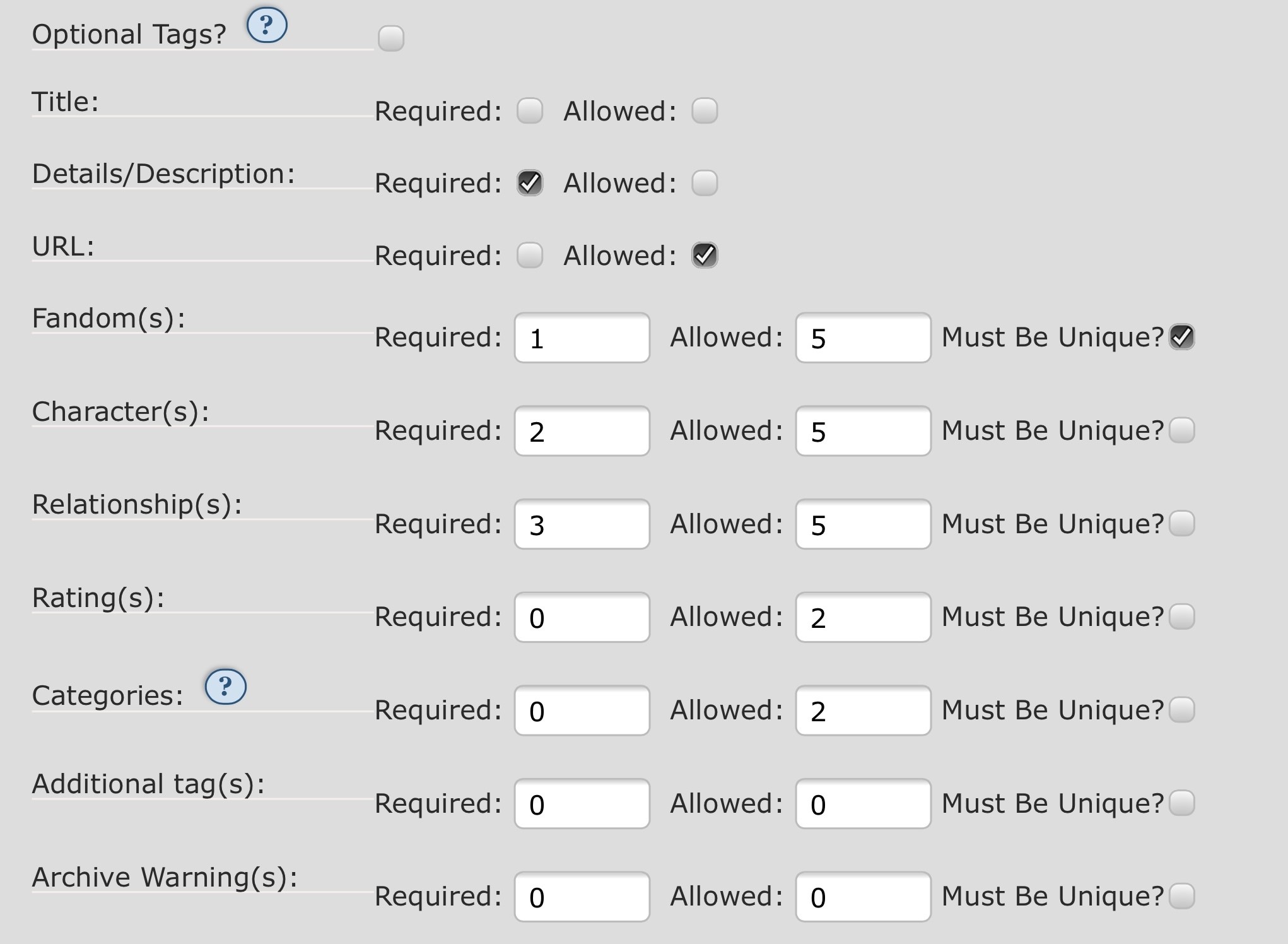
Figura 1: Configurações de tags de um Prompt Meme para um exemplo de um desafio.
A captura de ecrã com o exemplo acima irá produzir os seguintes resultados:
- Tags Opcionais?:
- Não marcámos esta caixa de seleção, pelo que uma pessoa participante não tem a opção de especificar tags opcionais.
- Título:
- Não marcámos nenhuma destas caixas de seleção, pelo que uma pessoa participante não tem a opção de especificar o título.
- Detalhes/Descrição:
- Selecionámos a caixa de seleção Obrigatório, pelo que uma pessoa participante é obrigada a providenciar uma descrição ou detalhes para a sua prompt.
- URL:
- Selecionámos a caixa de seleção Permitido, mas não a Obrigatório, o que significa que uma pessoa participante pode, mas não é obrigada, a providenciar um URL.
- Fandom(s):
- Ao introduzir uma no campo Obrigatório, e cinco no campo Permitido, estamos a exigir que todas as pessoas participantes especifiquem pelo menos uma, e até cinco, fandoms. Como a caixa de seleção "Tem de Ser Única" está selecionada, cada fandom tem que ser diferente e só pode ser utilizada uma vez em todas as suas prompts.
- Character(s) (Personagem(ns)):
- Ao introduzir duas no campo Obrigatório, e cinco no campo Permitido, estamos a exigir que uma pessoa participante especifique pelo menos duas, e até cinco, personagens. Como "Tem de Ser Única" não está selecionado, podem utilizar a mesma personagem em múltiplas prompts.
- Relationship(s) (Relação(ões)):
- Ao introduzir três no campo Obrigatório, e cinco no campo Permitido, estamos a exigir que uma pessoa participante especifique pelo menos três, e até cinco, relações.
- Rating(s) (Classificação(ões)):
- Ao introduzir zero no campo Obrigatório, e dois no campo Permitido, estamos a permitir, embora não seja obrigatório, que uma pessoa participante especifique até duas classificações.
- Categories (Categorias):
- Ao introduzir zero no campo Obrigatório, e dois no campo Permitido, estamos a permitir, embora não seja obrigatório, que uma pessoa participante especifique até duas categorias.
- Additional tag(s) (Tag(s) Adicional(is)):
- Ao introduzir zero em ambos os campos, não estamos a permitir que uma pessoa participante especifique tags adicionais.
- AO3 Warning(s) (Aviso(s) do AO3):
- Ao introduzir zero em ambos os campos, não estamos a permitir que uma pessoa participante especifique avisos do AO3.
Neste exemplo, uma pessoa participante pode utilizar a descrição "Lobisomens!" e especificar até 5 fandoms numa única prompt. Caso apenas fosse permitida uma fandom e uma pessoa participante quisesse especificar "Lobisomens!" para cinco fandoms, teria que criar o seu pedido como cinco prompts separadas.
Opções de Tags
A secção de Opções de Tags permite-te especificar as tags que estão disponíveis para participantes. Anteriormente, indicaste quantas tags de cada tipo uma pessoa participante pode pedir; aqui podes decidir as tags que têm à escolha.
Tag Set (Conjunto de Tags)
Para usar conjuntos de tags personalizados, insere o nome do conjunto de tags que queres usar no campo de texto com preenchimento automático. Podes adicionar vários conjuntos de tags, se quiseres. Para aparecerem como opção, os conjuntos de tags têm de já ter sido criados, mas não precisam de estar concluídos. Para mais informações, consulta as FAQ sobre Conjuntos de Tags.
Se estiveres a usar um conjunto de tags no teu Prompt Meme e a aceitar nomeações, este passo deve ser finalizado antes de abrires as inscrições, para que as pessoas utilizadoras saibam que tags podem escolher quando fizerem as suas prompts. Depois das inscrições abrirem, ainda podem ser adicionadas tags, se for necessário.
Character Settings (Definição de Personagens) / Relationship Settings (Definição de Relações)
Aqui tens as seguintes opções:
- Deixar ambas as caixas desmarcadas.
- Se não tiveres nenhum conjunto de tags associado ao teu Prompt Meme, quaisquer tags oficiais no AO3 podem ser usadas em qualquer combinação.
- Se tiveres conjuntos de tags associados, podem ser usadas quaisquer tags que façam parte do(s) conjunto(s) em qualquer combinação. Não podem ser usadas tags que não estejam no(s) conjunto(s) de tags, quer sejam tags oficiais do AO3 ou não.
- Esta é a única opção que permite que as pessoas participantes se inscrevam no teu Prompt Meme sem escolher uma fandom.
- Seleciona "Fandom only" (Apenas Fandom) para que as pessoas participantes tenham de selecionar uma fandom de entre as incluídas no(s) conjunto(s) de tags. Podem usar quaisquer tags de personagem ou relação associadas a essa fandom, quer estejam no(s) conjunto(s) de tags ou não. Esta associação das tags de personagem em relação à fandom pode já existir no AO3 ou ser adicionada por ti através do(s) conjunto(s) de tags. Se não tiveres nenhuma fandom definida no(s) teu(s) conjunto(s) de tags e selecionares esta opção, as tuas pessoas participantes não poderão completar a inscrição. Se não estiveres a usar um conjunto de tags, as pessoas participantes podem selecionar qualquer fandom oficial no AO3.
- Se selecionares "Tag set fandom only" (Apenas fandoms do conjunto de tags), as pessoas participantes têm que selecionar fandom(s) que façam parte do(s) conjunto(s) de tags. As pessoas participantes podem então usar quaisquer tags de personagem e relação que façam parte do(s) conjunto(s) de tags, quer estejam associadas à fandom escolhida ou não. Tens de ter pelo menos um conjunto de tags associado se selecionares esta opção.
- Selecionar as duas caixas tem o mesmo efeito que selecionar "Apenas fandom". No entanto, ao marcar "Apenas fandom", no preenchimento automático dos campos de personagens e relações podem aparecer todas as tags associadas no AO3, enquanto que ao marcar as duas caixas, aparecem apenas as tags que incluíste no(s) teu(s) conjunto(s) de tags. As pessoas participantes podem ainda adicionar tags do AO3 que não estiverem no(s) conjunto(s) de tags introduzindo-as manualmente em vez de usar o preenchimento automático.
Instruções de Inscrição
Estes campos permitem-te fornecer instruções para ajudar as tuas pessoas participantes a perceber como preencher o Formulário de Prompt. O que deves incluir vai depender dos critérios específicos do teu Prompt Meme.
Podes fornecer Instruções Gerais para Inscrições, que vão ser apresentadas no topo do formulário; e Instruções para Pedidos, que vão ser apresentadas por cima da secção de Pedidos.
Podes também alterar os rótulos de "Prompt URL" (URL da Prompt) e "Description" (Descrição) para algo mais relevante para o teu Prompt Meme. Por exemplo, se o teu desafio é criar uma obra de fanfiction baseada numa imagem, podes alterar "Prompt URL" para "URL da imagem" ou "A imagem da minha prompt pode ser encontrada em:" ou algo semelhante.
Quando acabares de definir os detalhes do teu Prompt Meme, seleciona "Submit" (Submeter) no fundo da página para guardar.
Pré-Visualização do teu Formulário de Prompt
Todas as pessoas proprietárias ou moderadoras do Prompt Meme podem pré-visualizar o Formulário do Prompt Meme a qualquer momento a partir do seu painel, mas o formulário não vai estar disponível para outras pessoas utilizadoras até as inscrições abrirem. Sugerimos que revejas o formulário e peças a alguém para o preencher antes de abrires as inscrições, para verificares se está tudo a funcionar como esperas.
Se precisares de alterar alguma definição, apaga as inscrições de teste e vai à página das Definições do Desafio para ajustar. Se não sabes como chegar a esta página, consulta Como é que volto à minha página de Definições da Coleção? Para ajuda a apagar prompt(s), por favor consulta Como é que apago a minha prompt?
Organizar o teu Prompt Meme
Antes de abrir as inscrições, deves definir datas, divulgar e realizar um período de nomeações para o conjunto de tags. Se estiveres a usar um ou mais conjuntos de tags mas não vais abrir nomeações, é nesta altura que te deves certificar que os conjuntos de tags estão atualizados e prontos a usar. Consulta as FAQs sobre Conjuntos de Tags para mais informações.
Agora que a configuração inicial está completa, deve estar tudo pronto para iniciar o processo de organização do teu Prompt Meme. Isto vai envolver os seguintes passos:
Inscrições
Para abrir as inscrições para o teu Prompt Meme, vai à página das Definições do Desafio e seleciona a caixa ao lado ou por baixo de "Sign-up open?" (Inscrições Abertas?), e seleciona o botão "Update" (Atualizar) no fundo da página. Podes também alterar as datas e horas se precisares. Se não sabes como chegar a esta página, consulta Como é que volto à minha página de Definições do Desafio?
Depois de abrires as inscrições, o teu Prompt Meme vai aparecer na página de Desafios Abertos até fechares as inscrições ou a tua data de "Sign-up closes" (Encerramento de inscrições) passar. Podes também promover o teu Prompt Meme em círculos de fandom fora do AO3.
O link "Prompt Form" vai aparecer no painel do Prompt Meme para outras pessoas utilizadoras quando abrires as inscrições. As prompts recebidas vão estar disponíveis no link "Prompts", encontrado no mesmo local.
Quando o teu período de inscrições terminar, volta à página das Definições do Desafio, desmarca a caixa ao lado de "Sign-up open?" e depois seleciona o botão "Update" no fundo da página para fechar o formulário da Prompt.
Tem em conta que participantes têm de ter uma conta do AO3 para participar no teu Prompt Meme. Se precisares de pedir contas para participantes, consulta Como é que peço convites para um desafio?
Para informações sobre como criar uma conta, consulta Como é que crio uma conta?
Reserva de Prompts
As pessoas utilizadoras podem aceder a prompts em aberto selecionando "Prompts (#)" no painel do Prompt Meme. As pessoas utilizadoras podem ainda rever as suas prompts para este desafio em "My Prompts," (As Minhas Prompts) que se encontra no mesmo menu.
Para reservar uma prompt, vai à prompt desejada e seleciona "Claim" (Reservar). As pessoas participantes podem fazer isto a quantas prompts desejarem realizar. Várias pessoas podem reservar a mesma prompt e não é preciso submeter prompts para reservar uma.
Podes consultar as prompts que reservaste mas ainda não realizaste para este Prompt Meme na página My Claims (As Minhas Reservas), disponível a partir do painel do desafio. Se não sabes como chegar a esta página, consulta Como é que encontro as minhas reservas não realizadas?
As pessoas proprietárias e moderadoras do desafio podem rever e apagar todas as reservas não realizadas selecionando "Unposted Claims" (Reservas não publicadas) no painel do desafio.
Conclusão de Prompts
As obras concluídas por participantes vão ser automaticamente adicionadas à coleção do Prompt Meme se as pessoas participantes selecionarem a tarefa aberta correta na página New Works (Novas Obras) ou publicarem a obra selecionando o botão "Fulfill" (Completar) na página My Claims. Para mais informações sobre como as pessoas participantes podem publicar as suas obras, consulta Como posso concluir a prompt que reservei?
Se a tua coleção for moderada, as obras submetidas precisam de ser aprovadas por uma pessoa proprietária ou moderadora antes de serem publicadas na coleção. Consulta Como é que giro obras ou favoritos numa coleção que possuo ou modero? para mais informações.
Podes revelar todas as obras e/ou pessoas criadoras simultaneamente na página das Definições da Coleção. Se não sabes como chegar a esta página, consulta Como é que volto à minha página Definições da Coleção? Para mais informações consulta "Como é que revelo pessoas criadoras e obras num Prompt Meme anónimo ou não revelado?"
Gestão e Resolução de Problemas do teu Prompt Meme
É possível que encontres problemas ao organizar o teu Prompt Meme. Esperamos que os links seguintes te ajudem a resolvê-los. Se precisares de ajuda com algo que não seja referido aqui ou nas FAQs sobre Prompt Meme e Coleções, por favor adiciona AO3_Support como pessoa coproprietária e contacta-nos; faremos o melhor para te ajudar.
- Como é que volto à página das Definições do Desafio?
- Como posso revelar pessoas criadoras e obras num Prompt Meme anónimo e/ou não revelado?
- Como lidar com prompts ou obras inapropriadas?
- Há um problema com uma obra criada para a minha prompt!
Onde posso encontrar mais informação se a minha questão não for respondida aqui?
Se precisas de ajuda numa parte específica da criação de uma coleção ou desafio, por favor consulta:
- FAQs sobre Coleções
- Tutorial: Como Criar uma Coleção
- FAQs sobre Trocas de Presentes
- Tutorial: Como Organizar uma Troca de Presentes no AO3
- FAQs sobre Prompt Memes
- FAQs sobre Conjuntos de Tags
Algumas perguntas frequentes sobre o AO3 têm resposta noutras secções das FAQs sobre o AO3 e alguma terminologia comum está definida no nosso Glossário. Para perguntas e respostas sobre os nossos Termos de Serviço, consulta a secção das FAQs sobre os Termos de Serviço . Podes também consultar a nossa secção sobre Problemas Conhecidos. Para ajuda com o teu Prompt Meme específico que não esteja abrangida nestas FAQs ou Tutoriais, por favor adiciona AO3_Support como pessoa coproprietária e depois contacta-nos; faremos o melhor para te ajudar.