
Introdução
Este tutorial vai guiar-te, passo-a-passo, na importação de obras baseadas em texto para o Archive of Our Own – AO3 (O Nosso Próprio Arquivo) e assume que não tens qualquer conhecimento prévio sobre a publicação de uma obra no AO3. Também assume que estás a aceder ao site no seu estilo predefinido; por favor concede alguma margem de manobra no caso da tua personalização do site ser diferente.
Nota: Para importares uma obra para o AO3, ela tem de ser tua. Se não for tua, podes incluir na mesma um registo da obra no AO3, ao criar um favorito externo (Como adiciono uma obra não publicada no AO3 como favorito?). Se tiveres um arquivo com obras de várias pessoas, por favor consulta as FAQ (Perguntas Frequentes) do Open Doors (Portas Abertas).
Importar Obras para o AO3: O que é que posso importar?
A menos que seja especificado o contrário, o importador do Archive of Our Own – AO3 (O Nosso Próprio Arquivo) irá fazer o seu melhor para detetar automaticamente o conteúdo e as tags da tua obra. Contudo, o sucesso da funcionalidade de importação depende, em grande parte, do site de origem e da sua compatibilidade com o AO3. Consulta A partir de que websites posso importar obras? para mais informações acerca de restrições.
Se a tua obra não for compatível com o importador, podes considerar publicá-la através do formulário Post New Work (Publicar Nova Obra). Podes encontrar instruções para publicar uma nova obra em Como é que publico uma nova obra? ou seguir, passo-a-passo, o Tutorial: Como Publicar uma Obra no AO3.
Navegar até à Página Importar Obra
Para começar, vai até à página Import Work (Importar Obra):
- Inicia sessão e seleciona "Post" (Publicar) no topo da página, ao lado do teu nome de utilizador.
- Escolhe "Import Work" (Importar Obra) no menu.
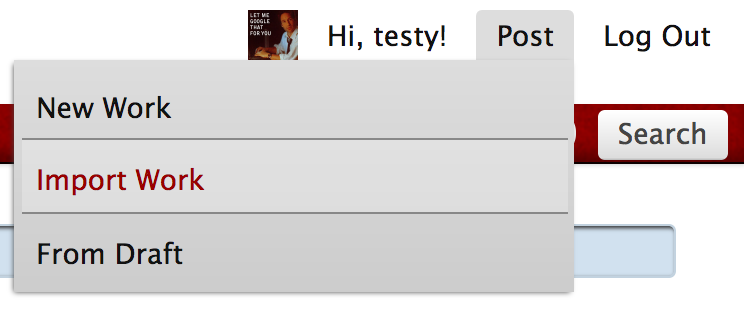
Isto leva-te à página Import New Work (Importar Nova Obra), onde podes adicionar links para o conteúdo da tua obra e outra informação. Se tiveres algum problema, os símbolos com um ponto de interrogação azul ? ao lado dos nomes de cada campo fazem aparecer pop-ups de ajuda, com mais informação.
Configurar Detalhes da Importação
A secção Works URLs (URLs das Obras) permite-te introduzir o(s) URL(s) da(s) obra(s) que queres importar, bem como fornecer detalhes sobre a importação da(s) tua(s) obra(s). É aqui onde vais indicar se queres importar uma obra só com um capítulo, várias obras com apenas um capítulo cada ou uma única obra com vários capítulos.
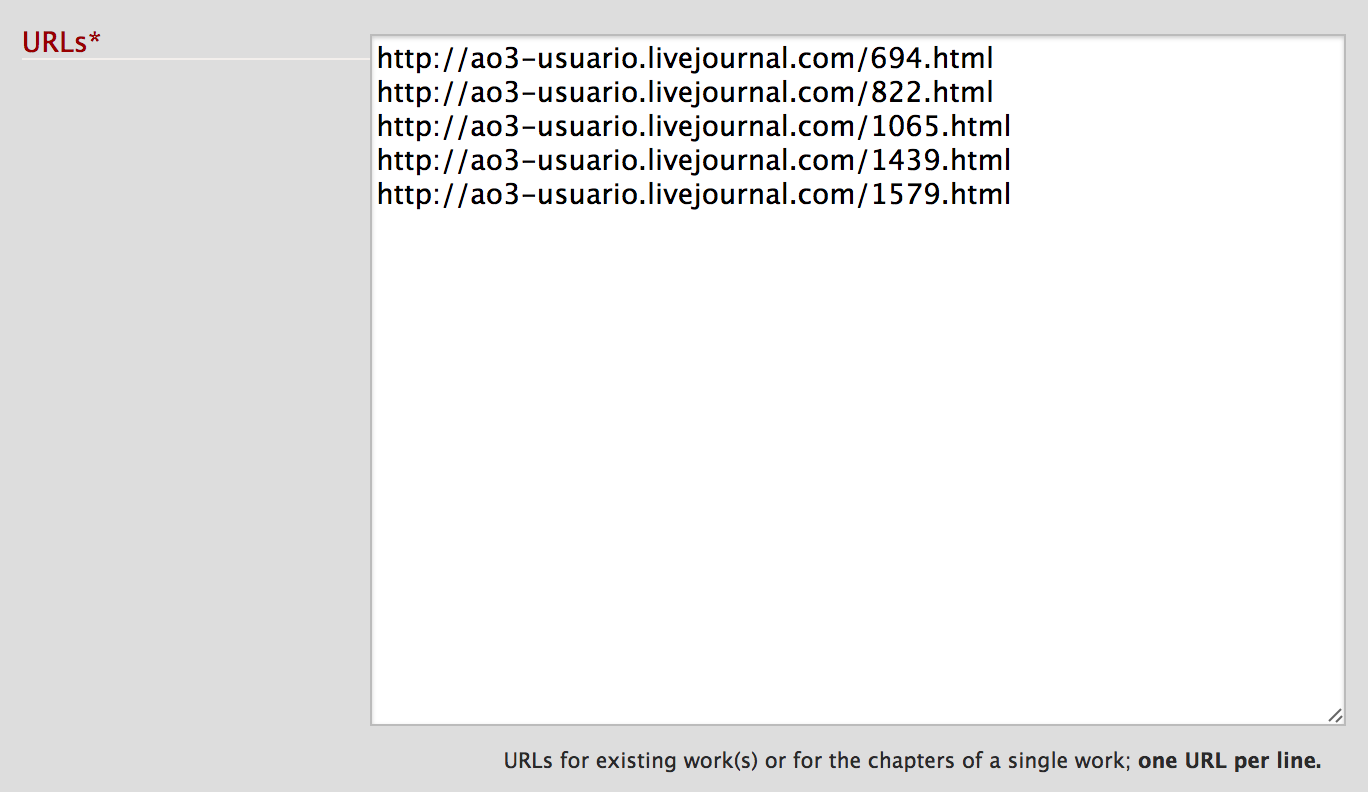
- URLs (obrigatório)
- Introduz o(s) URL(s) da tua obra neste campo:
- Se queres importar uma ou várias obras com apenas um capítulo, introduz o URL de cada obra numa nova linha. Podes introduzir até 25 URLs de obras.
- Se queres importar uma ou mais obras com vários capítulos a partir de um arquivo de e-fiction (i.e. se o URL da tua obra contém o texto: "viewstory.php"), introduz o URL do primeiro capítulo de cada obra. O importador do Archive of Our Own – AO3 (O Nosso Próprio Arquivo) irá importar automaticamente toda a obra de e-fiction, preservando até 200 capítulos. Podes introduzir até 25 URLs de obras, um em cada linha.
- Se queres importar uma obra com vários capítulos sem ser a partir de um arquivo de e-fiction, introduz o URL de cada capítulo numa nova linha. Podes introduzir até 200 URLs de capítulos.
- Set custom encoding (Configurar a codificação predefinida)
- Por definição, o importador do AO3 irá tentar detetar automaticamente a codificação de caracteres da tua obra. Se preferires especificar a codificação da tua obra manualmente, seleciona uma opção da lista. Para mais informações acerca da codificação de caracteres e como funciona, consulta "Codificações de caracteres para principiantes" da W3C Internationalization (i18n) Activity , ou a pop-up de ajuda com dicas para selecionar uma codificação.
- Import as (Importar como)
- Se introduziste vários URLs no respetivo campo, especifica se são links para "Chapters in a single work (limit of 200)" (“Capítulos de uma única obra (limite de 200)”) ou "Works (limit of 25)" (“Obras (limite de 25)”) individuais. Se apenas introduziste um URL no respetivo campo, podes ignorar esta configuração.
- Preferences (Preferências)
- Post without previewing (Publicar sem pré-visualizar)
- Por definição, esta caixa não está selecionada, o que te permite pré-visualizar e editar a(s) tua(s) obra(s) importada(s) antes de publicares. Seleciona esta caixa para tornar a(s) tua(s) obra(s) visíveis imediatamente após a importação. Recomendamos que apenas seleciones esta opção se já tiveres experiência em importação de obras.
- Lock all imports to registered users only (Restringir todas as obras importadas apenas a pessoas utilizadoras registadas)
- Por definição, esta caixa não está selecionada, o que significa que qualquer pessoa utilizadora convidada ou membro do AO3 poderá aceder à(s) tua(s) obra(s) depois de publicares. Seleciona esta caixa se quiseres restringir o acesso à(s) tua(s) obra(s) apenas a membros do AO3 com sessão iniciada.
- Override tags and notes (Substituir tags e notas)
- Por definição, o importador do AO3 vai dar prioridade a quaisquer tags ou notas encontradas no(s) site(s) de origem da(s) tua(s) obra(s) em prol de quaisquer tags ou notas que introduzas na secção de Tags abaixo. Por exemplo, se introduzires "Avatar: The Last Airbender" no campo "Fandom" abaixo, mas o importador determinar que a tua obra pertence à fandom "Avatar (2009)", será aplicada a tag de fandom "Avatar (2009)".
Se preferires que a informação que introduzires manualmente substitua as tags e notas encontradas, seleciona esta configuração, de forma a abrir duas opções adicionais:
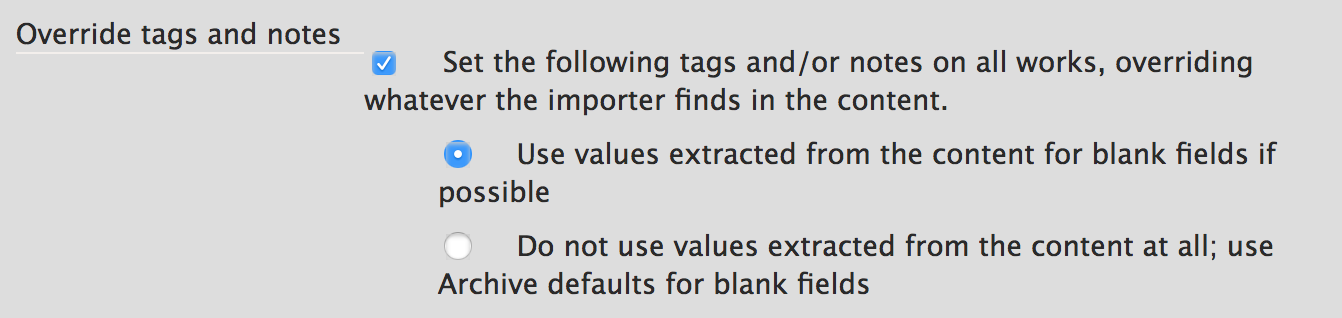
- Use values extracted from the content for blank fields if possible (Utilizar os valores extraídos do conteúdo para preencher campos em branco quando possível)
- Selecionar esta opção permite-te manter os campos que configurares manualmente na secção de Tags, mas o importador irá preencher os restantes com as tags encontradas. Por exemplo, podes enter Notes (introduzir Notas) para a(s) tua(s) obra(s) importada(s), mas deixar os restantes campos na secção de Tags em branco, permitindo que o importador defina automaticamente as Fandoms, Characters (Personagens), Warnings (Avisos), etc.
- Do not use values extracted from the content at all; use Archive defaults for blank fields (Não utilizar os valores extraídos do conteúdo; utilizar os valores predefinidos pelo AO3 para os campos em branco)
- Se preferires não utilizar nenhuma das tags ou notas detetadas automaticamente, seleciona esta opção. O importador irá tentar definir na mesma o título, resumo e títulos dos capítulos (quando aplicável) e data da publicação.
Adicionar Informação em Tags
A secção de Tags é onde poderás definir as tags da tua obra, incluindo Rating (Classificação), Archive Warnings (Avisos do Arquivo), Fandoms, Category (Categoria), Relationships (Relações), Characters (Personagens) e Additional Tags (Tags Adicionais). Se já criaste anteriormente uma obra no Archive of Our Own – AO3 (O Nosso Próprio Arquivo), esta secção deve ser-te familiar. Se não, podes encontrar um descrição detalhada no Tutorial: Como Publicar uma Obra no AO3 - Adicionar Informação em Tags.
Por favor, tem em conta que quaisquer tags que introduzas aqui serão aplicadas a todas as obras importadas. Se escolheres deixar qualquer campo em branco e o importador não conseguir encontrar as tags relevantes no site de origem da tua obra, aplicaremos valores predefinidos (ex. "Not Rated" (Sem Classificação) ou "Creator Chose Not To Use Archive Warnings" (Pessoa Criadora Escolheu Não Usar Avisos do Arquivo)).
Não esquecer: se não tiveres selecionado a opção "Override Tags and Notes" (“Substituir Tags e Notas”) na secção anterior, o que quer que introduzas aqui pode ser substituído durante a importação.
Adicionar Notas
Podes incluir qualquer informação que queiras na secção de Notes (Notas). As Notas que introduzires aqui serão adicionadas ao início da(s) tua(s) obra(s).
Consulta exemplos no Tutorial: Como Publicar uma Obra no AO3 - Notas.
Importar a Tua Obra
Vamos abordar o que acontece quando selecionas o botão "Import" (Importar).
Se não selecionaste a opção "Post without Previewing" (Publicar sem Pré-visualizar), a(s) tua(s) obra(s) irão ser importadas para o Archive of Our Own – AO3 (O Nosso Próprio Arquivo) como rascunhos. Vais precisar de as publicar na mesma para permitir que outras pessoas acedam à(s) tua(s) obra(s). Se apenas importaste uma obra, ao selecionares o botão "Import" (Importar) irá aparecer a respetiva página de Preview (Pré-visualização) desse rascunho. Se importaste várias obras, ao selecionares o botão "Importar", irá ser-te apresentada uma lista de links para todos os teus rascunhos acabados de importar.
Se selecionaste a opção "Publicar sem Pré-visualizar”, a(s) tua(s) obra(s) irão ser publicadas imediatamente. Se apenas importaste uma obra, ao selecionares o botão "Importar" irá aparecer a respetiva página da obra. Se importaste várias obras, ao selecionares o botão "Importar", irá ser-te apresentada uma lista de links para todas as tuas obras acabadas de importar.
Assim que estiveres contente com as opções e tags que introduziste, podes selecionar o botão "Importar".
Rever e Editar a Tua Obra
Nesta altura, a(s) tua(s) obra(s) deve(m) ter sido importada(s) com sucesso. Se estiveres com algum problema, por favor verifica quaisquer mensagens de erro ou consulta a secção sobre Como Importar Obras da página de Problemas Conhecidos. Como sempre, podes ainda contactar a Equipa de Suporte para te ajudarem.
Caso contrário, parabéns! As tuas obras importadas são agora como qualquer outra obra ou rascunho no Archive of Our Own – AO3 (O Nosso Próprio Arquivo). Quaisquer obras publicadas que tenhas importado serão adicionadas à tua lista de obras no teu Dashboard (Painel). Quaisquer rascunhos não publicados que tenhas importados serão adicionados à tua lista de rascunhos, também no teu Painel. Por favor tem em conta que os rascunhos de obras são automaticamente eliminados um mês após serem criados. Se escolheres não publicar os teus rascunhos dentro de um mês, podes re-importá-los mais tarde.
Agora é uma ótima altura para rever e editar a(s) tua(s) obra(s):
- Seleciona a obra que gostarias de editar. Se apenas importaste uma obra, já deverás estar na sua respetiva página. Se importaste várias obras, seleciona uma a partir da lista.
- Seleciona o botão "Edit" (Editar) para ires para a respetiva página Edit Work (Editar Obra).
Antes de mais, podes querer rever se todos os campos detetados automaticamente correspondem ao esperado: Work Title (Título da Obra), Summary (Resumo), Chapter Titles (Títulos dos Capítulos), Tags e Notes (Notas). Abaixo encontram-se algumas outras definições que podem ser relevantes para a(s) tua(s) obra(s) importada(s):
- Post to Collections / Challenges (Associations section) (Publicar nas Coleções / Desafios (secção de Associações))
- Se importaste a obra como parte de uma coleção ou desafio, é aqui que deves especificá-lo. Consulta mais detalhes no Tutorial: Como Publicar uma Obra no AO3 - Publicar nas Coleções/Desafios.
- Set a different publication date (Associations section) (Alterar a data de publicação (secção de Associações))
- O importador do AO3 deve ter tentado corresponder a data de publicação da tua obra à respetiva data no site de origem. No entanto, se a deteção automática tiver falhado, podes selecionar esta caixa para alterar a data da tua obra manualmente. Consulta mais detalhes no Tutorial: Como Publicar uma Obra no AO3 - Alterar a data de publicação.
- Choose a language (Associations section) (Escolher uma língua (secção de Associações)
- Seleciona a língua da tua obra através da lista. O inglês encontra-se selecionado por pré-definição.
Para mais informações acerca da página Editar Obra, incluindo como preencher os restantes campos opcionais, como guardar e pré-visualizar as tuas alterações e como publicar quaisquer rascunhos guardados, consulta o Tutorial: Como Publicar uma Obra no AO3 ou as FAQ (Perguntas Frequentes) sobre Publicar e Editar Obras.
Onde posso obter mais informações se a minha questão não estiver respondida aqui?
Para mais informações sobre Como Publicar e Editar Obras, consulta as FAQ (Perguntas Frequentes) sobre Publicar e Editar Obras ou segue, passo-a-passo, o Tutorial: Como Publicar uma Obra no AO3.
Algumas perguntas frequentes acerca do Archive of Our Own – AO3 (O Nosso Próprio Arquivo) foram respondidas nas outras secções das Perguntas Frequentes sobre o Arquivo e alguma terminologia comum encontra-se definida no nosso Glossário. Perguntas e respostas sobre os nossos Termos de Serviço encontram-se nas Perguntas Frequentes - Termos de Serviço. Também podes ter interesse em consultar os nossos Problemas Conhecidos. Se precisares de mais ajuda, por favor submete um pedido de suporte.