
Organizzare un Prompt Meme su AO3
Archive of Our Own – AO3 (Archivio Tutto Per Noi) dispone di funzionalità progettate per aiutarti a organizzare Gift Exchange e Prompt Meme. Ciò significa che puoi utilizzare le nostre risorse — account utenti, tag, spazio per i lavori, notifiche, etc.— per la tua challenge.
Questo tutorial ti guiderà nella creazione del tuo Prompt Meme. Se invece stai organizzando un Gift Exchange, consulta il nostro tutorial su Gift Exchange.
Ogni Prompt Meme è diverso, per questo AO3 offre diverse funzionalità per personalizzare la tua challenge secondo le tue necessità e le tue preferenze. Questo tutorial non esplorerà ogni opzione, ma ti indicherà i passi principali necessari a creare il tuo Prompt Meme.
Per maggiori informazioni su collezioni e challenge, consulta le FAQ Collezioni, Gift Exchange e Prompt Meme. Se hai ancora dubbi dopo la lettura dei tutorial e delle FAQ, contattaci e faremo del nostro meglio per aiutarti.
Creare un Prompt Meme
Per creare un Prompt Meme, dovrai per prima cosa creare la collezione o sottocollezione che ospiterà i lavori. Puoi trovare istruzioni dettagliate su come farlo nel nostro tutorial sulla creazione di collezioni. Quando crei la tua collezione, assicurati di selezionare "Prompt Meme" (Prompt Meme) dal menu "Type of challenge, if any" (Tipo di challenge, se applicabile) nella sezione Impostazioni.
Una volta creata la tua collezione, e dopo aver indicato che questa sarà un Prompt Meme, verrai indirizzato verso la pagina di configurazione della challenge. La pagina è suddivisa in varie parti, la prima delle quali è la Schedule (Calendario). C'è un certo numero di opzioni che non potranno più essere modificate una volta ricevute le iscrizioni al Prompt Meme, quindi ti suggeriamo di tenere le iscrizioni chiuse finché non hai visto e testato i tuoi moduli di iscrizione. Ne parleremo più approfonditamente più avanti nel tutorial.
Schedule (Calendario)
Nella sezione Schedule (Calendario), puoi indicare le scadenze e i termini per le varie fasi del tuo Prompt Meme. Questi termini hanno solo valore informativo: AO3 non aprirà o chiuderà automaticamente le iscrizioni, né tantomeno rivelerà automaticamente autori o lavori. Tutti questi compiti devono essere svolti manualmente selezionando o deselezionando le relative caselle al momento giusto. Le scadenze che indichi qui appariranno nella pagina di profilo del Prompt Meme.
Sign-up open? (Iscrizioni aperte?)
Quando questa casella è selezionata, le iscrizioni saranno aperte e gli utenti di AO3 saranno in grado di inviare prompt al tuo Prompt Meme. Proprietari e moderatori possono accedere al modulo di iscrizione, indipendentemente dal fatto che questo sia stato abilitato o meno.
Ti consigliamo di lasciare questa casella vuota durante la creazione della tua challenge. Quando sarai pront@ ad aprire le iscrizioni per il tuo Prompt Meme, torna qui e metti il segno di spunta alla casella.
Ricordati di tornare qui e deselezionarla nuovamente quando le iscrizioni verranno chiuse!
Per maggiori informazioni sui ruoli dei membri, inclusi proprietari e moderatori, vedi quali tipi di ruoli sono disponibili per le collezioni?
Time zone (Fuso orario)
Permette di configurare il fuso orario che userai per determinare le date e orari di apertura e chiusura, selezionandolo dal menu. Puoi scegliere il tuo fuso orario, quello dell'originale da cui il tuo fandom è tratto, o qualunque fuso orario sia più comodo per i tuoi moderatori, il tuo Prompt Meme, e/o il tuo/tuoi fandom.
Sign-up opens (Apertura iscrizioni) / Sign-up closes (Chiusura iscrizioni)
Un calendario JavaScript si aprirà quando selezioni questi campi. Scegli la data e l'ora per l'apertura delle iscrizioni al tuo Prompt Meme. Se non hai JavaScript abilitato, puoi inserire manualmente data e ora nel seguente formato: YYYY-MM-DD hh:mm AM (or PM). (AAAA-MM-GG hh:mm AM o PM). Poiché nella finestra pop-up le opzioni di ora e minuto sono limitate, puoi voler inserire o modificare manualmente a prescindere le date usando questo formato.
Non sarà possibile aprire le iscrizioni se la data inserita nel campo "Sign-up opens" è nel futuro. Se vuoi aprire le iscrizioni prima della data originariamente inserita, nel campo "Sign-up opens" cambia la data da quella inserita al giorno presente, usando il pulsante "Now" (Ora). Puoi anche selezionare il pulsante "Now" se desideri aprire immediatamente le iscrizioni, tuttavia tieni presente che non sarà possibile modificare nessun parametro nella challenge una volta aggiunte le iscrizioni al Prompt Meme. Ti consigliamo di controllare l'anteprima del tuo modulo di iscrizione prima di aprire le iscrizioni al pubblico.
Ripeti lo stesso procedimento per il campo "Sign-up closes" . Il tuo Prompt Meme apparirà nella pagina delle Open Challenges finché la data e l'ora inserite nel campo "Sign-up closes" sono nel futuro. Ricordati che queste opzioni non apriranno o chiuderanno automaticamente le iscrizioni; dovrai comunque farlo manualmente usando la casella "Sign-up open?".
Se vuoi far sì che il tuo Prompt Meme sia prolungato nel tempo o permanente, scegli una data molto lontana nel futuro. Puoi anche lasciare questo campo in bianco ma, senza una data di chiusura selezionata, il tuo Prompt Meme non apparirà nella pagina delle Open Challenges.
Assignments due (Termine di consegna)
Nello stesso modo in cui hai fatto per le iscrizioni, configura la data e l'ora entro cui i partecipanti dovranno completare i loro lavori. Anche in questo caso, ciò non significa che il sistema farà qualcosa in automatico. Tuttavia una volta superato il termine per la consegna, puoi scegliere di:
- chiudere la collezione (impedendo così che nuovi lavori vengano aggiunti)
- moderare la collezione (dando quindi a proprietari e moderatori il controllo completo su quali dei lavori presentati verranno accettati e quando appariranno).
Puoi selezionare queste opzioni nella pagina di impostazioni della collezione della challenge.
Se vuoi far sì che il tuo Prompt Meme sia prolungato nel tempo o permanente, lascia pure in bianco questo campo o scegli una data molto lontana nel futuro.
Works and Creators revealed (Lavori e Autori rivelati)
Se hai selezionato la casella "This collection is unrevealed" (Questa collezione non è stata rivelata) e/o "This collection is anonymous" (Questa collezione è anonima) quando hai configurato la tua collezione o sotto-collezione, puoi indicare qui la data e l'ora in cui i lavori e/o i loro autori saranno rivelati. Se non hai selezionato queste opzioni, questa sezione non comparirà.
Ricorda che ciò non succederà automaticamente: dovrai tornare nelle impostazioni della collezione quando sarà il momento e deselezionare le relative caselle per rivelare i lavori e/o i loro creatori.
Prompts
Prompts anonymous by default? (Prompt anonimi di default?)
Scegliendo questa opzione, la casella "Semi-anonymous Prompt?" (Prompt semi-anonimi?) verrà selezionata per i nuovi iscritti. I prompt creati con questa casella selezionata saranno contrassegnati come anonimi piuttosto che appartenenti a chi li crea. Questo può essere utile per i Prompt Meme che si vuole siano più focalizzati sul contenuto o laddove è più prudente che i prompt siano anonimi. Tuttavia, alcuni Prompt Meme potrebbero voler soddisfare le esigenze di amici o persone che sono interessati alle idee o ai prompt di qualcuno in particolare. Decidi se selezionare o meno questa casella in base a come vuoi gestire il tuo Prompt Meme. Tieni comunque presente che gli utenti possono sempre scegliere se desiderano o meno rimanere anonimi selezionando o deselezionando la casella "Semi-anonymous Prompt?"
Ricordati che la funzione anonimato non è totalmente sicura. Gli utenti possono sempre riuscire a indovinare le reciproche identità in base ai prompt creati.
Number of prompts per sign-up (Numero di prompt per iscritti)
Questi campi ti permettono di specificare il numero minimo di prompt che un partecipante deve completare (almeno uno) e il numero massimo di prompt che può completare (fino a 50). Questi numeri non possono essere modificati una volta che i prompt vengono aggiunti.
Request Settings (Impostazioni della richiesta)
Nella sezione Request Settings (Impostazioni della richiesta) viene specificato cosa può contenere ogni singolo prompt e quante di ogni tipologia di tag possono essere incluse. Non è possibile modificare queste configurazioni dopo che i prompt sono stati aggiunti, quindi potresti voler tenere le iscrizioni chiuse finché non hai visto un'anteprima del tuo modulo del prompt e non l'hai testata: più avanti in questo tutorial ti spiegheremo in dettaglio come farlo.
Optional Tags? (Tag opzionali?)
Nella sezione tag, puoi stabilire il numero di tag che i partecipanti potranno usare nelle loro richieste. Selezionando questa opzione, una casella Optional Tags verrà aggiunta all'iscrizione, permettendo ai partecipanti di inserire tag aggiuntive di ogni genere ai loro prompt. Ciò include anche le tag per le quali avrebbero altrimenti raggiunto il limite (personaggi, pairing, etc. aggiuntivi).
Le tag opzionali devono essere o tag canoniche, oppure appartenere a un set di tag che hai aggiunto al tuo Prompt Meme nelle Tag Options. Non sono però limitate a uno specifico fandom, e faranno sì che qualunque tag canonica possa essere usata anche se la tua configurazione ne limita l'uso. Se vuoi che le tag siano limitate solo per fandom o tag set, devi lasciare questa casella deselezionata, o fornire linee guida precise ai tuoi partecipanti su come usare il campo tag opzionali.
Title (Titolo)
Usa queste caselle per indicare se un utente deve o può specificare il titolo del lavoro nei propri prompt. Se non vuoi che i partecipanti specifichino i titoli, lascia entrambe queste caselle deselezionate.
Details/Description (Dettagli/Descrizione)
Usa queste caselle per indicare se un utente deve o può aggiungere una descrizione o dei dettagli nei propri prompt. In un Prompt Meme, questo può essere un buon modo per i partecipanti per condividere sommari che gli altri possono poi rivendicare e completare ("Mi piacerebbe qualcosa su Vox Machina in spiaggia!") e una descrizione di cosa non vogliono nei lavori di risposta ai loro prompt ("Niente Omegaverse o Mpreg, per favore"). Se non desideri che i partecipanti aggiungano una descrizione o dei dettagli, lascia entrambe queste caselle deselezionate.
URL (URL)
Usa queste caselle per indicare se un partecipante deve o può includere un URL nei propri prompt. Ad esempio, se la tua challenge è creare un lavoro di fanfiction basato su un'immagine, puoi richiedere ai partecipanti di includere nella richiesta un URL all'immagine del prompt. Se non desideri che i partecipanti includano URL, lascia entrambe le caselle deselezionate.
Tags (Tag)
In questa sezione puoi stabilire quante tag di ogni tipo sono permesse o richieste per ogni prompt.
Inserisci 0 in entrambi i campi se non vuoi che i partecipanti facciano richieste usando uno specifico tipo di tag.
Le opzioni delle tag sono utili solo quando i partecipanti sono in grado di scegliere. Ad esempio, se stai organizzando un Prompt Meme per una specifica relazione, puoi voler lasciare ogni opzione delle tag rilevanti a 0.
Seleziona "Must Be Unique" (Deve essere unica) per indicare che ogni tag all'interno di una stessa tipologia di tag deve essere diversa dall'altra. Gli utenti saranno così obbligati a usare una tag specifica una sola volta per tutti i loro prompt. Ad esempio se hai richiesto minimo tre fandom e selezionato l'opzione "Must Be Unique", un utente che crei due prompt dovrà inserire minimo sei fandom differenti in totale. Ogni prompt aggiuntivo (e opzionale) dovrà usare fandom diverse da quelle già richieste.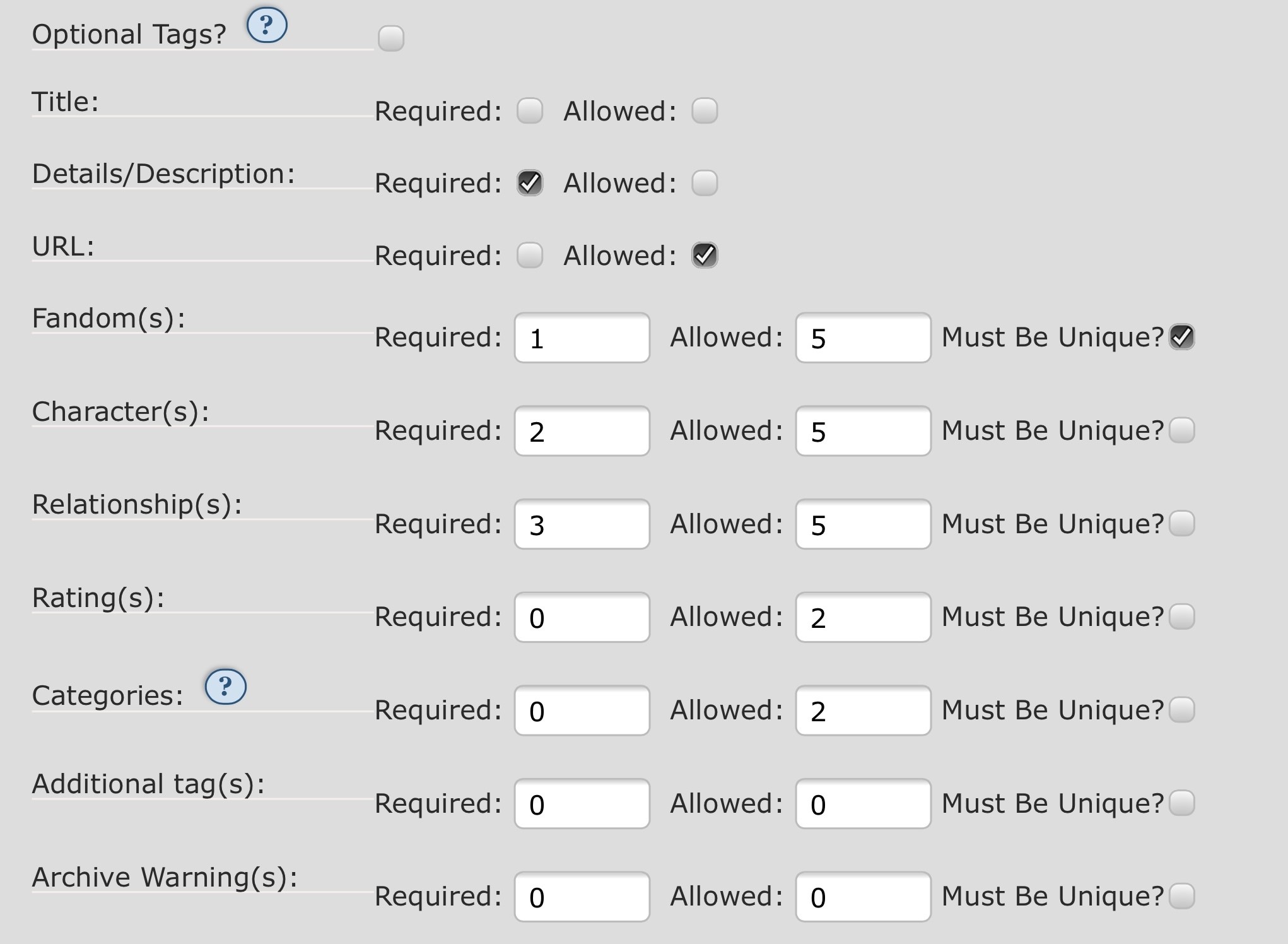
Figura 1: Configurazione tag di Prompt Meme per unachallenge di esempio.
La configurazione di esempio nella schermata di cui sopra, produrrà i seguenti risultati:
- Optional Tags?:
- Non abbiamo selezionato questa casella, quindi i partecipanti non avranno la possibilità di specificare tag opzionali.
- Title:
- Non abbiamo selezionato nessuna casella qui, quindi i partecipanti non avranno la possibilità di specificare il titolo.
- Details/Description:
- Abbiamo selezionato la casella Required, quindi i partecipanti saranno obbligati a fornire una descrizione o dei dettagli per i loro prompt.
- URL:
- Abbiamo selezionato la casella Allowed ma non la casella Required, il che significa che i partecipanti possono - ma non devono obbligatoriamente - fornire un URL.
- Fandom(s) (Fandom):
- Inserendo uno nel campo Required e cinque in quello Allowed, i partecipanti devono specificare almeno un fandom, ma, volendo, possono inserirne fino a cinque. Poiché la casella "Must Be Unique" è selezionata, ogni fandom deve essere diverso e può essere usato una volta sola in tutti i prompt di un partecipante.
- Character(s) (Personaggi):
- Inserendo due nel campo Required e cinque in quello Allowed i partecipanti devono specificare almeno due personaggi ma, volendo, possono inserirne fino a cinque. Poiché la casella "Must Be Unique" non è selezionata, possono usare lo stesso personaggio in diversi prompt.
- Relationship(s) (Relazioni):
- Inserendo tre nel campo Required e cinque in quello Allowed, i partecipanti devono specificare almeno tre relazioni ma, volendo, possono inserirne fino a cinque.
- Rating(s) (Rating):
- Inserendo zero nel campo Required e due in quello Allowed abbiamo permesso ai partecipanti di specificare fino a due rating. Tuttavia non devono obbligatoriamente inserire alcun rating se non lo desiderano.
- Categories (Categorie):
- Inserendo zero nel campo Required e due in quello Allowed abbiamo permesso ai partecipanti di specificare fino a due categorie. Tuttavia non devono obbligatoriamente inserirne alcuna se non lo desiderano.
- Additional tag(s) (Tag aggiuntive):
- Inserendo zero in entrambi i campi, non stiamo dando ai partecipanti la possibilità di specificare tag aggiuntive.
- AO3 Warning(s) (Avvertimenti di AO3):
- Inserendo zero in entrambi i campi, non stiamo dando ai partecipanti la possibilità di specificare avvertimenti di AO3.
In questo esempio, un partecipante può usare la descrizione "Werewolves!" e specificare fino a 5 fandom in un singolo prompt. Se i fandom permessi fossero stati solo uno e un partecipante avesse voluto specificare "Werewolves!" per 5 fandom, avrebbe dovuto fare la propria richiesta sotto forma di cinque diversi prompt.
Opzioni Tag
La sezione Tag Options (Opzioni Tag) ti permette di specificare quali tag generali siano disponibili per i partecipanti. Precedentemente hai indicato quante tag di ciascun tipo possono essere richieste da ciascun partecipante; qui puoi decidere tra quali tag devono scegliere.
Tag Set (Set di tag)
Per utilizzare set di tag personalizzati, inserisci il nome del set di tag che desideri usare nel campo di testo autocompletante. Puoi aggiungere più di un set di tag se lo desideri. Ogni set di tag deve essere già stato creato in precedenza per poter comparire nel campo autocompletante, anche se non devono necessariamente essere stati finalizzati. Per maggiori informazioni, puoi visitare la pagina di FAQ sui set di tag.
Se stai usando un set di tag nel tuo Prompt Meme e stai accettando candidature, questa parte dovrebbe essere completata prima di aprire le iscrizioni così che gli utenti sappiano tra quali tag dovranno scegliere quando creeranno i loro prompt. Ulteriori tag possono essere aggiunte dopo l'apertura delle iscrizioni, se necessario.
Character Settings (Impostazioni sui personaggi) / Relationship Settings (Impostazioni sulle relazioni)
Qui hai le seguenti opzioni:
- Lasciare entrambe le caselle vuote.
- Se non hai alcun set di tag associato al tuo Prompt Meme, allora potrà essere usata una qualsiasi tipologia di tag canoniche presenti su AO3 in qualsiasi combinazione.
- Se hai associato uno o più set di tag, qualsiasi tag all'interno del (o dei) set potrà essere utilizzata in qualsiasi combinazione. Le tag non presenti all'interno del (o dei) set di tag non potranno essere utilizzate, siano esse tag canoniche di AO3 oppure no.
- Questa è l'unica opzione che permetterà ai partecipanti di iscriversi al tuo Prompt Meme senza selezionare un fandom.
- Seleziona "Fandom only" (Solo Fandom) per richiedere ai partecipanti di selezionare uno o più fandom tra quelli inclusi nel (o nei) set di tag. Essi potranno utilizzare qualsiasi tag personaggio o relazione associata a quel (o a quei) fandom, indipendentemente se presente nel (o nei) set di tag oppure no. Il fandom prescelto può essere già esistente su AO3, oppure può essere aggiunto da te attraverso il (o i) set di tag. Se non hai definito alcun fandom nel tuo (o nei tuoi) set di tag e selezioni questa opzione, i tuoi partecipanti non potranno completare la propria iscrizione. Se non hai selezionato un set di tag, i partecipanti potranno utilizzare qualsiasi fandom canonico su AO3.
- Seleziona "Tag set fandom only" (Solo fandom inclusi nel set) per richiedere che i partecipanti selezionino solo fandom presenti all'interno del (o dei) set di tag. Possono utilizzare qualsiasi tag personaggio o relazione esistente all'interno del set di tag, indipendentemente se associate al fandom che hanno selezionato oppure no. Devi avere almeno un set di tag associato se vuoi selezionare questa opzione.
- Selezionare entrambe le caselle ha lo stesso effetto che selezionare la sola casella "Fandom only". Tuttavia, se selezioni "Fandom only" riempirai i campi di autocompletamento per i personaggi e le relazioni con tutte le tag associate su AO3, mentre se selezioni entrambe le caselle riempirà tali campi solo con le tag che hai incluso nel (o nei) tag set. I partecipanti potranno comunque aggiungere tag di AO3 che non sono incluse nel (o nei) set di tag, ma dovranno aggiungerle manualmente anziché contare sull'autocompletamento.
Istruzioni per le iscrizioni
Questi campi ti permettono di fornire le istruzioni per aiutare i partecipanti a capire come completare il Modulo per il Prompt Meme. Cosa inserisci in questi campi dipende dai criteri del tuo specifico Prompt Meme.
Puoi fornire due tipi di istruzioni: "General Sign-up Instructions" (Istruzioni generali per l'iscrizione), che saranno mostrate in cima al modulo di iscrizione; e "Request Instructions" (Istruzioni per la richiesta), che saranno mostrate sopra la sezione Requests (Richieste).
Puoi anche cambiare le etichette "Prompt URL" (URL del prompt) e "Description" (Descrizione) in indicatori più adatti per il tuo Prompt Meme. Per esempio, se la tua challenge consiste nel creare una fanfiction ispirata a un'immagine, potresti voler cambiare "Prompt URL" in "Link all'immagine", oppure in "Il mio prompt immagine è disponibile al link:" o qualcosa di simile.
Quando hai finito di impostare i dettagli del tuo Prompt Meme in questa pagina, seleziona "Submit" (Invia) in fondo alla pagina per salvare le modifiche.
Visualizzare un'anteprima del tuo modulo Prompt
Tutti i proprietari e i moderatori del Prompt Meme possono visualizzare in qualsiasi momento l'anteprima del modulo Prompt dal pannello, ma non sarà disponibile agli altri utenti fino a quando non saranno aperte le iscrizioni. Ti suggeriamo di controllare il modulo e di chiedere a qualcuno di compilarlo come prova, prima di aprire le iscrizioni, così da fare un doppio controllo affinché tutto funzioni nel modo in cui ti aspetti.
Se devi cambiare una qualunque impostazione, cancella l'iscrizione di prova e poi vai alla pagina Challenge Settings (Impostazioni della challenge) per sistemarla. Se non sai come raggiungere questa pagina, per favore fai riferimento a Come posso tornare alla mia pagina Impostazioni della challenge? Per aiuto su come cancellare i tuoi prompt, visita invece Come posso cancellare i miei prompt?
Gestire il tuo Prompt Meme
Prima di aprire le iscrizioni, vorrai certamente impostare le date di inizio e fine, promuovere, e far partire le eventuali candidature per i set di tag. Se stai usando uno o più tag di set ma non intendi condurre le candidature, questo è un buon momento per verificare che i tuoi set di tag siano aggiornati e pronti per partire. Per favore fai riferimento alle FAQ sulle set di tag per maggiori informazioni.
Ora che il setup iniziale è completato, sei pronto a far partire e gestire il tuo Prompt Meme. Questo processo include i seguenti passaggi:
Iscrizioni
Per aprire le iscrizioni al tuo Prompt Meme, visita la pagina Challenge Settings (Impostazioni della challenge) e seleziona la casella sottostante o accanto a "Sign-up open?" (Iscrizioni aperte?), poi seleziona il pulsante "Update" (Aggiorna) in fondo alla pagina. Puoi anche modificare date e ore della challenge se lo desideri. Se non sai come raggiungere questa pagina, fai riferimento a Come posso tornare alla mia pagina Impostazioni della challenge?
Dopo aver aperto le iscrizioni, il tuo Prompt Meme apparirà sulla pagina Challenge aperte fino a che non avrai chiuso le iscrizioni, o dopo che la data "Sign-up closes" (Chiusura delle iscrizioni) sarà trascorsa. Puoi promuovere il tuo Prompt Meme anche nei tuoi circoli di fandom al di fuori di AO3.
Il link "Prompt Form" (Modulo Prompt) apparirà sul pannello del Prompt Meme per gli altri utenti quando avrai aperto le iscrizioni. I prompt già ricevuti saranno disponibili al link "Prompts" nello stesso luogo.
Quando il periodo di apertura delle iscrizioni sarà terminato, visita la pagina Challenge Settings (Impostazioni della challenge), deseleziona la casella sottostante o accanto "Sign-up open?" (Iscrizioni aperte?), e poi seleziona il pulsante "Update" (Aggiorna) in fondo alla pagina.
Tieni presente che i partecipanti dovranno essere iscritti ad AO3 per partecipare al tuo Prompt Meme. Se hai bisogno di richiedere degli account per i partecipanti, visita la pagina Come posso richiedere inviti per una challenge che sto gestendo?
Per informazioni su come creare un account, per favore fai riferimento alla pagina Come posso creare un account?
Claim dei prompt
Gli utenti possono accedere ai prompt aperti selezionando "Prompts (#)" dal pannello del Prompt Meme. Gli utenti possono anche controllare i propri prompt per questa challenge attraverso la voce "My Prompts" (I miei prompt) che puoi trovare nello stesso menù.
Per fare il claim di un prompt, vai sul prompt desiderato e seleziona "Claim". I partecipanti possono ripetere l'operazione su quanti prompt desiderano; più persone possono fare il claim dello stesso prompt, e non è necessario inviare dei prompt prima di fare il claim di altri prompt.
Puoi controllare i prompt per i quali hai fatto un claim in questo Prompt Meme, ma per cui non hai ancora completato il fanwork, attraverso la pagina My Claims (I miei claim), disponibile dal pannello della challenge. Se non sai come raggiungere questa pagina, fai riferimento a Come posso trovare i miei claim non completati?
I proprietari e i moderatori di una challenge possono verificare e cancellare tutti i claim non completati selezionando "Unposted Claims" (Claim non pubblicati) dal pannello della challenge.
Completare un prompt
I lavori completati dai partecipanti saranno aggiunti automaticamente alla collezione del Prompt Meme se selezionano l'incarico aperto appropriato sulla pagina New Works (Nuovi lavori), o se pubblicano il proprio fanwork selezionando il pulsante "Fulfill" (Completa) dalla pagina My Claims (I miei claim). Per maggiori informazioni su come i partecipanti possono pubblicare i loro lavori, visita la pagina Come posso completare il prompt che ho claimato?
Se la tua collezione è moderata, qualsiasi incarico inviato dovrà essere approvato da un proprietario o un moderatore prima che venga postato nella collezione. Per maggiori informazioni fai riferimento a Come posso gestire i fanwork o i preferiti in una collezione di cui sono proprietario o moderatore?
Puoi svelare tutti i lavori e/o i creatori contemporaneamente dalla pagina Collection Settings (Impostazioni della collezione). Se non sai come raggiungere questa pagina, fai riferimento a Come posso tornare alla mia pagina Impostazioni della collezione?
Per maggiori informazioni, fai riferimento a "Come posso rivelare i creatori e i fanwork in un Prompt Meme anonimo o non rivelato?"
Amministrare e risolvere i problemi del tuo Prompt Meme
Potresti incappare in qualche problematica durante la gestione del tuo Prompt Meme. Fortunatamente, i link qui di seguito ti aiuteranno a risolverle. Se hai bisogno di aiuto su qualche aspetto che non viene coperto qui, oppure nelle FAQ sui Prompt Meme o in quelle sulle Collezioni, ti chiediamo di aggiungere AO3_Support come comproprietario della challenge e di contattarci: faremo del nostro meglio per aiutarti.
- Come posso tornare alla mia pagina Impostazioni della challenge?
- "Come posso rivelare i creatori e i fanwork in un Prompt Meme anonimo o non rivelato?"
- Come posso gestire prompt o fanwork inappropriati?
- C'è un problema con un fanwork creato per il mio prompt!
Dove posso trovare ulteriori informazioni se qui non ho trovato risposta alla mia domanda?
Se hai bisogno di una guida su un particolare aspetto della creazione di una collezione o di una challenge, ti preghiamo di visitare le seguenti pagine:
- FAQ sulle Collezioni
- Tutorial: Creare una Collezione
- FAQ sui Gift Exchange
- Tutorial: Condurre un Gift Exchange su AO3
- FAQ sui Prompt Meme
- FAQ sui set di tag
Ad alcune FAQ relative ad AO3 viene data risposta nelle più generali FAQ di AO3; invece nel nostro Glossario puoi trovare la definizione di alcuni dei termini di uso più comune. Se hai domande riguardo i nostri Termini di Servizio potresti trovare risposta nelle relative FAQ. Potresti anche voler dare un'occhiata alla pagina Problemi Noti. Per ricevere aiuto riguardante il tuo specifico Prompt Meme per problemi non coperti in queste FAQ o tutorial, ti chiediamo di aggiungere AO3_Support come comproprietario della challenge e di contattarci: faremo del nostro meglio per aiutarti.